Обновлена 4 сентября 2026 г. в 10:38
Процесс «Ежегодный дополнительный оплачиваемый отпуск»
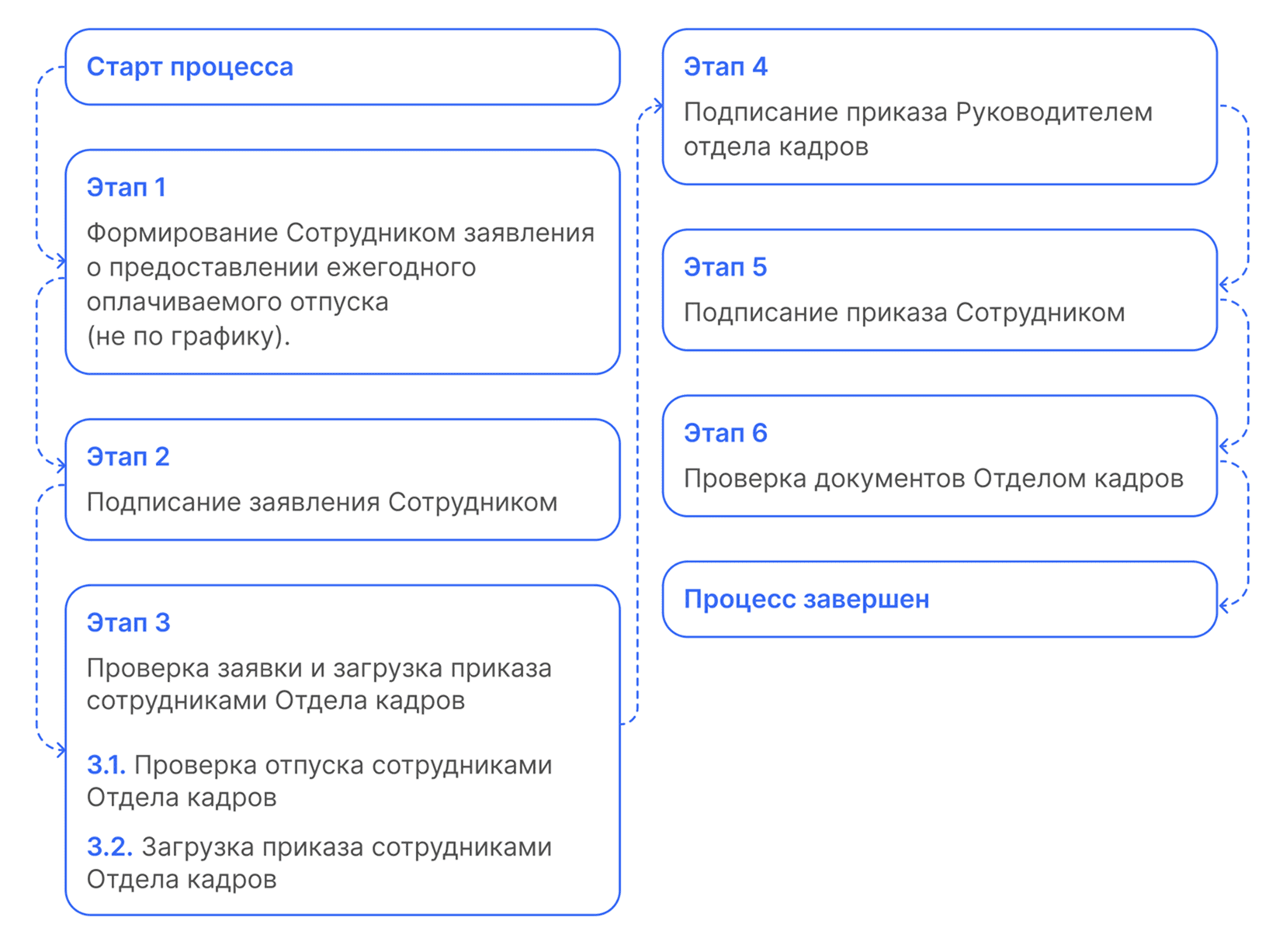
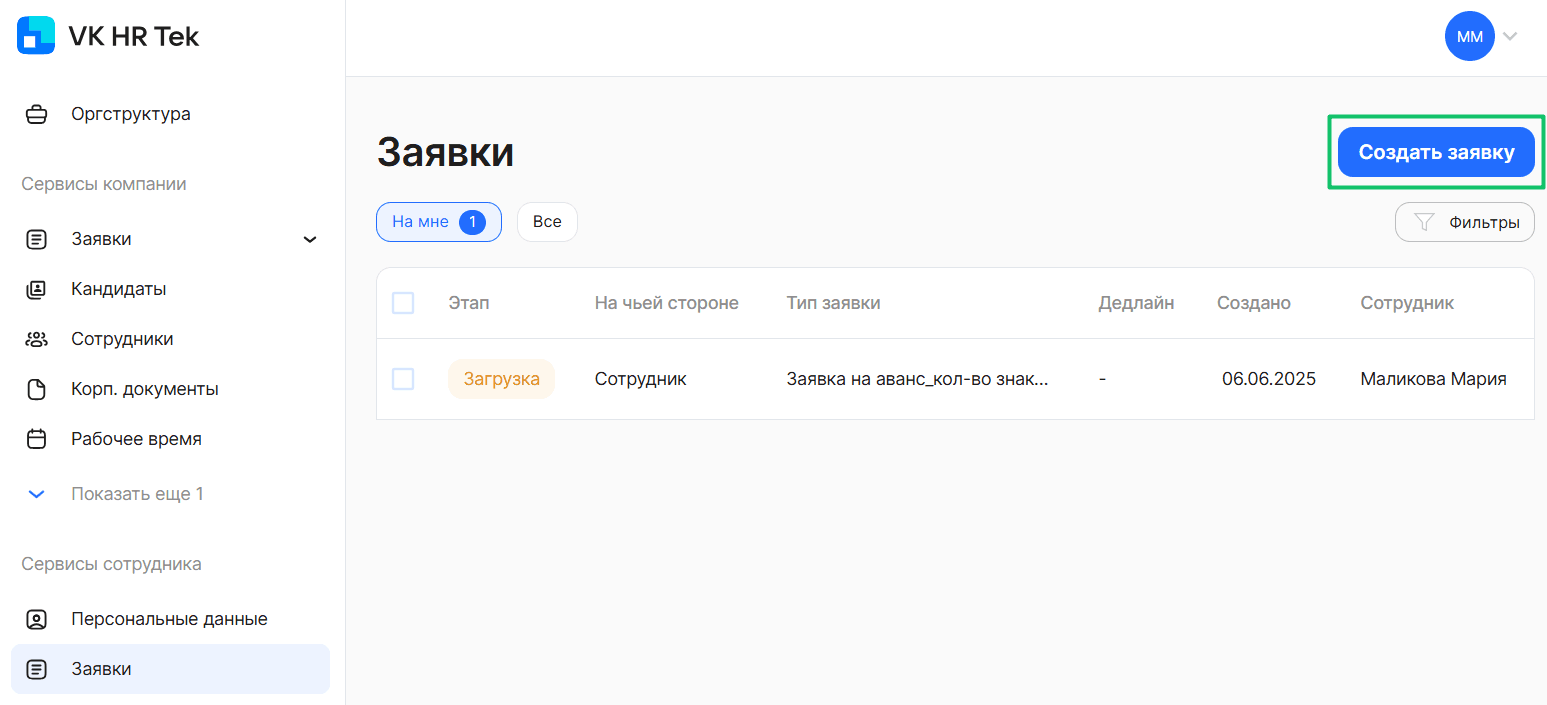
Чтобы подать заявление на ежегодный дополнительный оплачиваемый отпуск, Сотрудник:
- Заходит в Сервисы сотрудника веб-сервиса VK HR Tek, в раздел Заявки.
- Нажимает кнопку Создать заявку.
- Выбирает Ежегодный дополнительный оплачиваемый отпуск.
- Нажимает Подтвердить.
Этап 1. Формирование Сотрудником заявления о предоставлении ежегодного оплачиваемого отпуска (не по графику)
- Сотрудник выбирает Дату начала отпуска и Дату окончания отпуска.
- Далее Перейти к предпросмотру.
- Нажимает Продолжить.
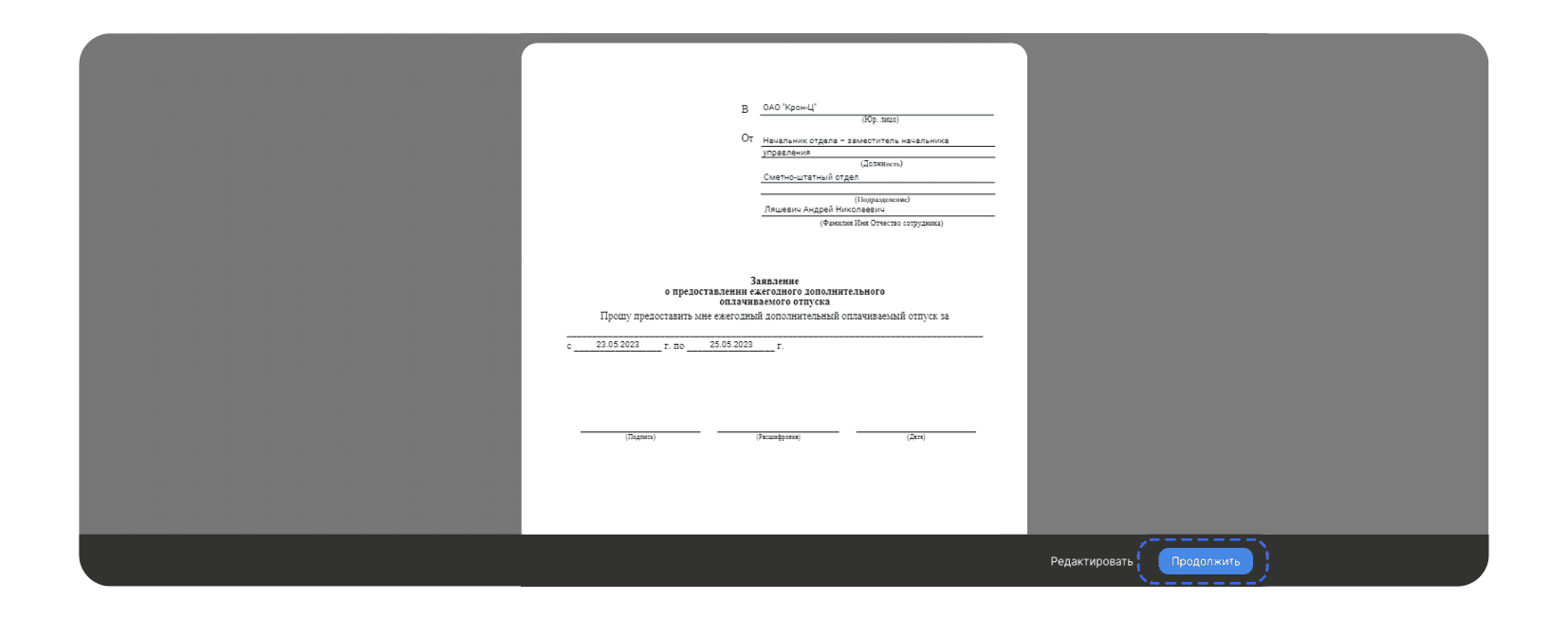
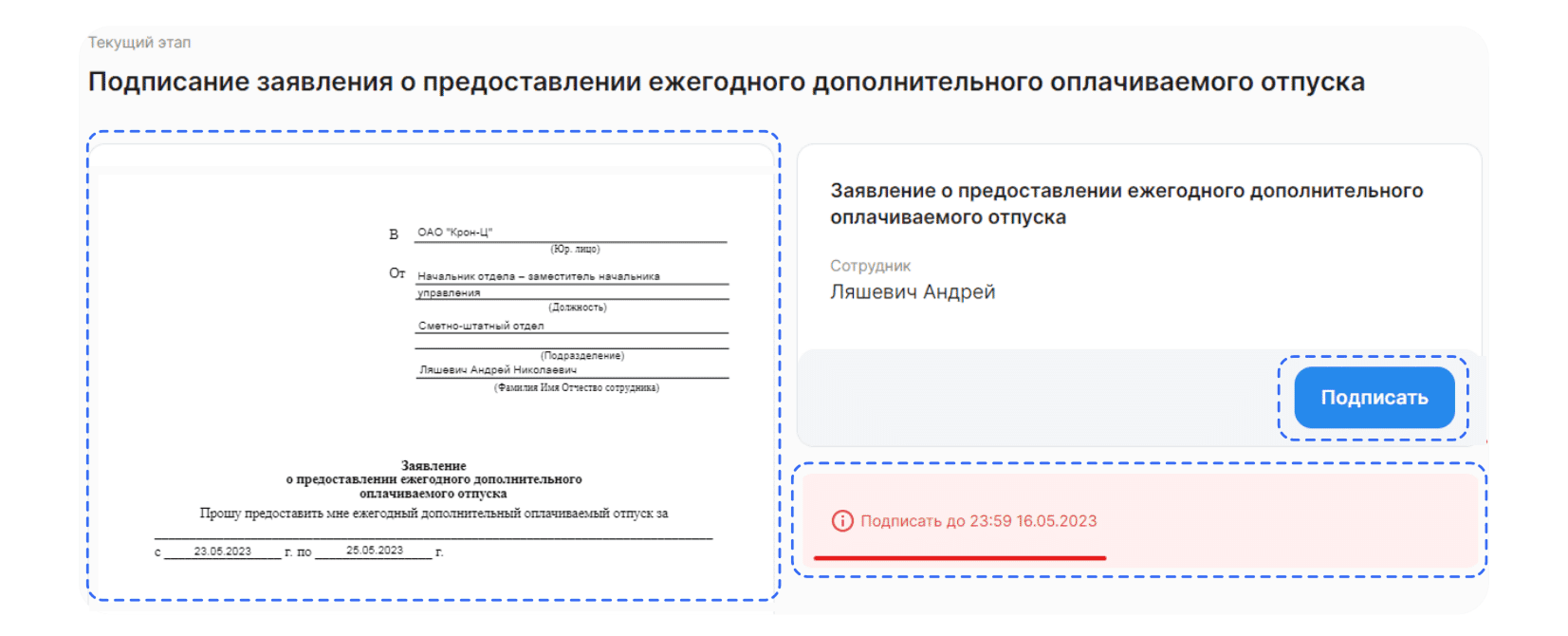
- Сотрудник проверяет документ.
- Нажимает Подписать.
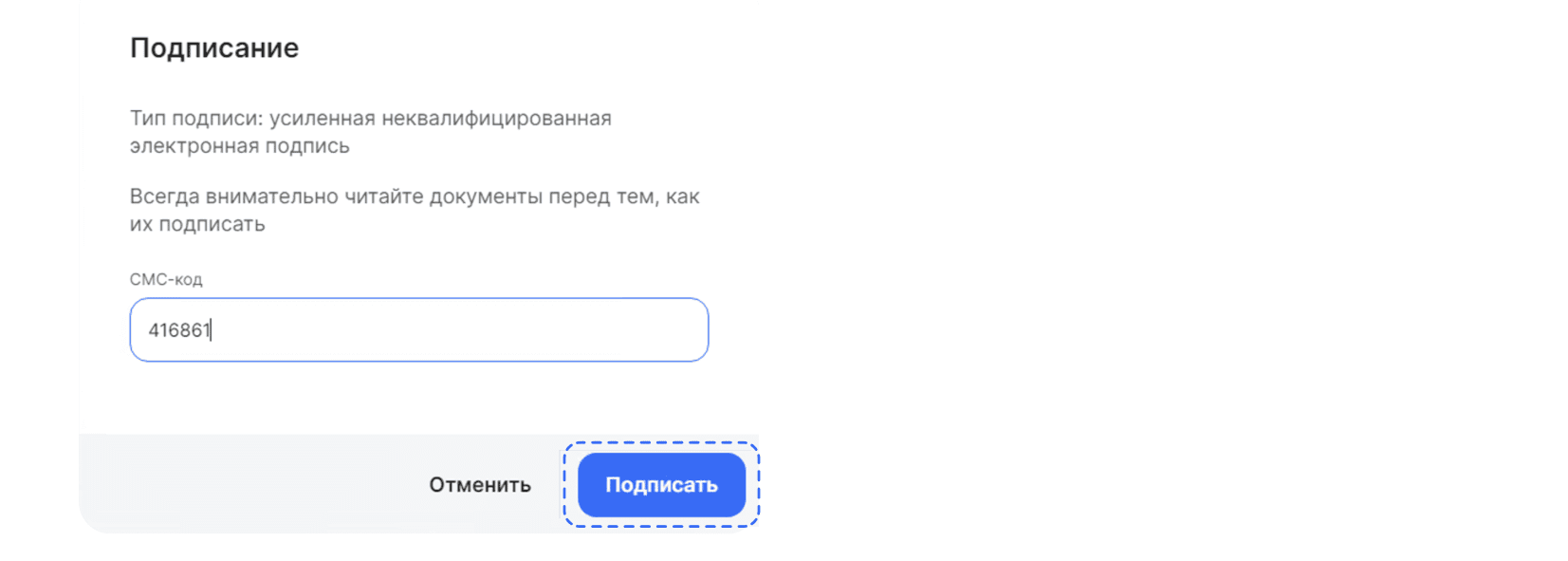
- Чтобы подтвердить подписание документа, на телефон подступит смс-сообщение, код из которого Сотрудник вводит в открывшемся окне и нажимает кнопку Подписать.
3.1. Проверка отпуска сотрудниками Отдела кадров
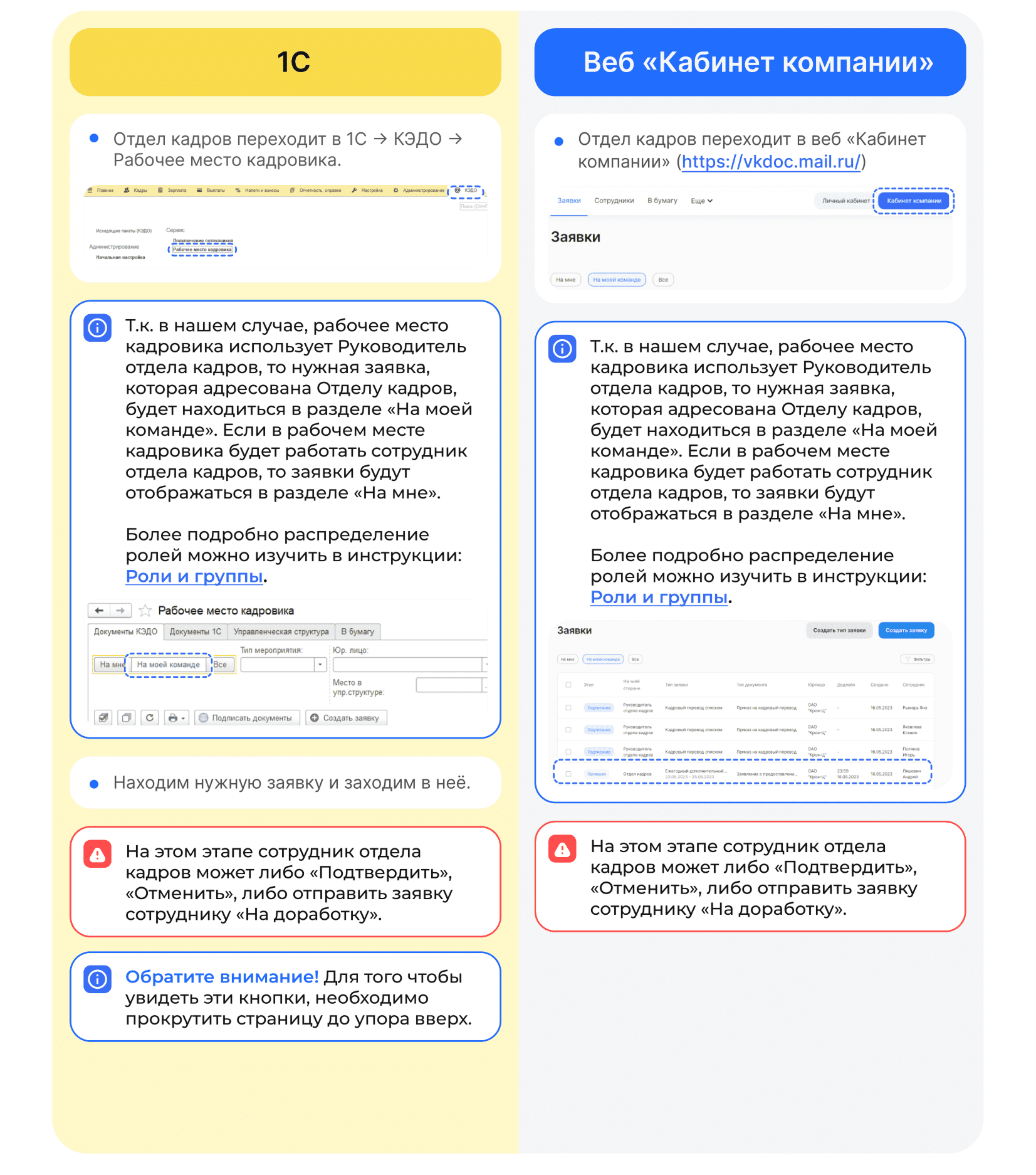
- Отдел кадров может работать с заявкой и в 1С, и в Сервисы компании веб-сервиса VK HR Tek.

3.2. Загрузка приказа сотрудниками Отдела кадров
- Документ можно Загрузить из PDF файла.
- Специалист в предварительном просмотре нажимает кнопку Загрузить.
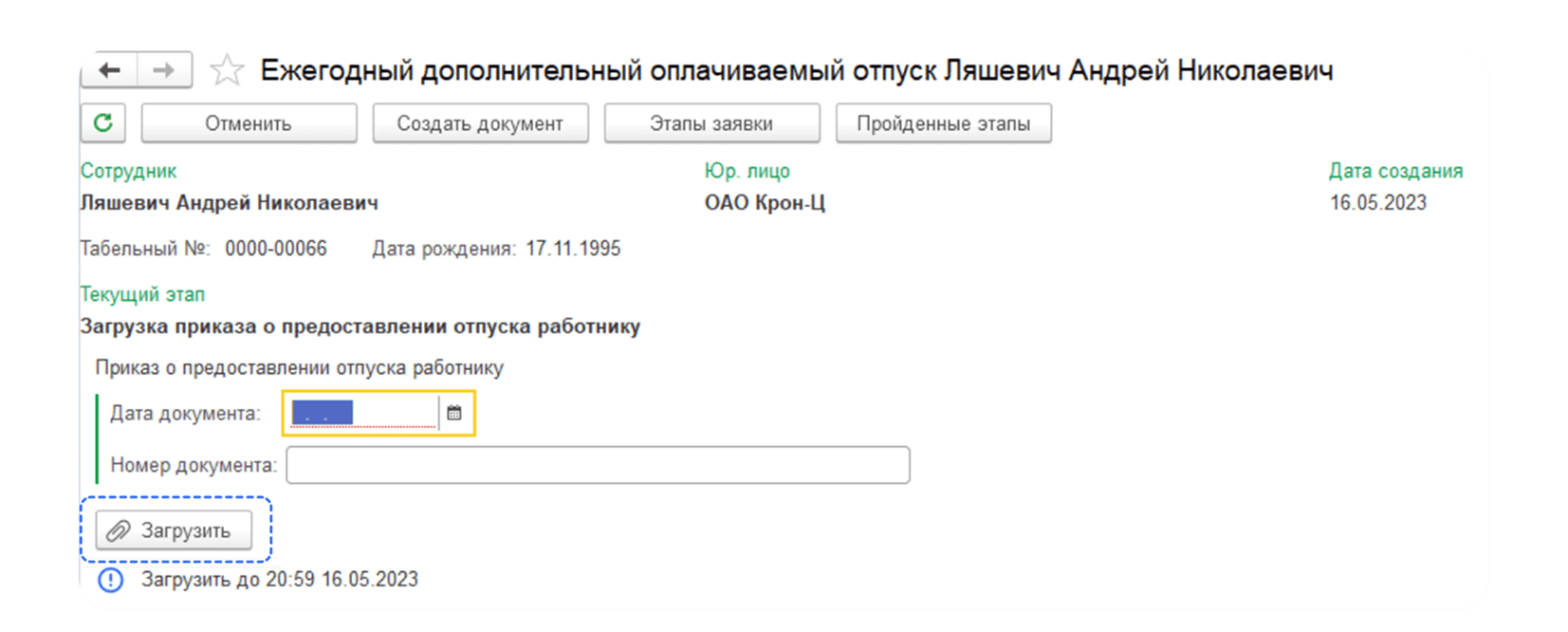
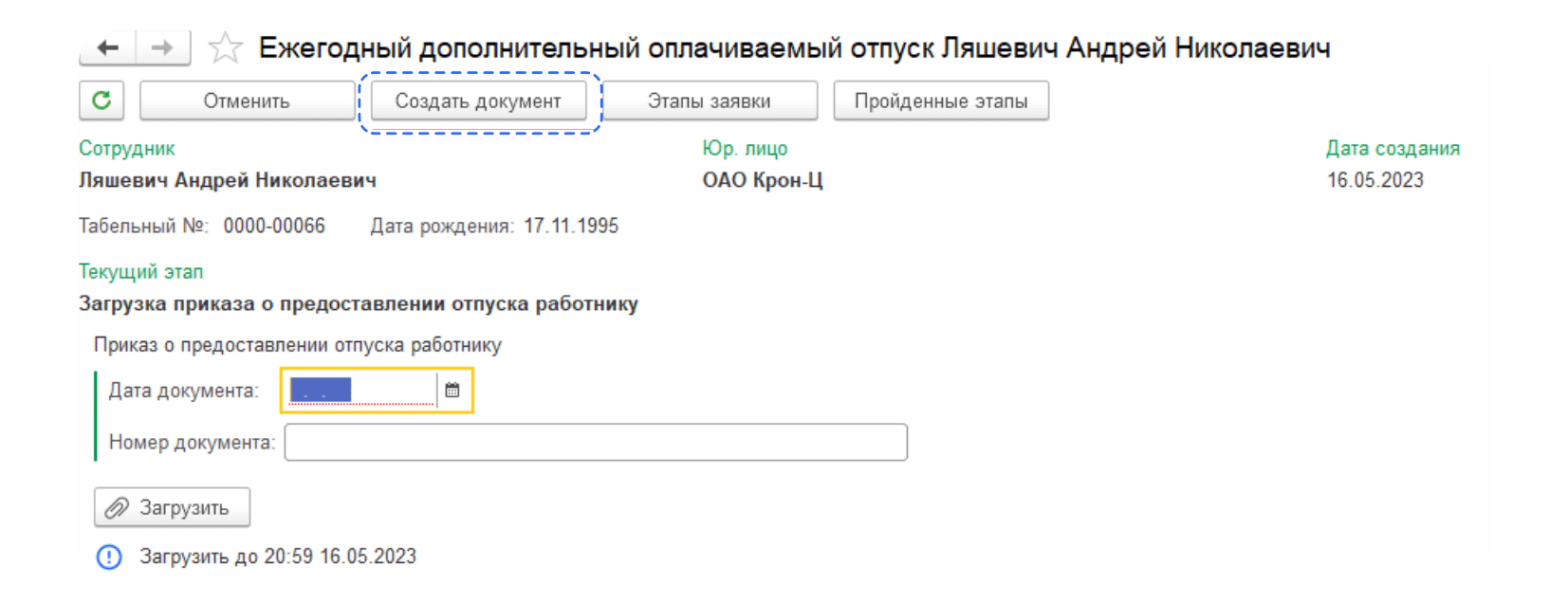
Наиболее удобный вариант использовать кнопку Создать для автоматического создания документа из 1С.
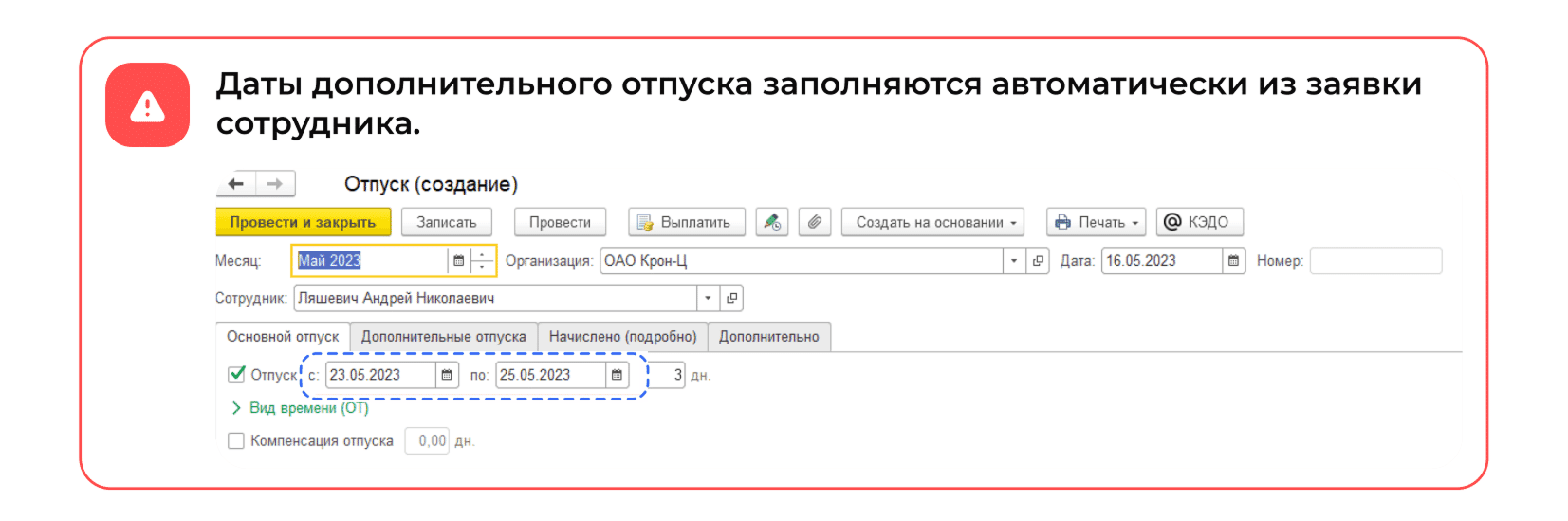
- Специалист нажимает кнопку Провести.
- Нажимает кнопку КЭДО.
- В открывшемся окне выбирает Отправить в КЭДО.
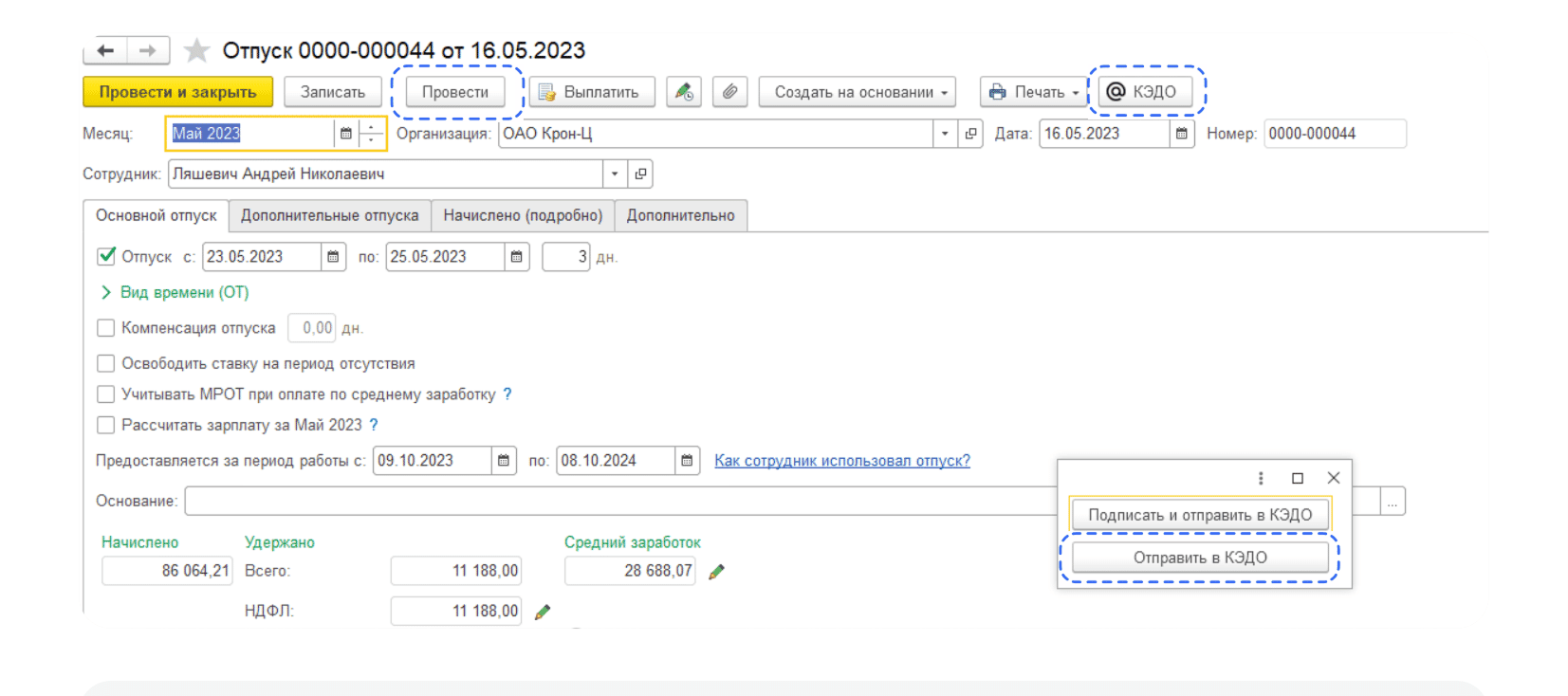
- Справа внизу появится сообщение Отправка завершена.

- Специалист нажимает кнопку с изображением скрепки.
- Загружает документ.
- Нажимает кнопку Продолжить.
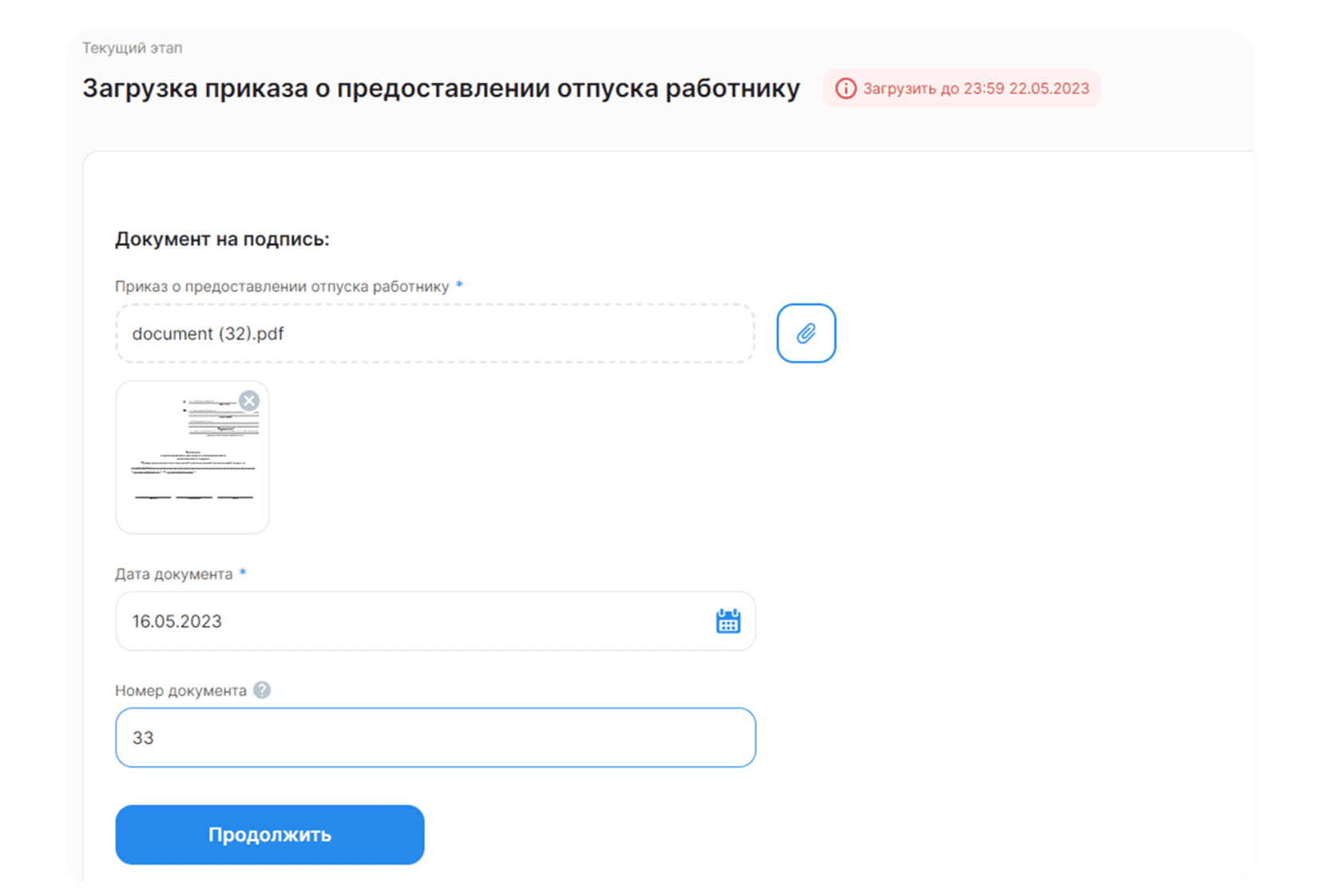
Руководитель отдела кадров может работать с заявкой и в 1С, и в Сервисах компании веб-сервиса VK HR Tek.
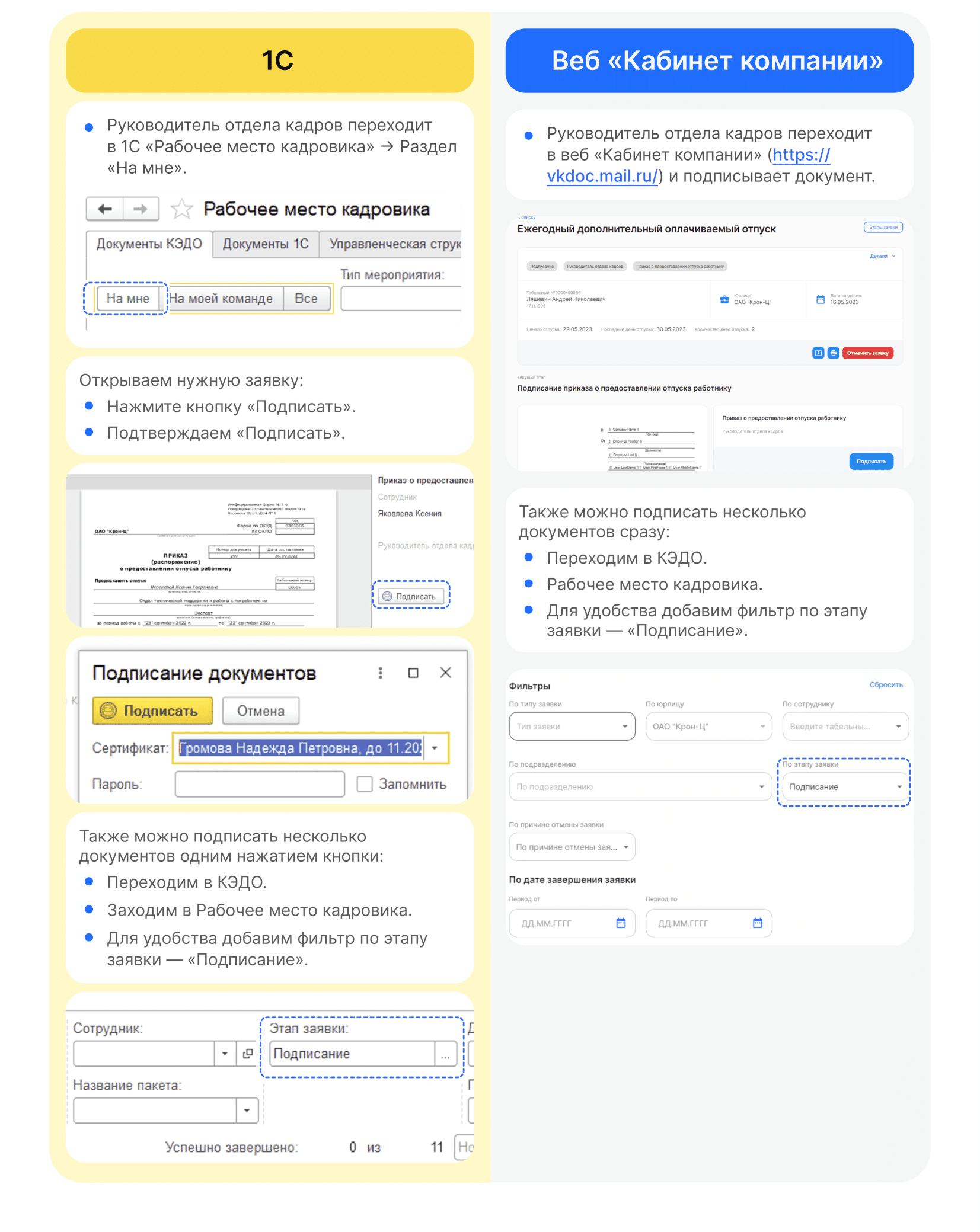
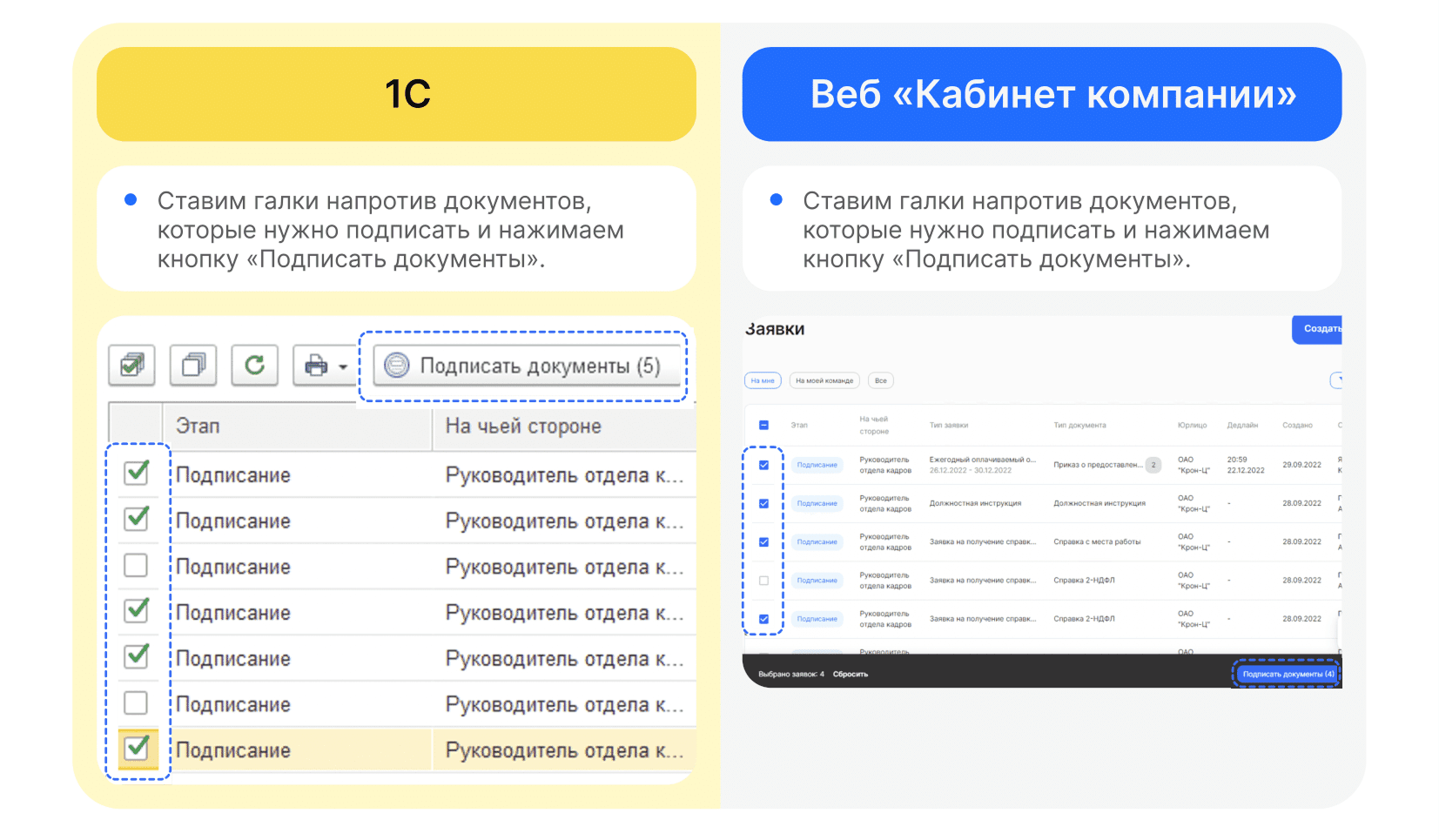
-
Сотруднику поступает уведомление на телефон о том, что нужно подписать документ.
-
Сотрудник переходит в Сервисы сотрудника в веб-сервисе.
-
Открывает заявку.
-
Нажимает Подписать.
-
Чтобы подтвердить подписание документа, на телефон поступит смс-сообщение, номер из которого Сотрудник вводит в открывшемся окне и нажимает кнопку Подписать.
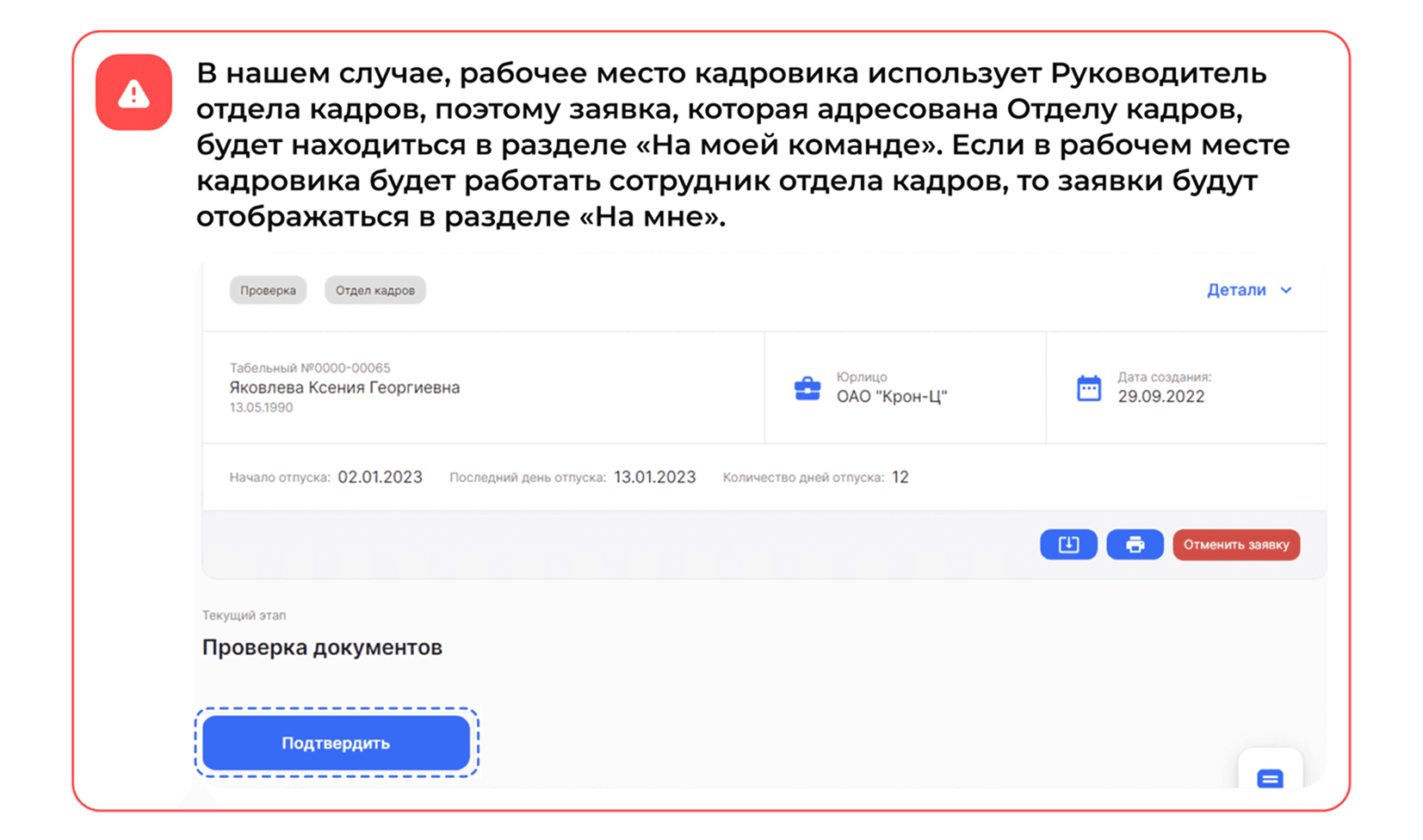
- Специалист переходит в Рабочее место кадровика.
- Далее в раздел На моей команде.
- Открывает нужную заявку.
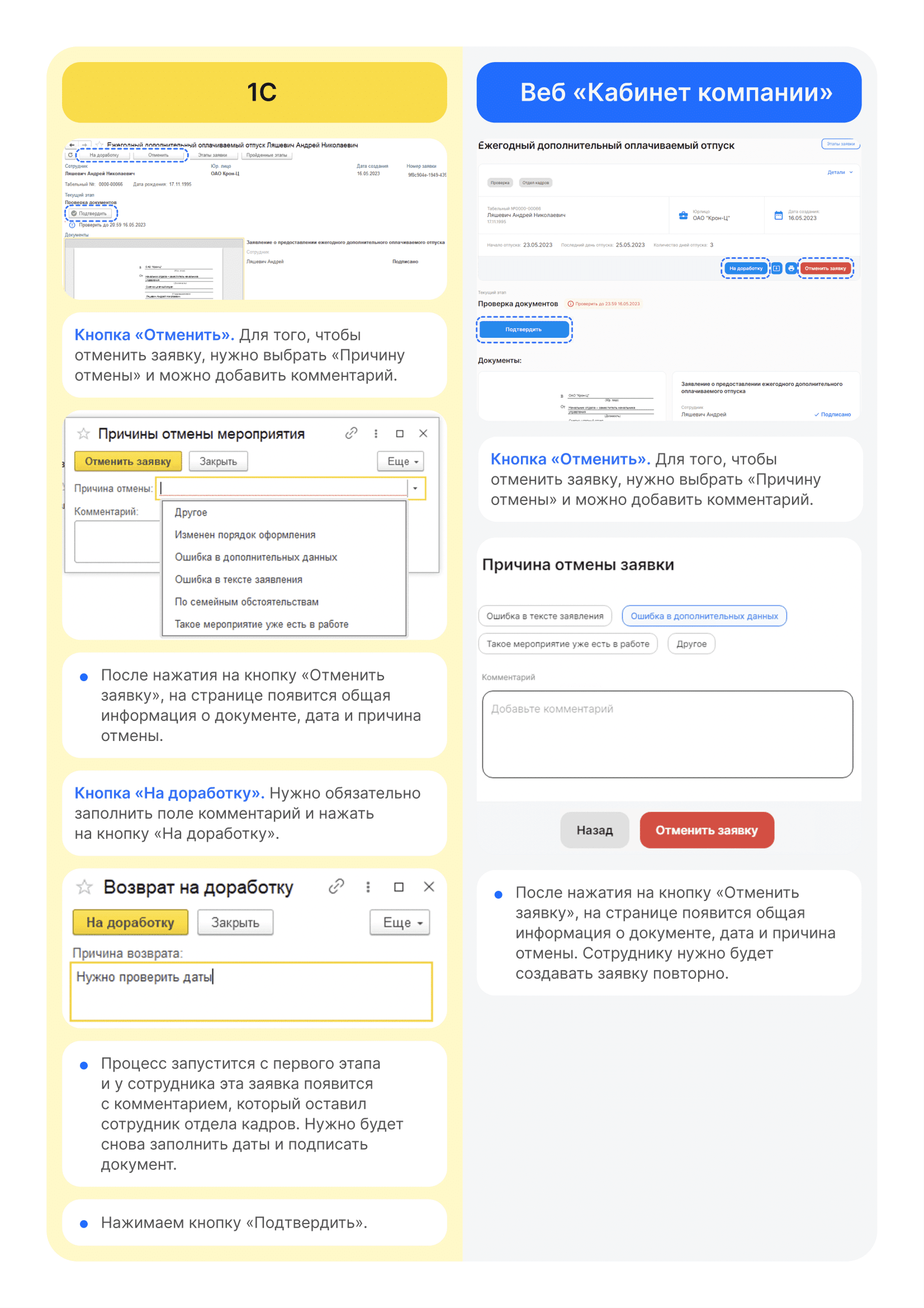
- Нажимает Подтвердить.
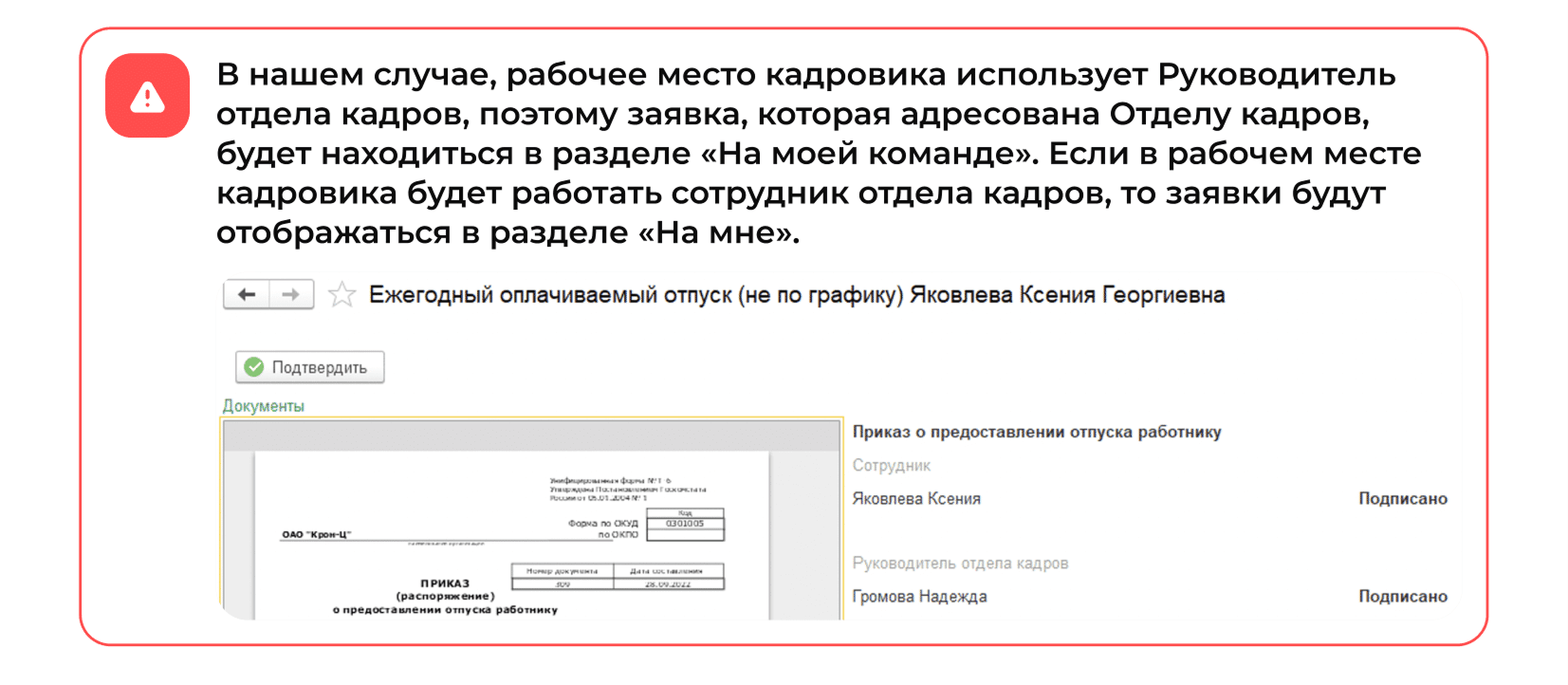
- Сотрудник Отдела кадров переходит в Сервисы компании веб-сервиса, в раздел Заявки.
- Нажимает кнопку Подтвердить в нужной заявке.