Создание опроса
Чтобы пользователь смог создать опрос, ему должны быть назначены роли «Автор опроса» и «Администратор модуля Портал».
Чтобы создать опрос, перейдите в раздел Социальные сервисы → Опросы, нажмите кнопку Создать опрос и в случае если Автору опроса доступно управление в нескольких группах аккаунтов — выберите аккаунт, от лица которого будет опубликован опрос.

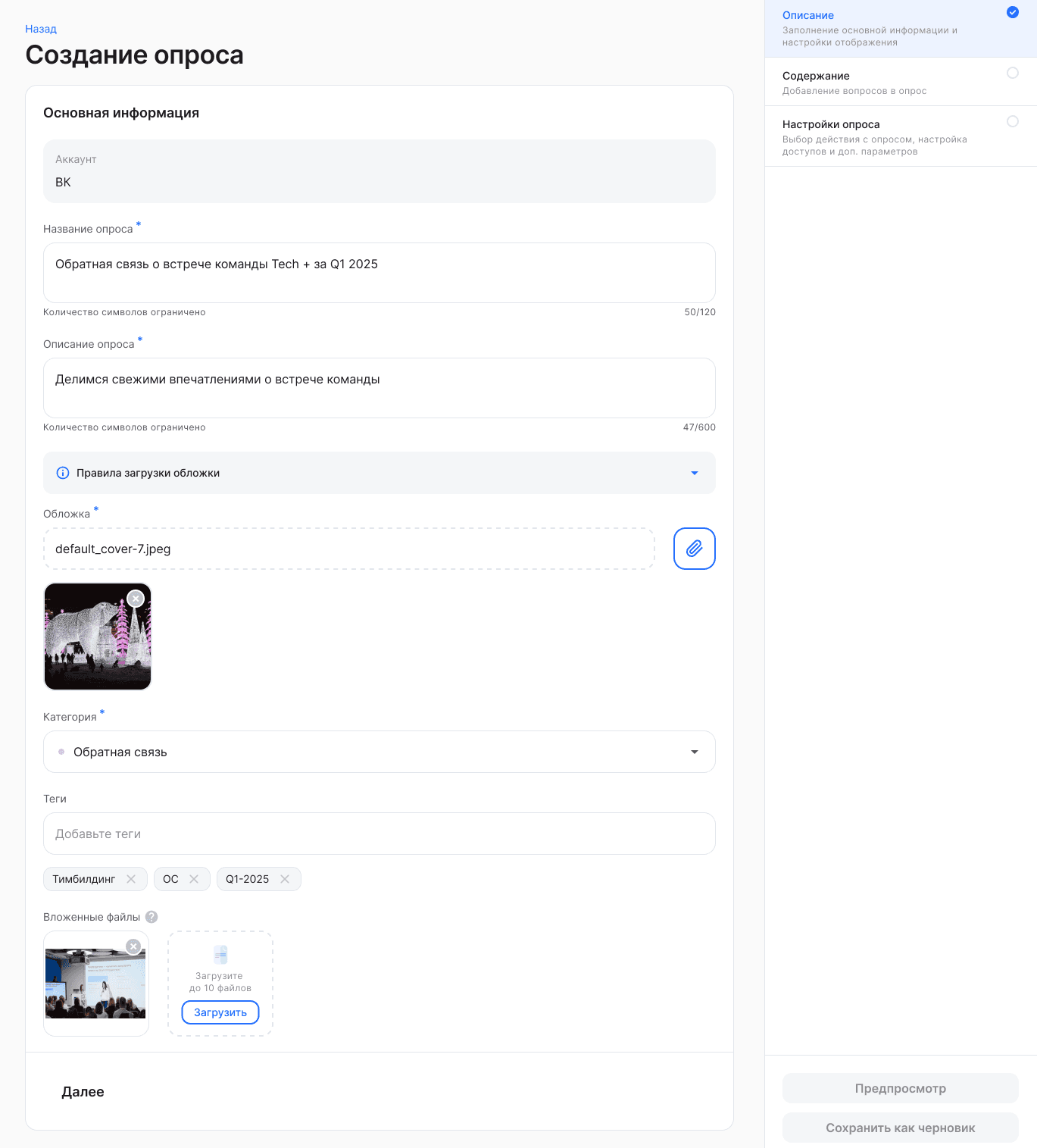
В блоке Основная информация заполните следующие поля:
- Название опроса. Обязательное поле. Название не должно превышать 120 символов.
- Описание опроса. Обязательное поле. Описание не должно превышать 600 символов.
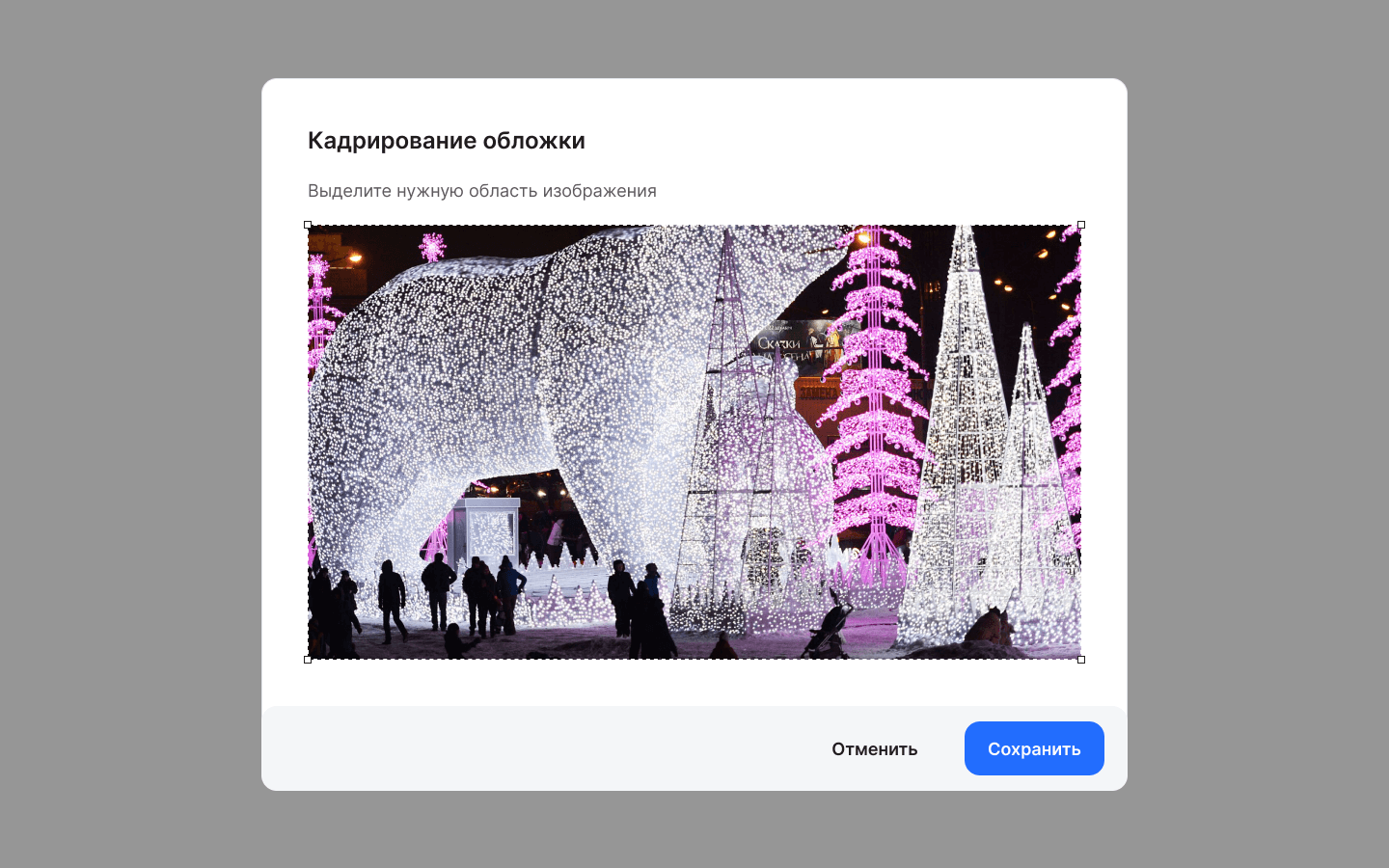
- Обложка. Обязательное поле. Чтобы загрузить обложку, нажмите кнопку
 . Далее выделите нужную область загружаемого изображения и сохраните изменения.
- Категория. Обязательное поле. Выберите одну категорию из выпадающего списка.
- Теги. Необязательное поле. Выберите из ранее созданных или придумайте новые теги — ключевые слова, с помощью которых пользователи будут ориентироваться в теме опроса.
- Вложенные файлы. Необязательное поле. Загрузите до 10 файлов весом до 10 МБ.
Нажмите кнопку Далее для заполнения содержания опроса и добавления вопросов и вариантов ответов в опрос.
На странице Содержание добавьте вопрос и варианты ответов в первый раздел опроса. При необходимости добавьте еще один раздел, нажав кнопку после всех блоков с вопросами или в боковой панели.
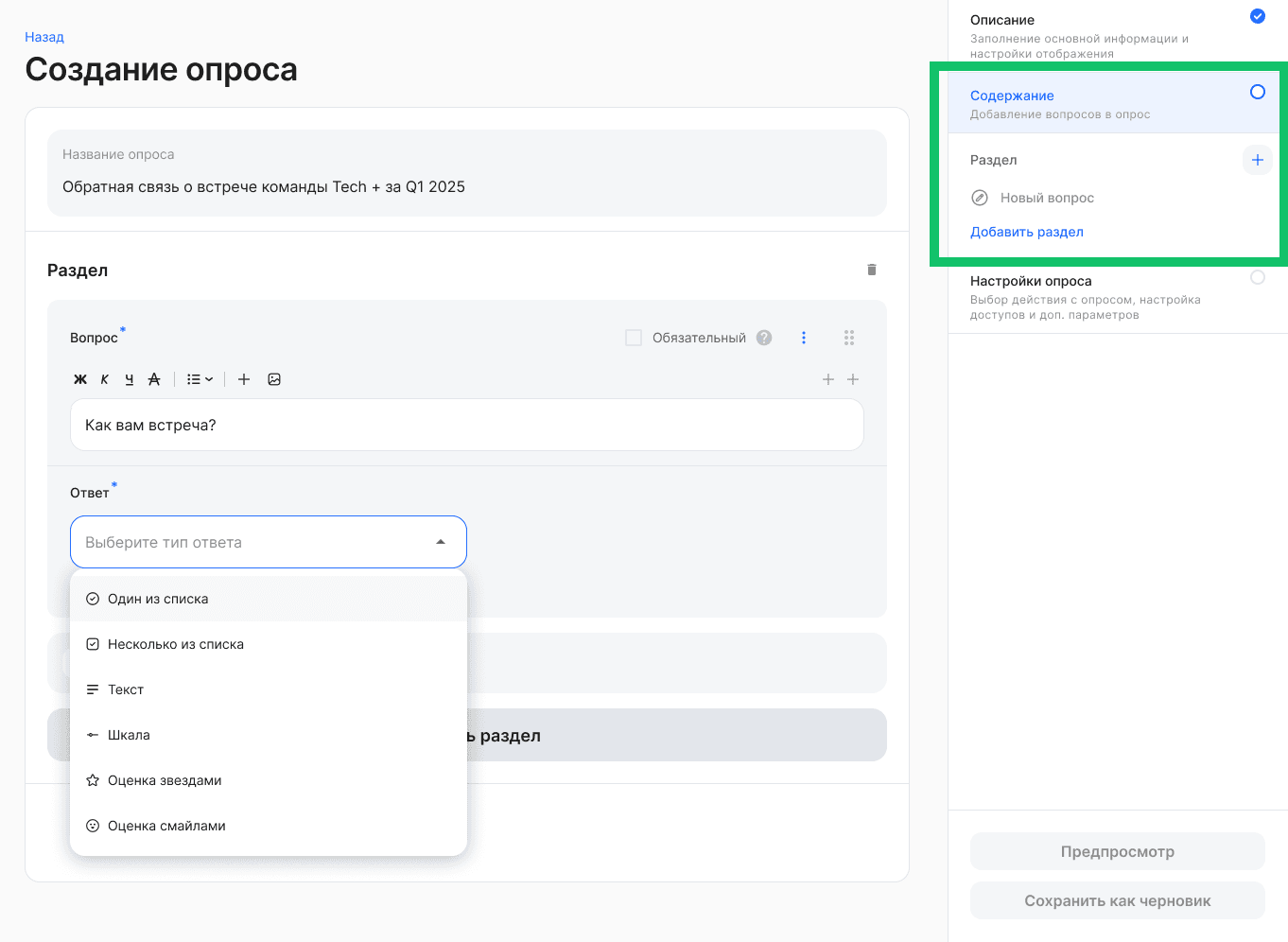
В поле Вопрос введите название вопроса. Если вопрос является обязательным для прохождения опроса, то включите опцию Обязательный рядом с полем Вопрос. Если обязательный вопрос останется без ответа, то опрос нельзя будет завершить или перейти к следующему разделу.
Чтобы добавить следующий вопрос, нажмите кнопку Добавить вопрос после блока с вопросом и настройками вариантов ответов.
В раздел опроса возможно добавить следующие типы вопросов с вариантами ответов:
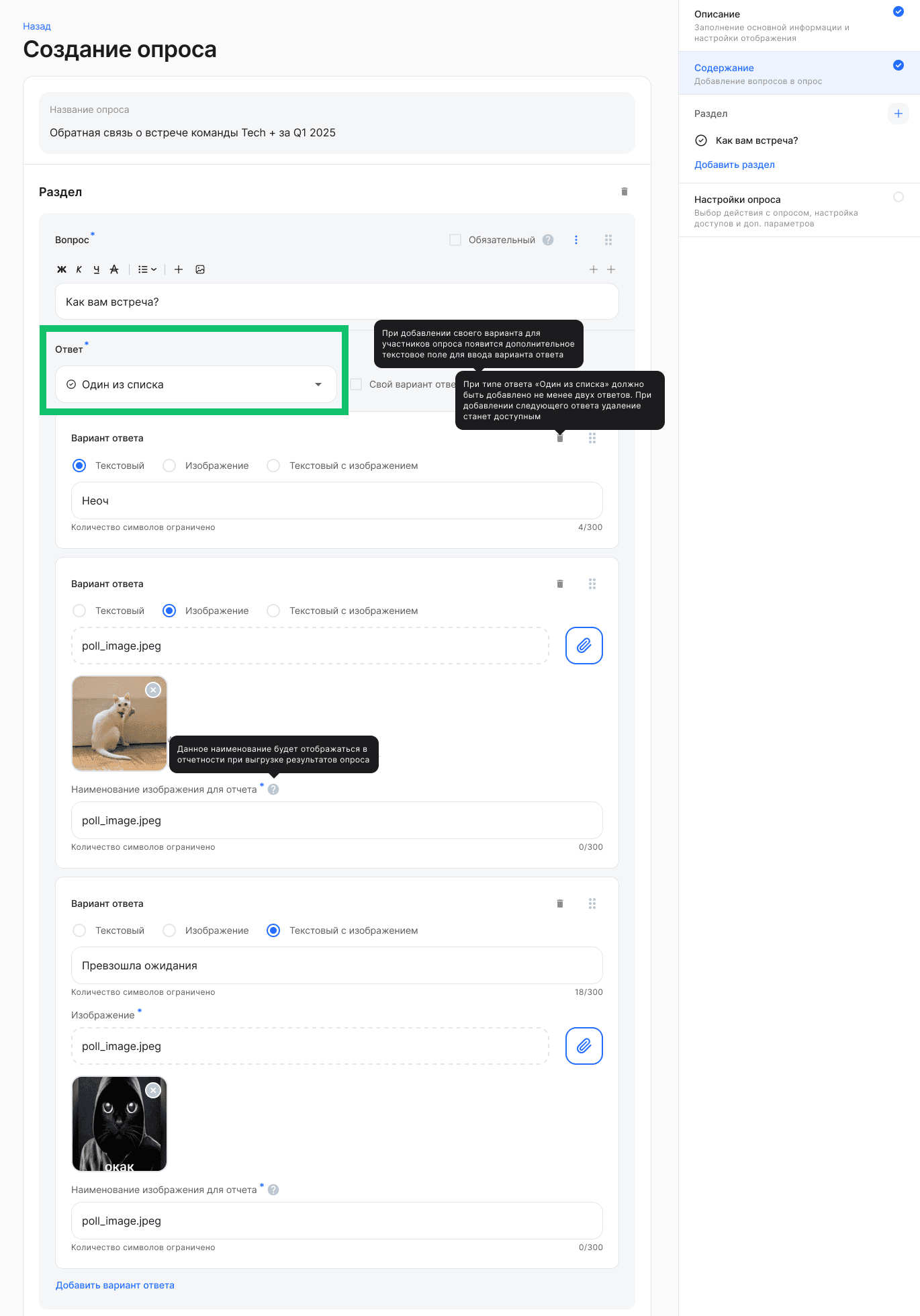
- Один из списка – выбор одного варианта ответа:
- В качестве вариантов ответов может быть текст, изображение, текст с изображением.
- В настройках опроса может быть добавлен вариант Свой вариант ответа. При выборе данного варианта у участника опроса появится текстовое поле с возможностью ввести свой ответ. Ограничение на количество символов — 300.
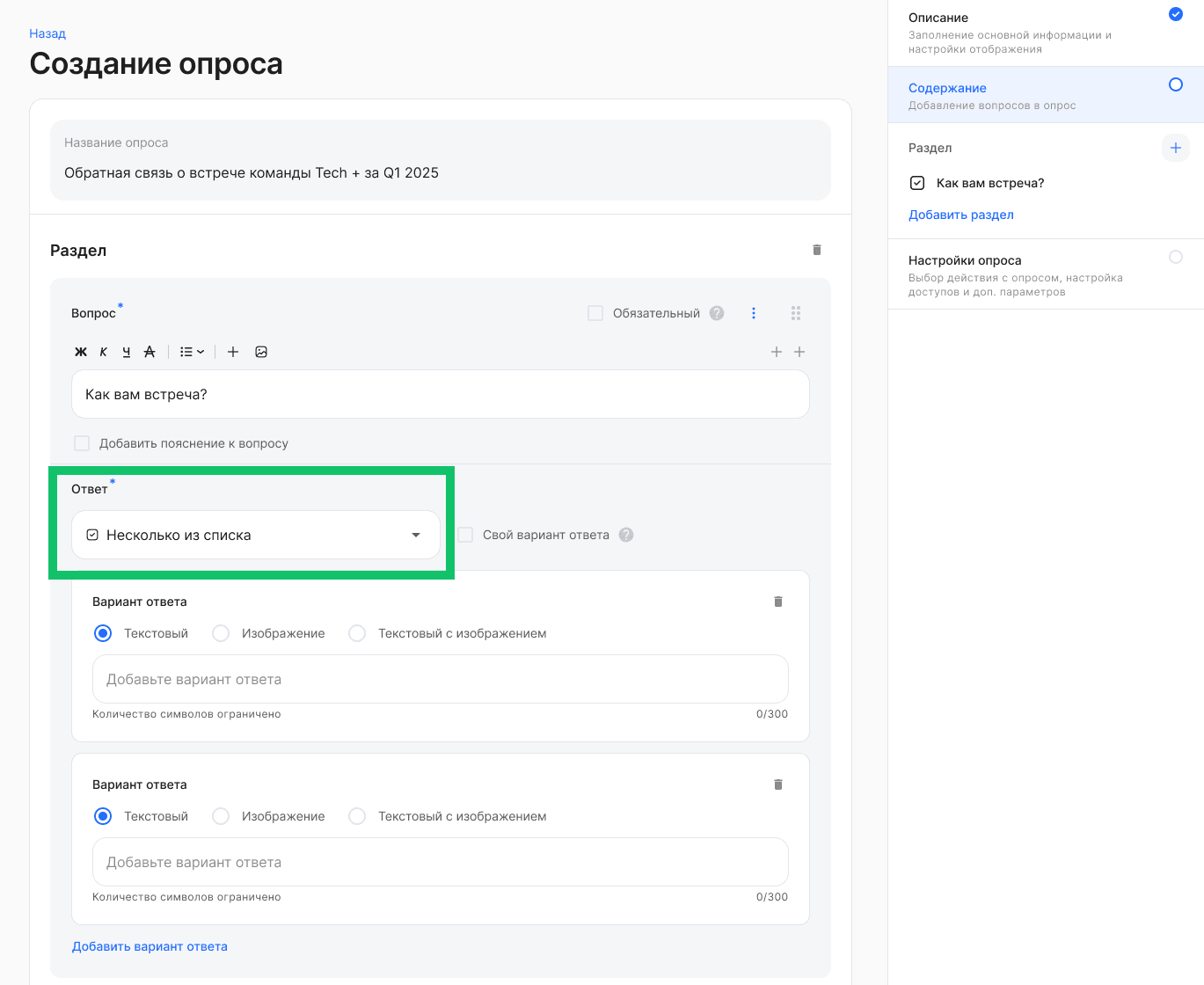
- Несколько из списка – выбор нескольких вариантов ответа:
- В качестве вариантов ответов может быть текст, изображение, текст с изображением.
- В настройках опроса может быть добавлен вариант Свой вариант ответа. При выборе данного варианта у участника опроса появится текстовое поле с возможностью ввести свой ответ. Ограничение на количество символов — 300.
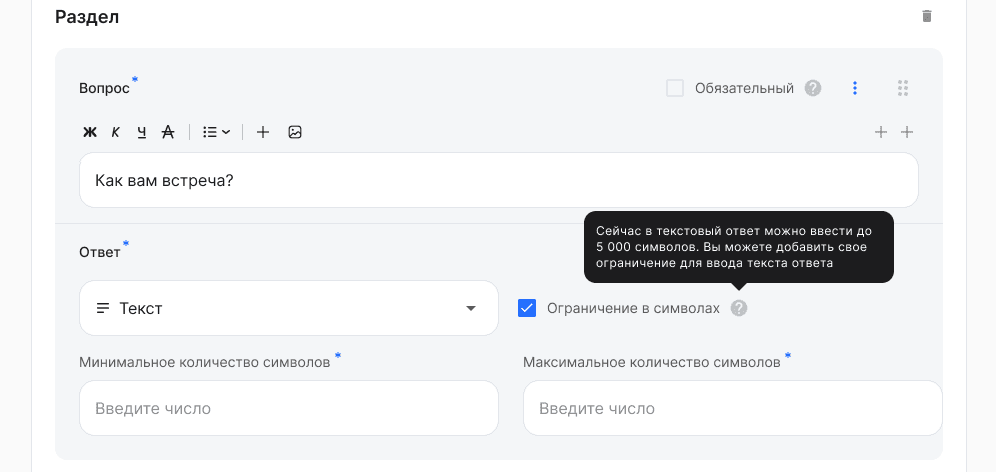
- Текст — вариант ответа со свободным вводом текста. Администратор может указать ограничение на количество символов в ответе.
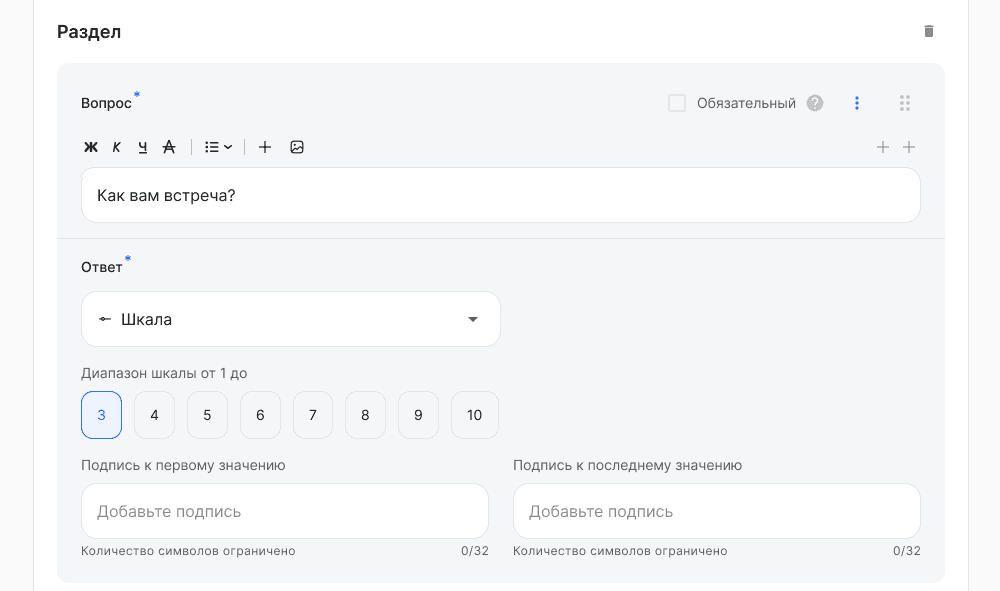
- Шкала — возможность указать целочисленное значение на шкале с установленными минимальными, максимальными значениями. Также можно заполнить подписи к начальному и конечному значению.
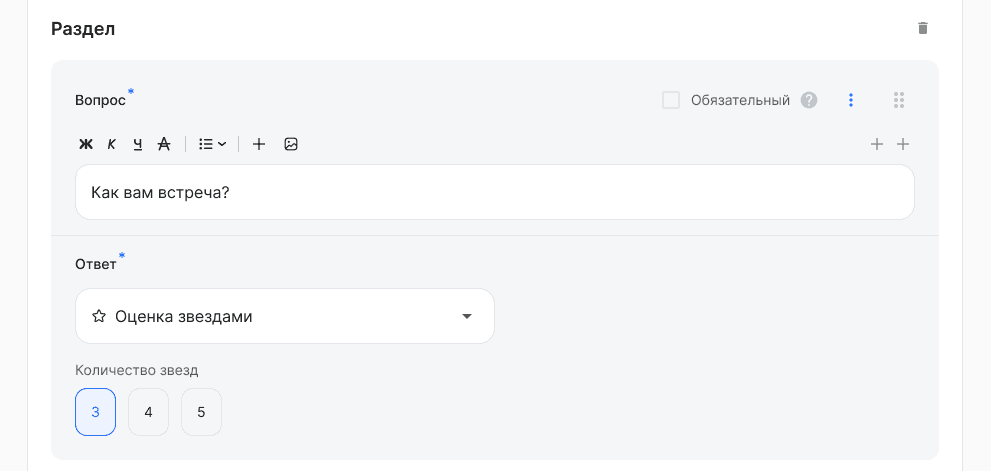
- Оценка звездами – выбор оценки, визуально представленной звездами. Установите количество звезд, которые будут отображаться в опросе.
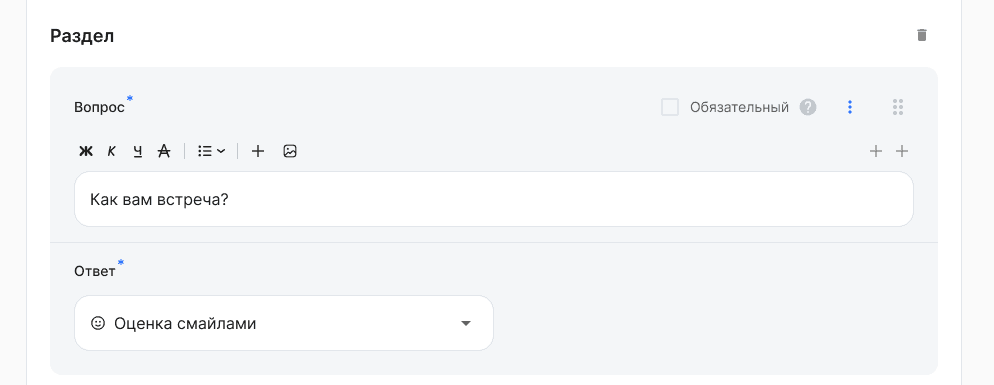
- Оценка смайлами — выбор оценки, визуально представленной заранее заданными смайлами.
Возможно выполнить следующие действия с вопросами:
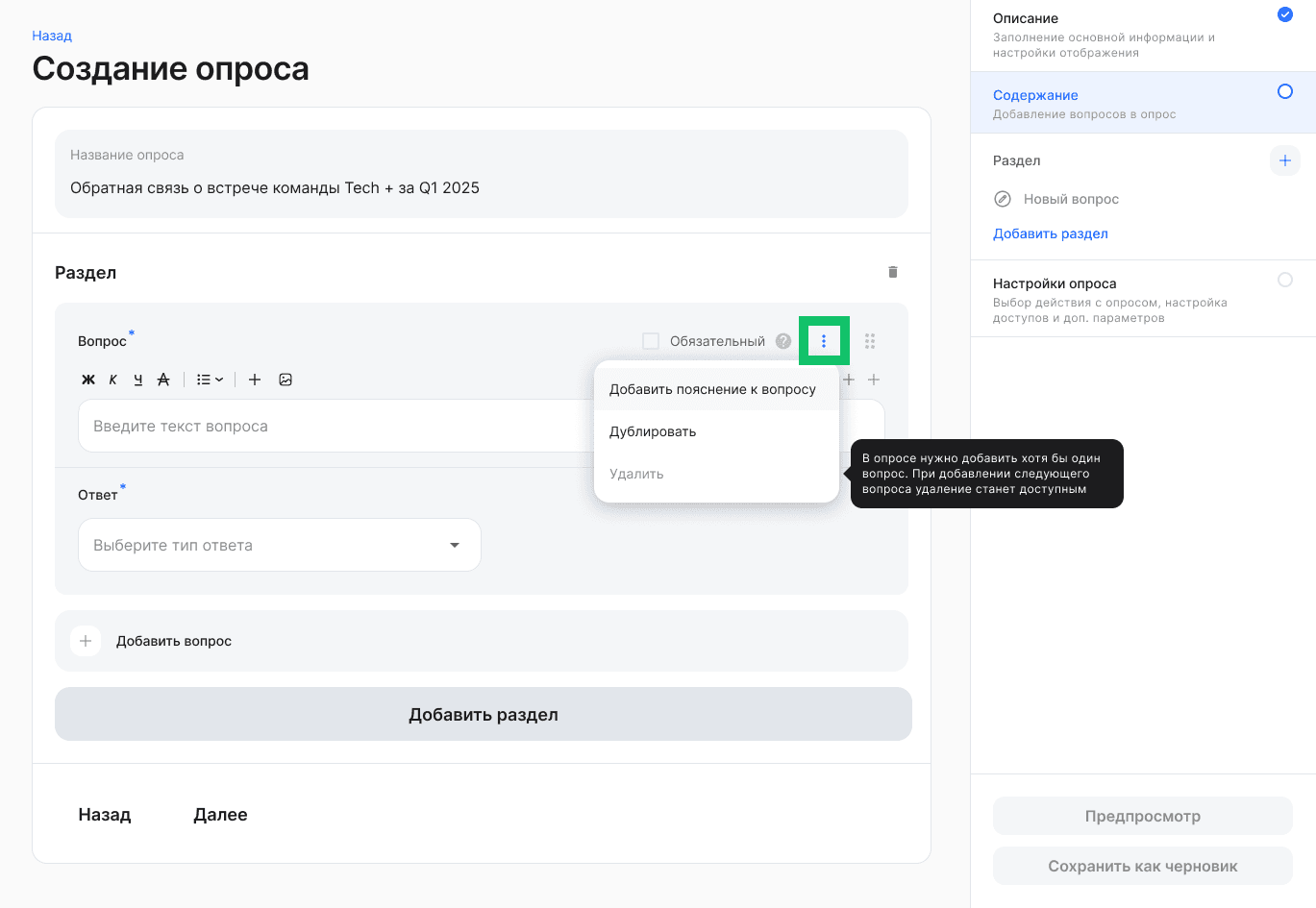
- Добавить дополнительное описание. Для этого нажмите кнопку
 в блоке вопроса и выберите пункт Добавить пояснение к вопросу.
 - Скопировать блок вопроса. Для этого нажмите кнопку в блоке вопроса и выберите пункт Дублировать. При дублировании вопроса система создаст новый вопрос, автоматически копируя содержимое исходного вопроса: текст вопроса, тип, варианты ответов, настройки обязательности и комментария, и расположит дубликат следующим в списке.
- Удалить вопрос. Для этого нажмите кнопку в блоке вопроса и выберите пункт Удалить. Чтобы удаление стало доступно, в опрос нужно добавить хотя бы два вопроса.
Для перемещения разделов внутри опроса воспользуйтесь стрелками «вниз» или «вверх».
Чтобы переместить вопрос внутри раздела, нажмите кнопку  и не отпускайте кнопку до тех пор, пока не перенесёте на нужное место.
Аналогично перемещение с кнопкой работает для вариантов ответов.

В боковой панели дублируются наименования вопросов с группировкой по разделам. И при нажатии на вопрос в панели происходит центровка на вопросе в опросе. Это удобно, если нужно быстро перейти к разделу или вопросу при их многообразии.
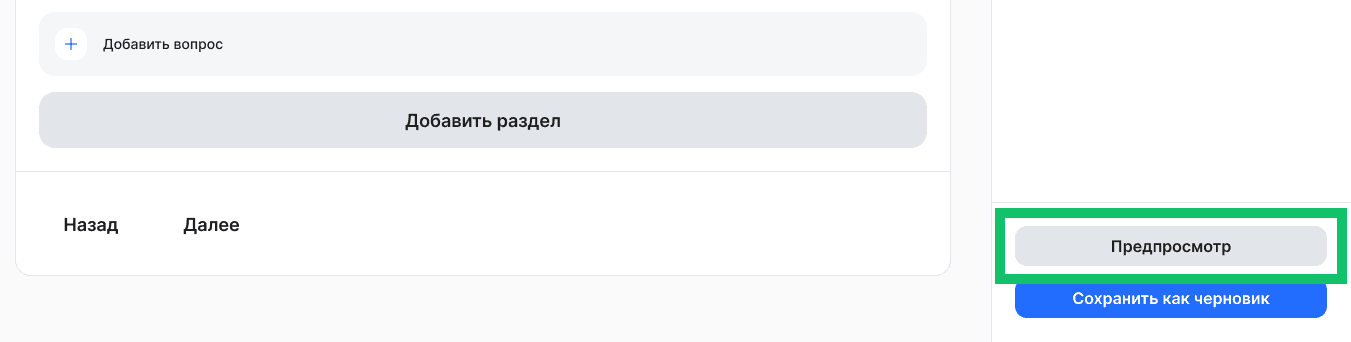
Чтобы просмотреть добавляемый опрос так, как увидят его участники опроса, нажмите кнопку Предпросмотр в конце страницы создания опроса. Функция будет доступна после выпуска релиза 2026.03.
После заполнения описания и содержания опроса перейдите к настройкам публикации на странице Настройки опроса.
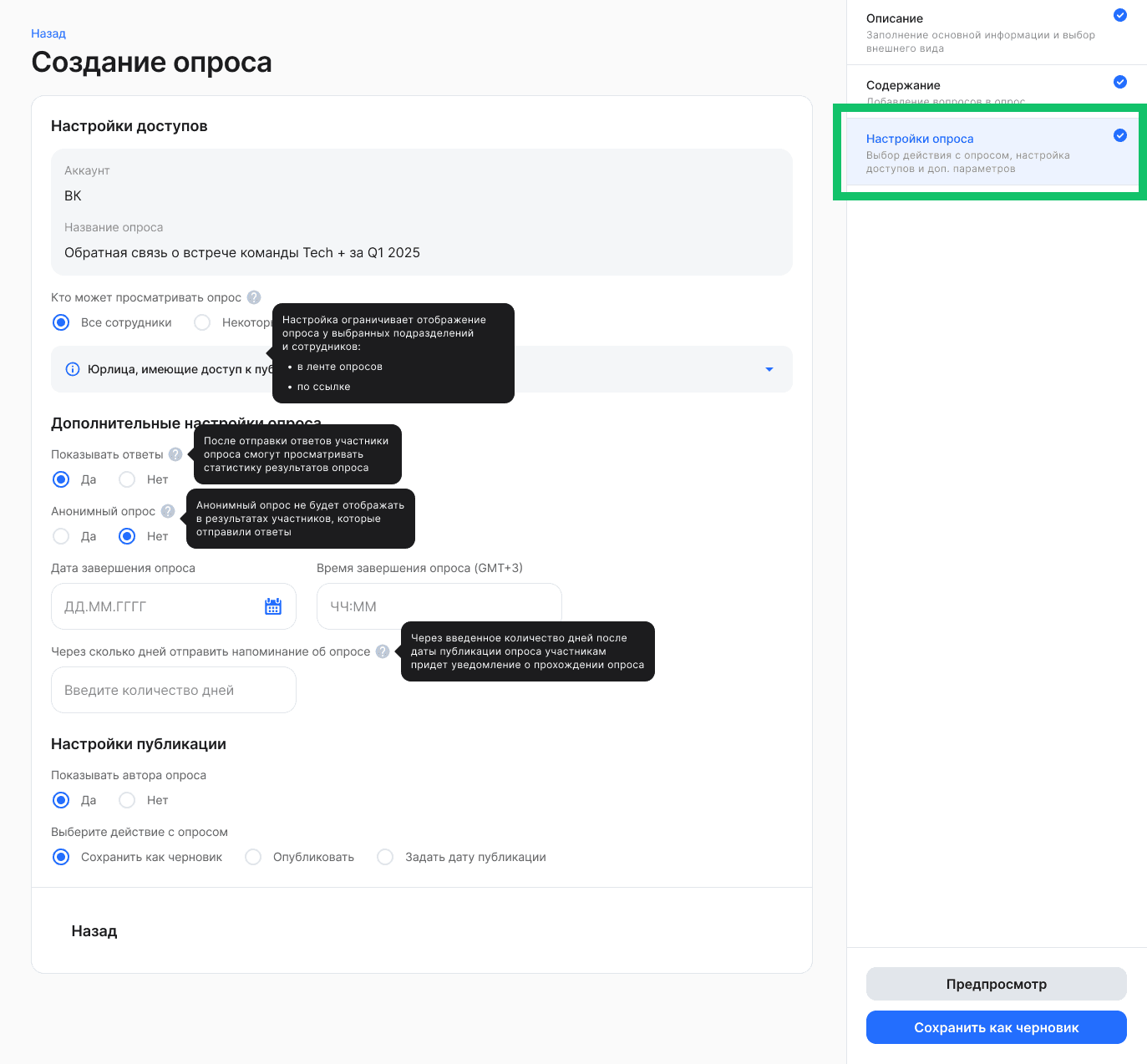
В блоке Настройки доступов настройте следующие параметры:
-
Кто может просматривать опрос. Настройка ограничивает отображение опроса у выбранных подразделений и сотрудников в ленте опросов и по ссылке.
- При выборе варианта Все сотрудники опрос будет доступен всем сотрудникам в подразделениях компаний, доступ к которым разрешен Администратору.
- Если был выбран вариант Некоторые сотрудники, то опрос станет доступен только отдельным группам сотрудников в компании или в отдельных подразделениях, доступ к которым разрешен Администратору.
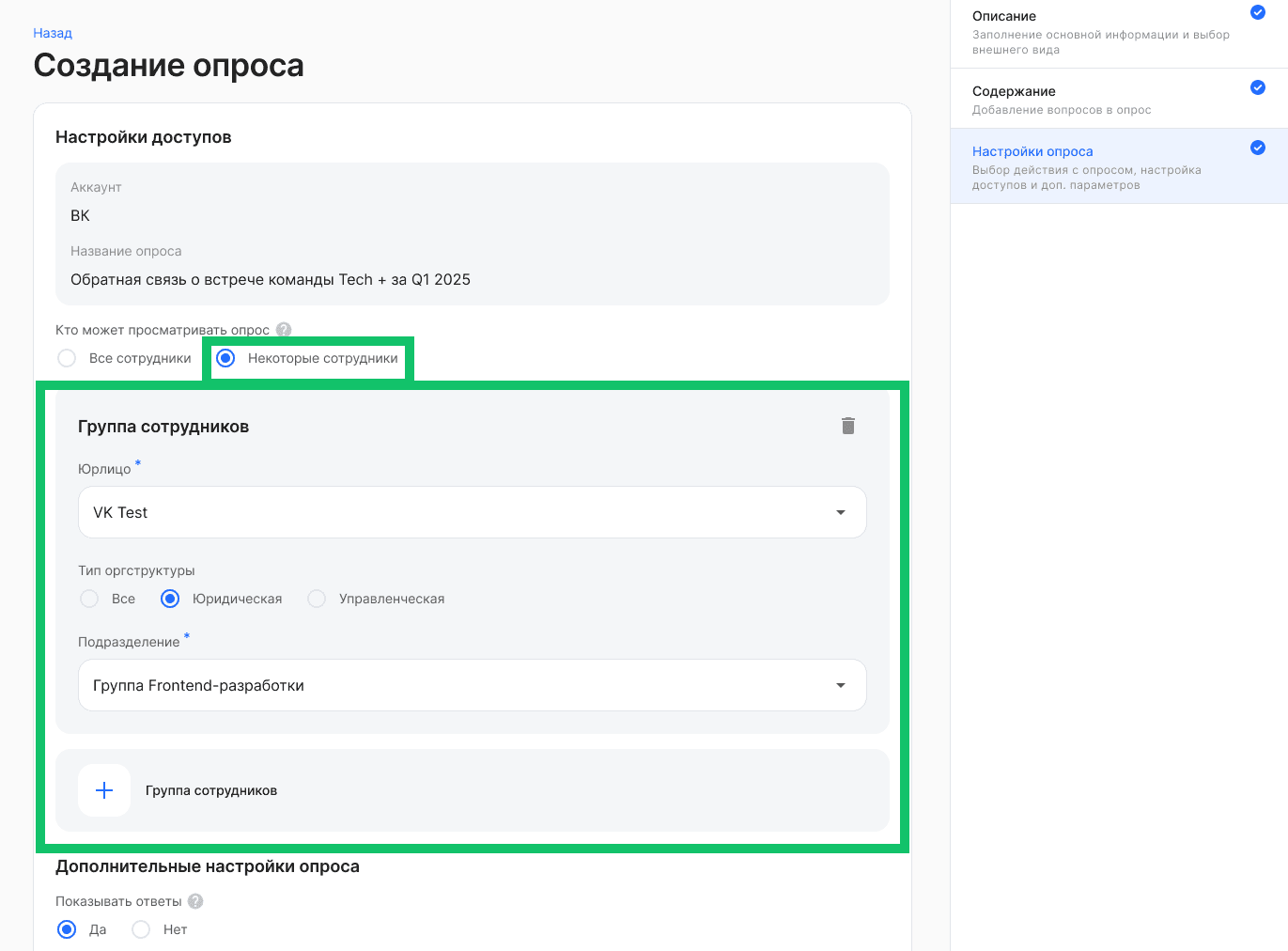
В зависимости от доступа Администратора в блоке Группа сотрудников выберите:
-
Юрлицо. Выберите одну компанию из списка. Если Администратор имеет доступ только к одному юрлицу, то поле будет заполнено автоматически.
-
Тип оргструктуры. Доступны варианты для выбора:
- Все. Опрос будет доступен сотрудникам всех подразделений компании вне зависимости от типа оргструктуры.
- Юридическая. В поле Подразделение выберите одно подразделение. Если требуется добавить доступ для еще одного подразделения, то добавьте новый блок с группой сотрудников. Если надо назначить доступ на всю оргструктуру, то выберите верхнее в иерархии подразделение.
- Управленческая. В поле Подразделение выберите одно подразделение. Если требуется добавить доступ для еще одного подразделения, то добавьте новый блок с группой сотрудников. Если надо назначить доступ на всю оргструктуру, то выберите верхнее в иерархии подразделение.
При необходимости добавьте еще один блок с группой сотрудников.
Если добавлено больше одного блока Группа сотрудников, то любой из блоков станет доступен для удаления. Для этого нажмите кнопку
 .
.
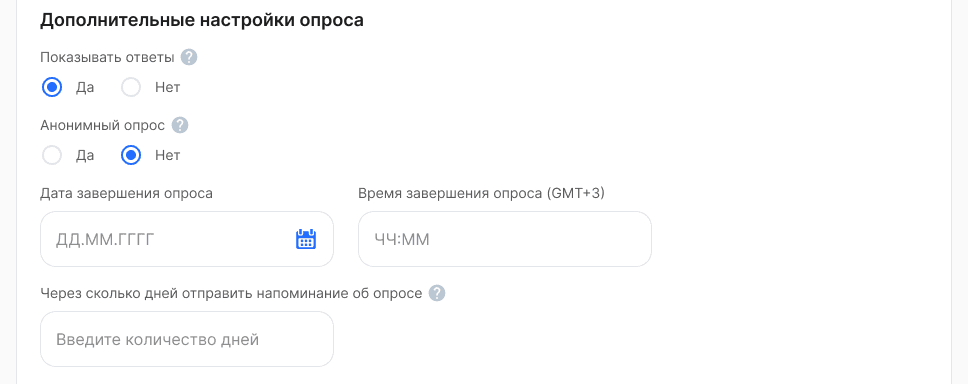
В блоке Дополнительные настройки опроса настройте следующие параметры:
- Показывать ответы. Выберите один из вариантов: Да или Нет. Если выбрано Да, то после отправки ответов участники опроса смогут просмотреть статистику результатов опроса. Функция будет доступна после выпуска релиза 2026.03.
- Анонимный опрос. Выберите один из вариантов: Да или Нет. Если выбрано Да, то анонимный опрос будет скрывать ФИО, компанию и подразделение участников, которые отправили ответы.
- Дата и время завершения опроса. Необязательный параметр. Укажите дату в формате ДД.ММ.ГГГГ и время ЧЧ:ММ по МСК.
- Через сколько дней отправить напоминание об опросе. Необязательный параметр. Введите количество дней. Через введенное количество дней после даты публикации опроса участникам придет уведомление о необходимости пройти опрос.
В блоке Настройки публикации настройте следующие параметры:
- Показывать автора опроса. По умолчанию выбран вариант Да. В этом случае ФИО автора будет отображаться после описания опроса.
- Выберите действие с опросом. Для выбора доступно три варианта:
- Сохранить как черновик. После сохранения опрос появится только в разделе Социальные сервисы → Опросы и будет доступен автору опроса и другим администраторам, у которых есть доступ к этому опросу.
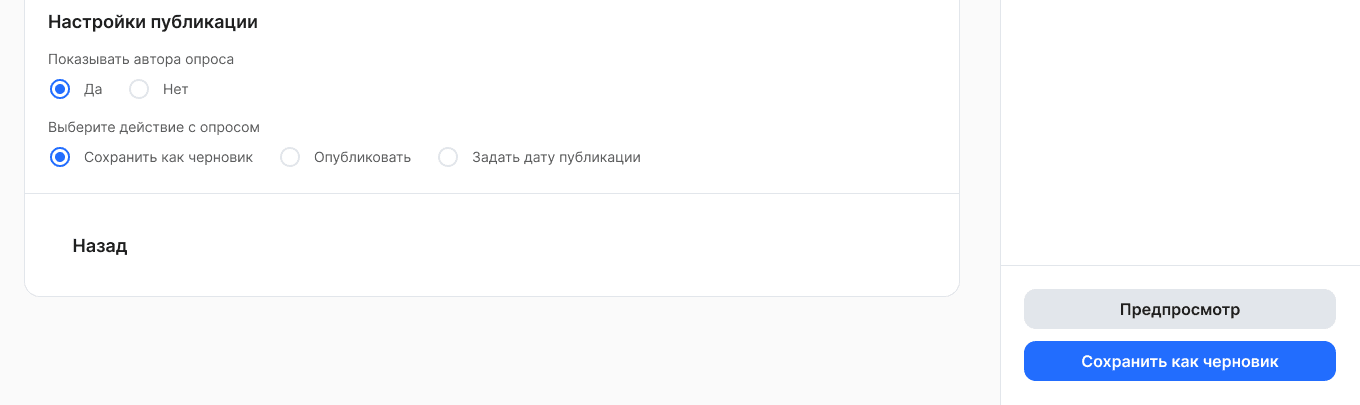
- Опубликовать. Возможность публикации на портале как нового (создаваемого) опроса, так и ранее сохраненного черновика. После публикации опрос отображается в пользовательском разделе Опросы.
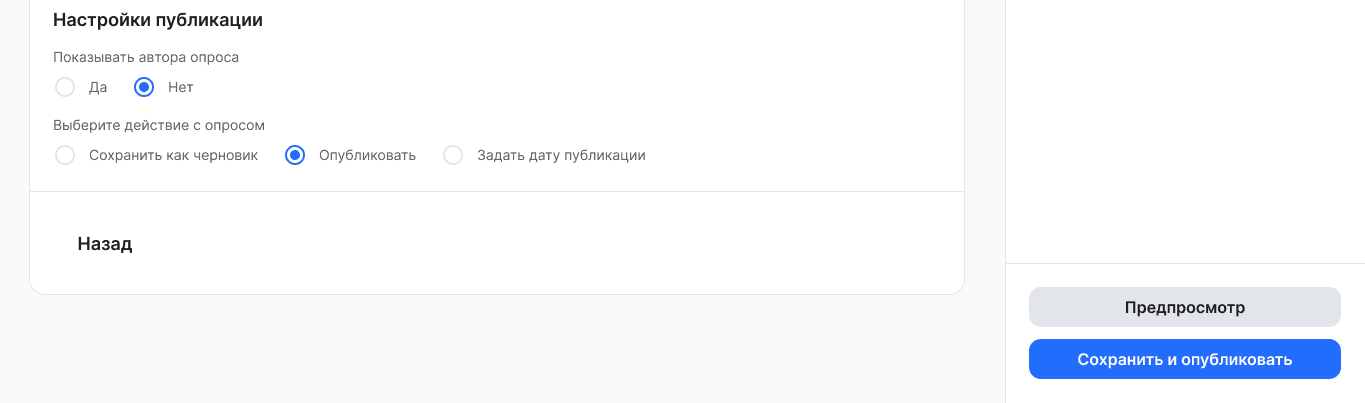
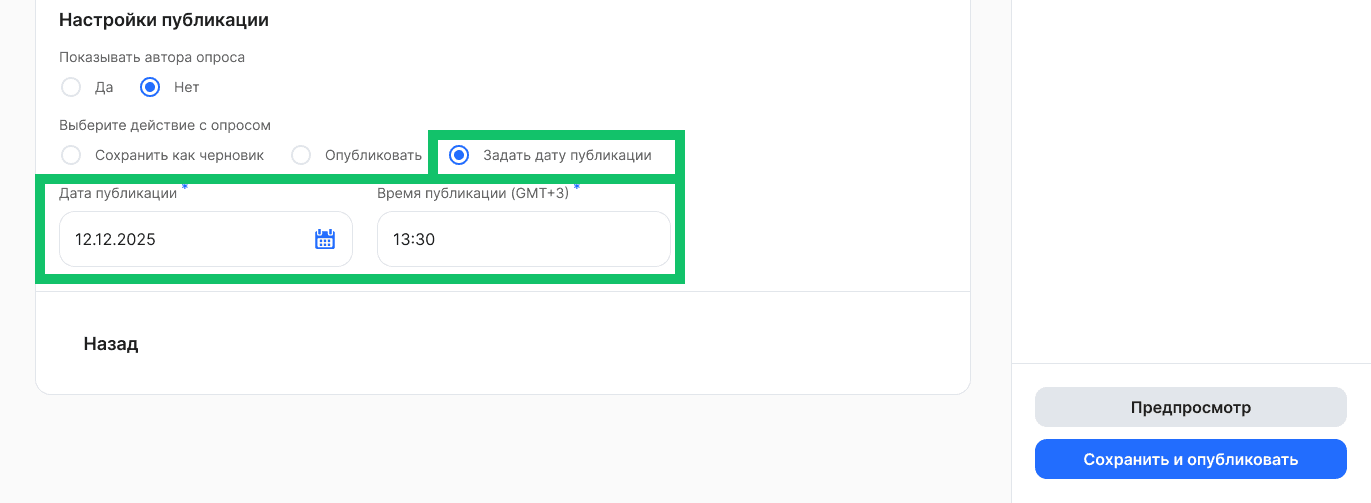
- Задать дату публикации. Возможность отложенной публикации опроса. Для отложенной публикации указывается дата и время публикации. При наступлении указанной даты и времени опрос отображается в разделе Опросы.
Допустимо указывать прошедшие дату и время. В этом случае опрос будет опубликован задним числом и появится в разделе Опросы сразу же после нажатия кнопки Сохранить и опубликовать.