Создание дочерней заявки из заявки без сотрудника
Настройка бизнес-процесса без участия сотрудника является платной. Для подключения бизнес-процесса обратитесь в техническую поддержку.
В разделе Сервисы компании → Заявки откройте родительскую заявку без участия сотрудника на этапе Завершено или Отказ от подписания.
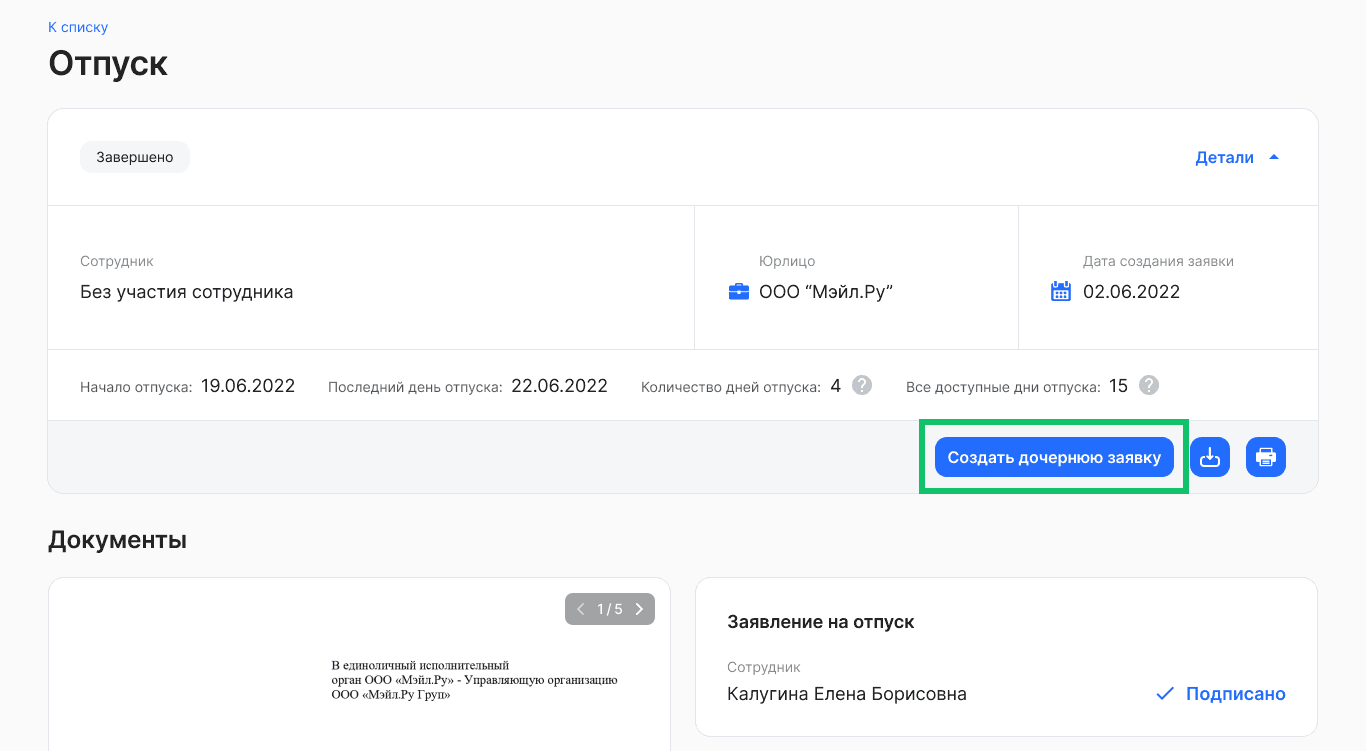
- На странице заявки нажмите кнопку Создать дочернюю заявку.
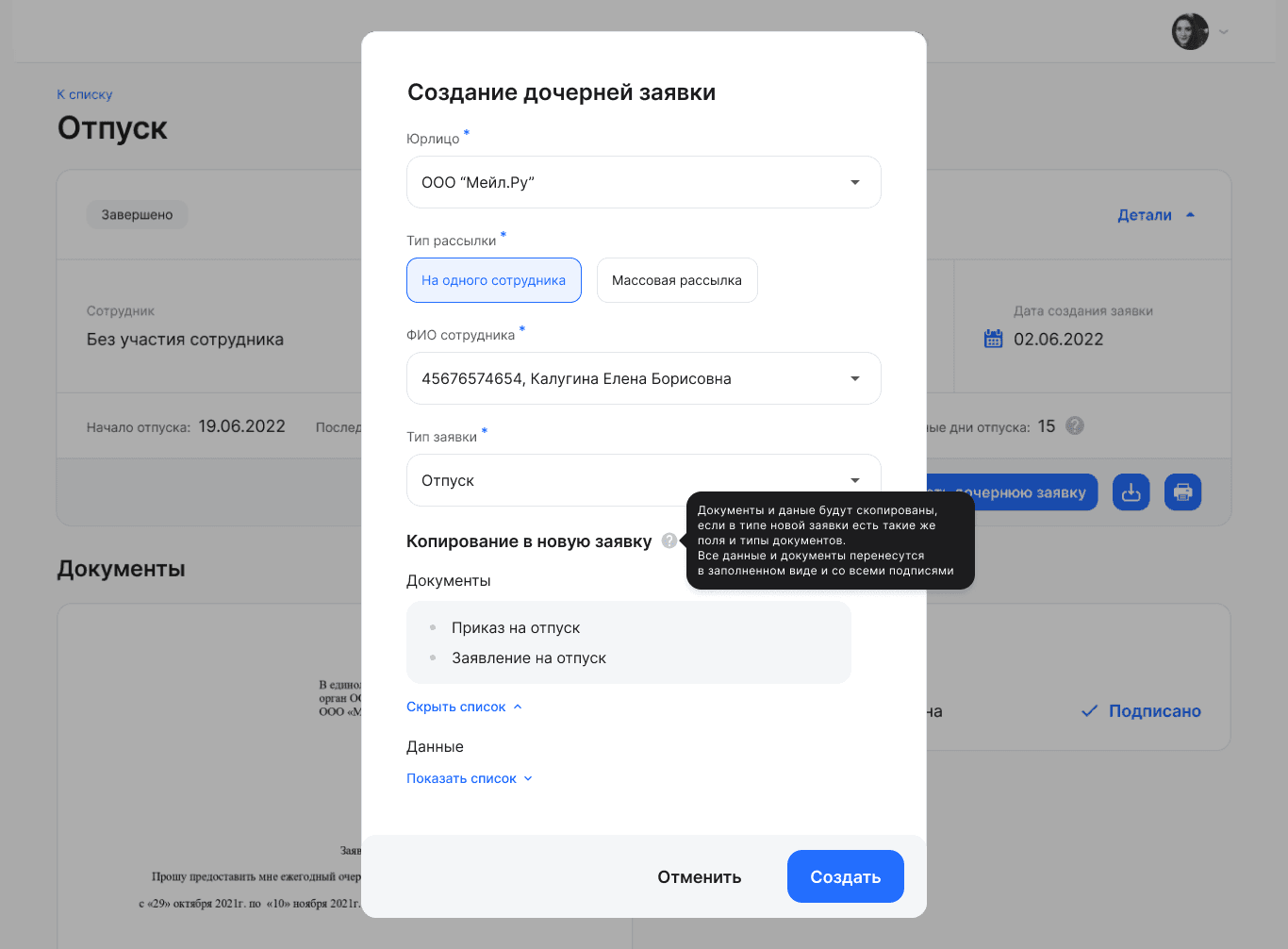
- В форме Создание дочерней заявки заполните следующие поля:
- Юрлицо. Выберите название своей компании из списка, если компания из исходной заявки входит в аккаунт:
- если выбрана компания как в исходной заявке, то будут доступны все привязанные к этой компании типы заявок;
- если выбрана другая компания из аккаунта, то доступны только типы заявок без копирования документов из исходной заявки;
- Тип рассылки. Выберите вариант На одного сотрудника;
- ФИО сотрудника. Введите имя сотрудника или его табельный номер. Из найденного списка сотрудников выберите нужного;
- Тип заявки. Из выпадающего списка выберите название бизнес-процесса, на основе которого будут копироваться атрибуты и документы в создаваемой заявке.
- В блоке Копирование в новую заявку перечислены документы и данные (атрибуты), которые будут скопированы в дочернюю заявку, если в типе новой заявки есть такие же поля и типы документов. Все данные и документы перенесутся в заполненном виде и со всеми подписями.
- Нажмите кнопку Создать.
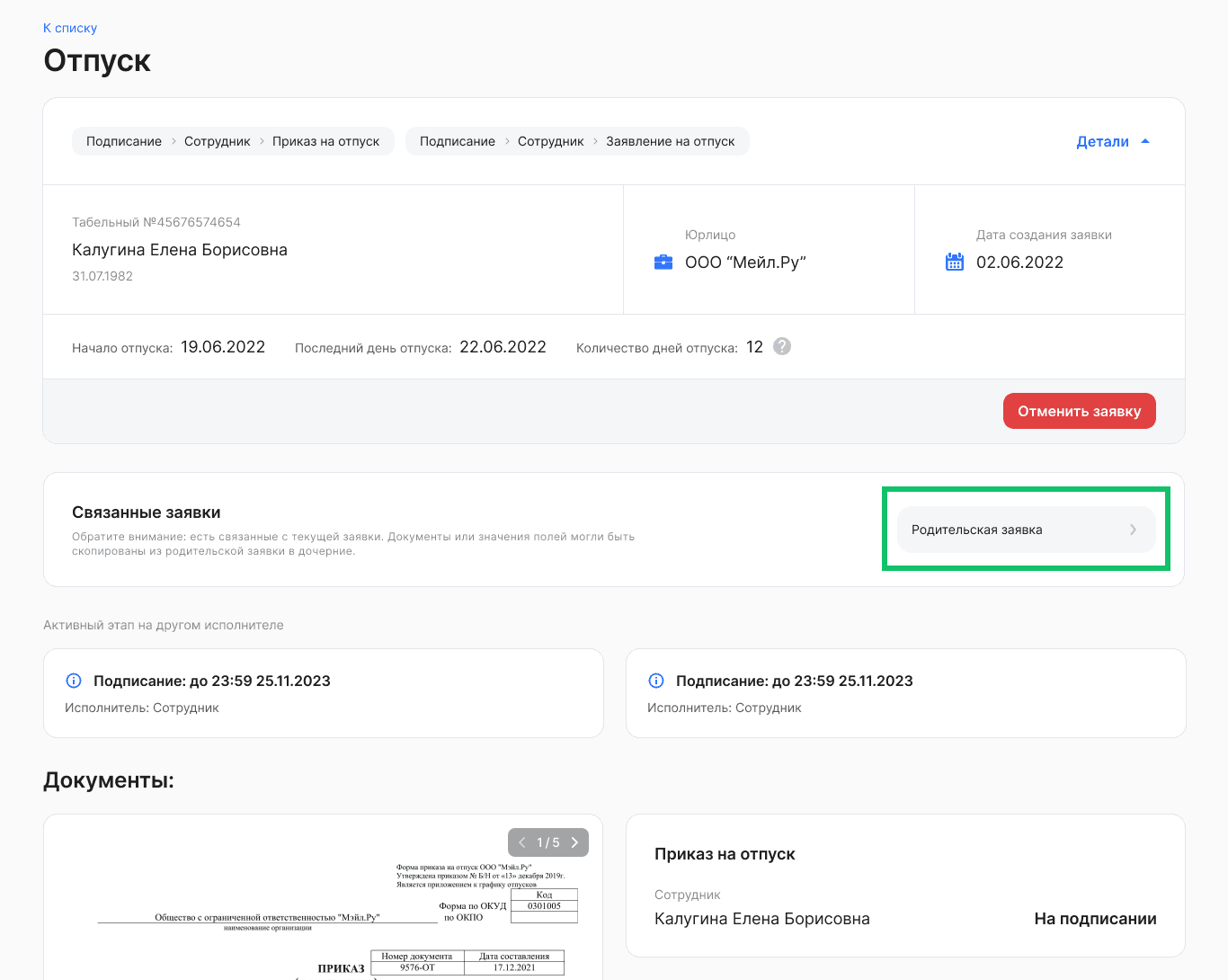
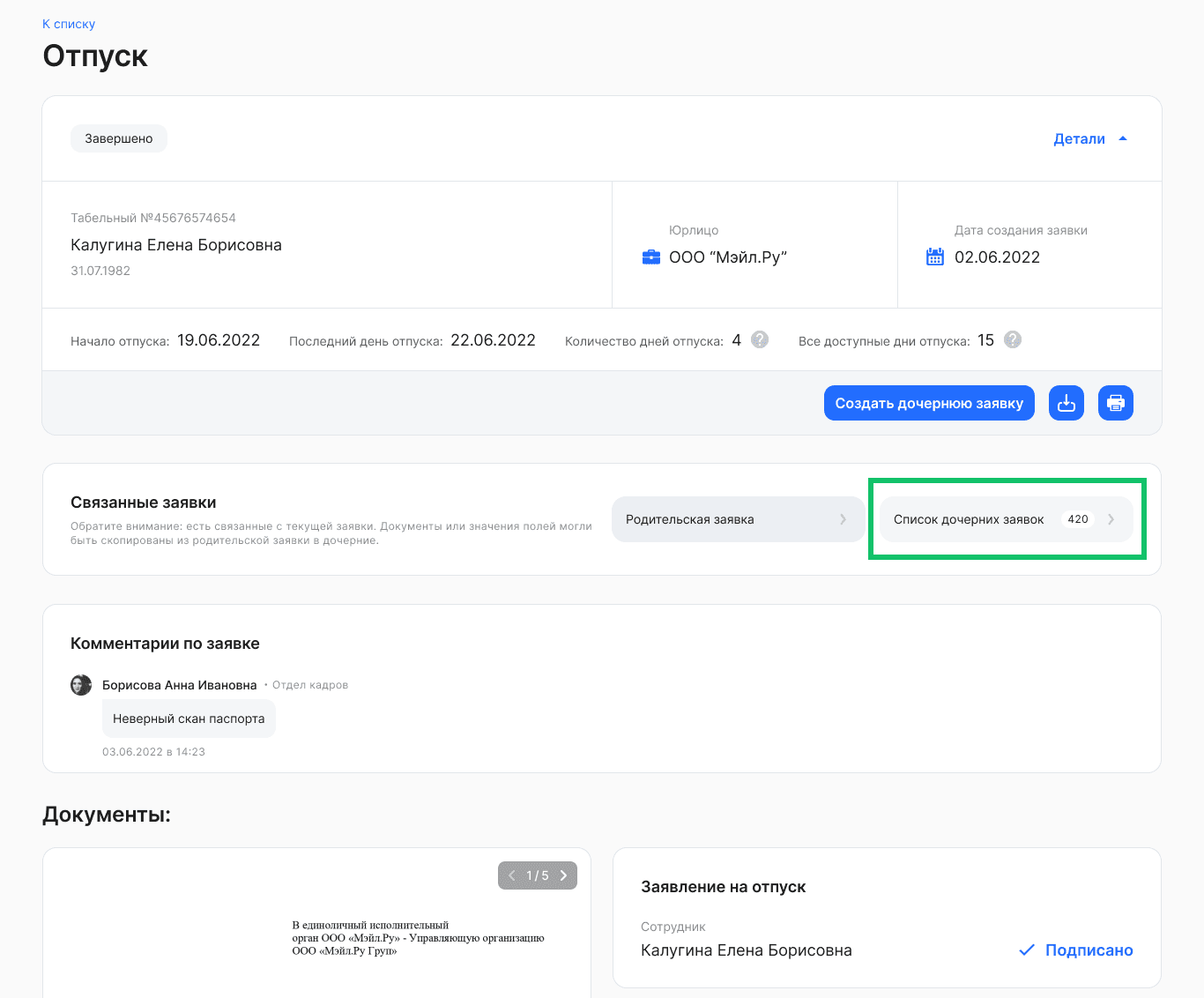
После создания в дочерней заявке появится ссылка на родительскую в блоке Связанные заявки. Перейдите по ссылке, если хотите вернуться к исходной заявке.
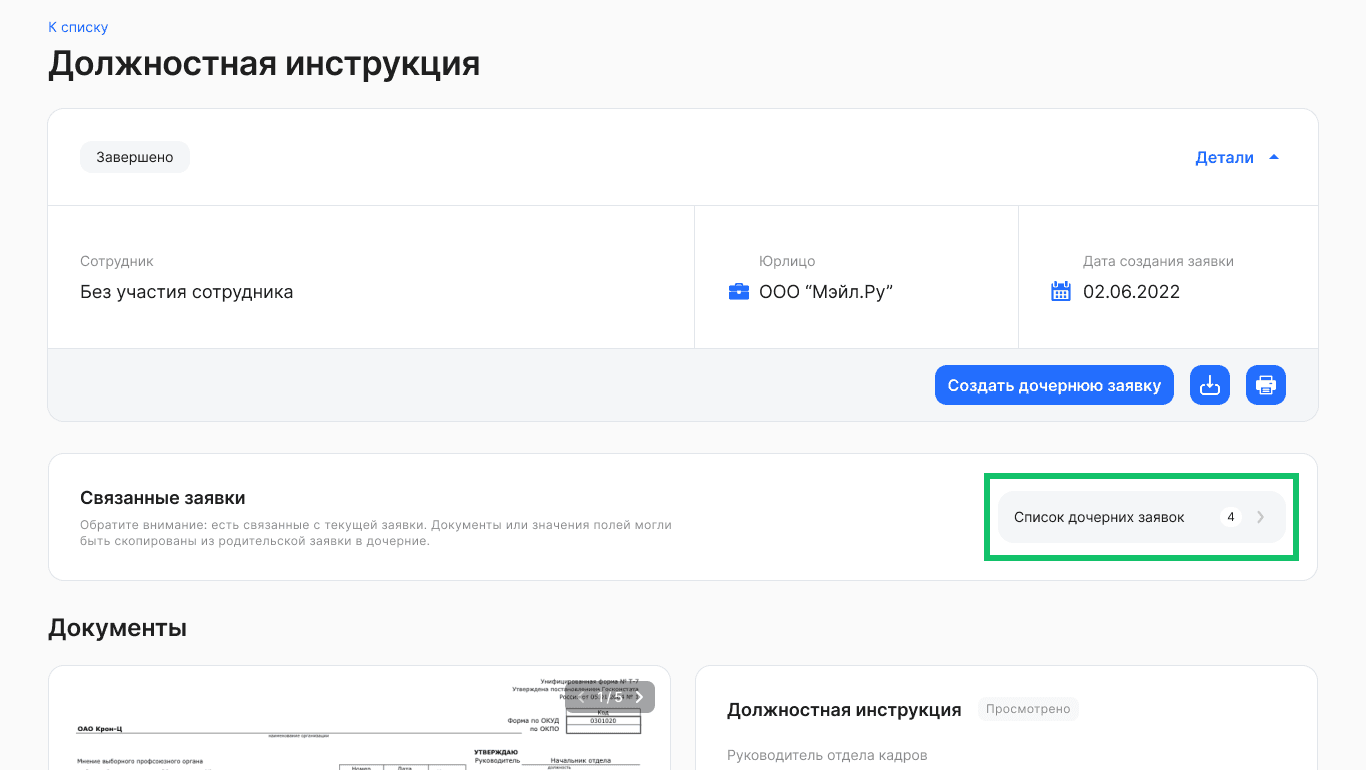
После создания дочерних заявок в родительской появится ссылка на связанные заявки.
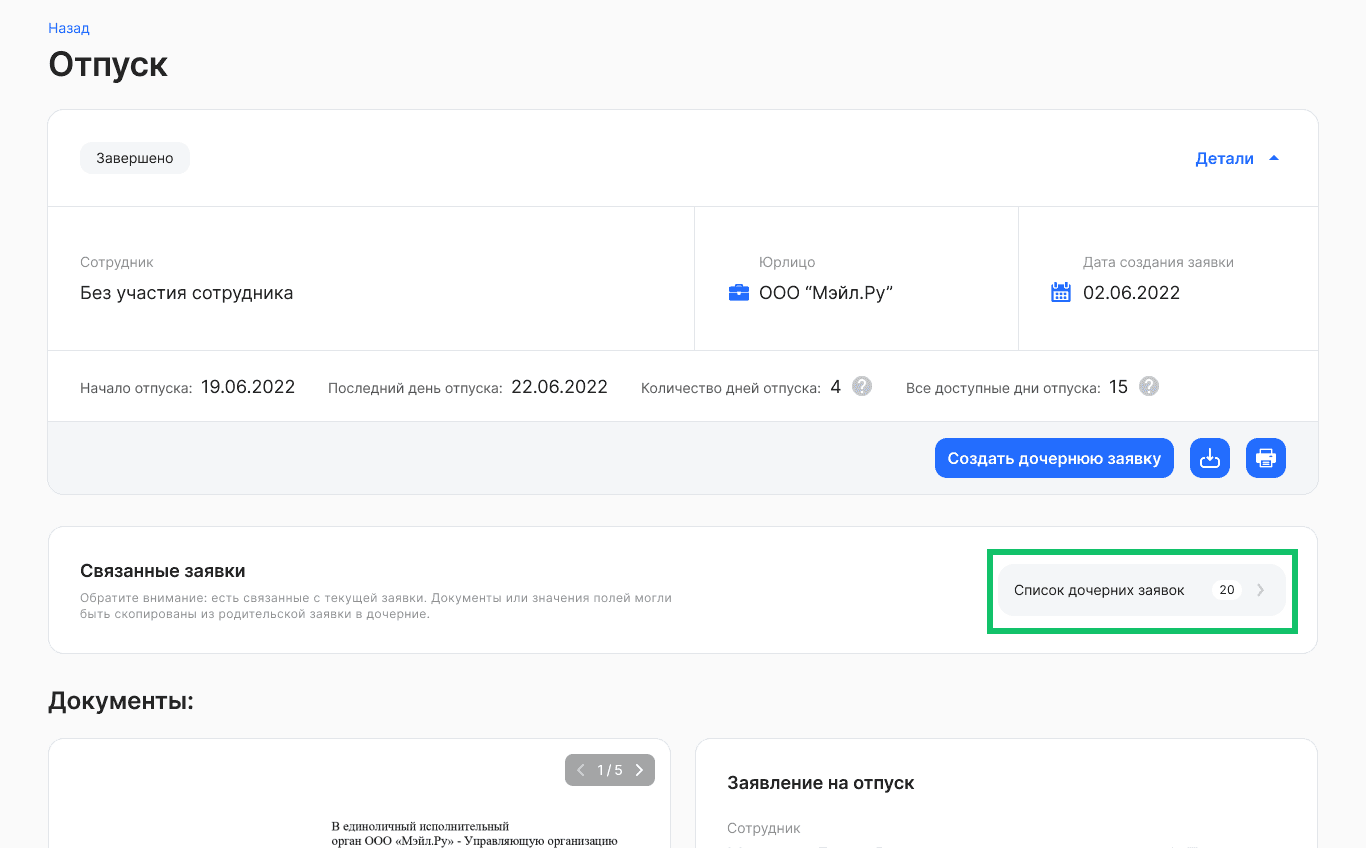
Также в случае когда дочерняя заявка переходит на этап Завершено или Отказ от подписания, можно создавать новые дочерние заявки для текущей, если это предусмотрено для бизнес-процесса. Ссылка на список дочерних заявок отобразится рядом с родительской в блоке Связанные заявки.
Перейдите к списку дочерних заявок. Список дочерних заявок заранее отфильтрован по родительской заявке.
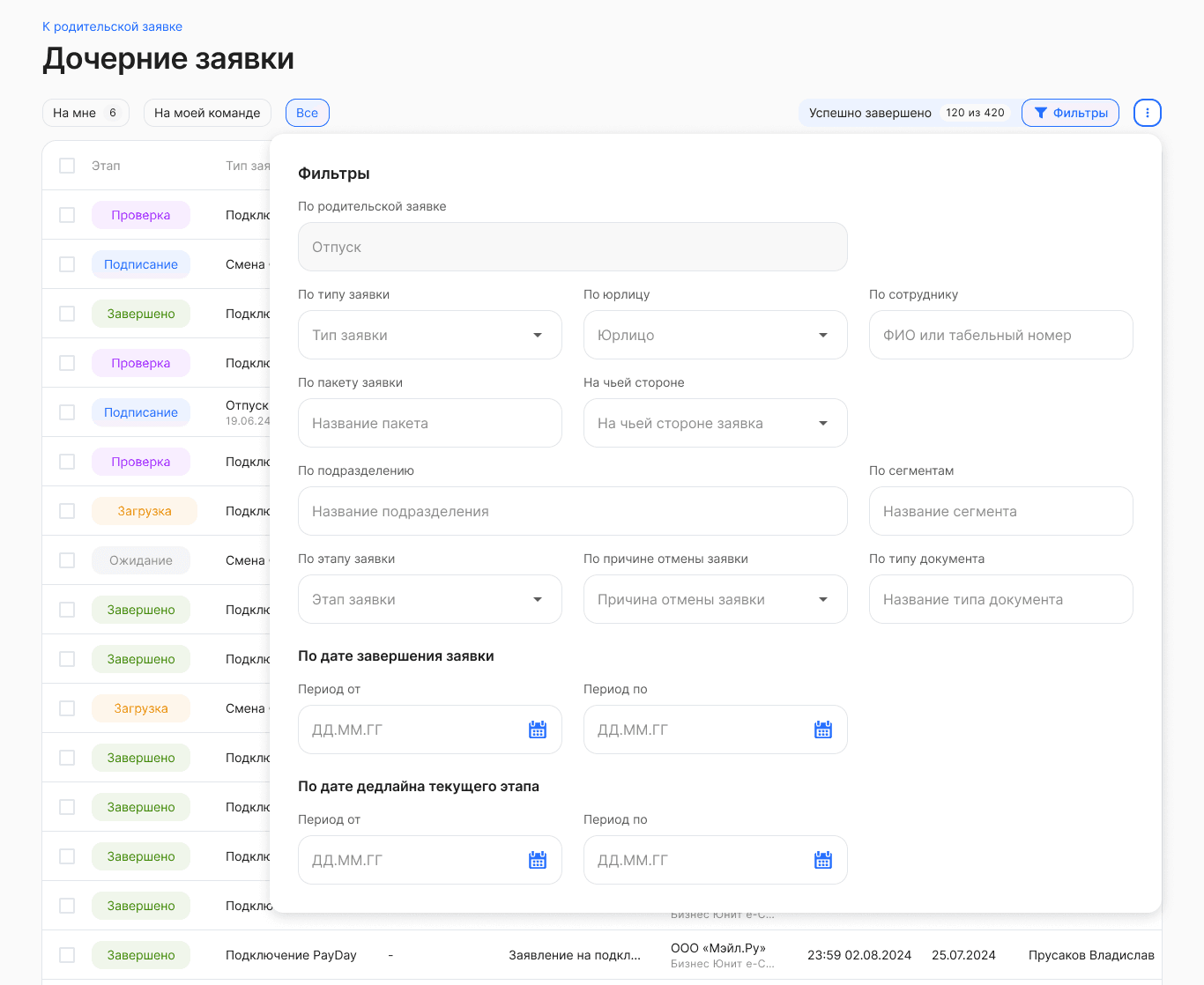
Другие фильтры, которые применимы для списка:
По сотруднику — выбор одного значения из предложенного списка с возможностью текстового поиска по ФИО или табельному номеру сотрудника.
По этапу заявки — выбор любого количества значений из предложенных вариантов: Загрузка, Подписание, Проверка, Успешно закрыты, Отменены, В бумаге.
По типу заявки — выбор любого количества значений из предложенных вариантов бизнес-процессов, которые есть в компании.
По юрлицу — как правило, здесь уже указано название вашей компании и поле недоступно для редактирования. В случае если к вашему аккаунту привязано несколько юридических лиц, то в этом фильтре можно выбрать все юрлица или одно из них.
По подразделению — выбор одного значения из предложенного списка с возможностью текстового поиска.
По сегментам — выбор любого количества значений из предложенных вариантов. Пример: офис, склад, название города или помещения.
На чьей стороне — выбор одного значения из предложенных вариантов: Компания или Сотрудник. При применении варианта Компания будут отображаться заявки с согласующими руководителями, а также с пользователями с ролями Отдел кадров, Бухгалтерия и др.
По причине отмены заявки — выбор любого количества значений из предложенных вариантов: По дедлайну, Отменено сотрудником, Отменено представителем компании, Изменен порядок оформления, Сотрудник уволен.
По типу документа — выбор любого количества значений из предложенных типов документов, которые есть в бизнес-процессах компании.
По пакету заявки — выбор одного значения из предложенного списка с возможностью текстового поиска. В списке перечислены названия массовых рассылок, созданных при создании заявки с типом Массовая рассылка.
По дате завершения заявки — выбор любой даты из открывшегося календаря. При этом нет необходимости указывать весь период, можно выбрать одну дату либо начала, либо окончания периода.
По дате окончания дедлайна активного этапа — выбор любой даты из открывшегося календаря. При этом нет необходимости указывать весь период, можно выбрать одну дату либо начала, либо окончания периода.
В момент применения фильтров происходит поиск заявок и список заявок автоматически обновляется.
При необходимости вы можете сбросить любой из установленных параметров:
- если параметр предполагает одно значение, то нажмите «Х» справа от этого значения;
- если параметр предполагает множественный выбор, то откройте список вариантов и снимите галочки у соответствующих чекбоксов;
- для сброса даты завершения заявки кликните на дату и нажмите Сбросить внизу открывшегося календаря.
Чтобы сбросить сразу все параметры фильтра, нажмите кнопку Сбросить в правом верхнем углу формы.
Для выхода из формы установки фильтра нажмите на любое место на странице за пределами этой формы. Список заявок на странице будет отображаться с учетом настроенного фильтра.
В разделе Сервисы компании → Заявки откройте родительскую заявку без участия сотрудника на этапе Завершено или Отказ от подписания.
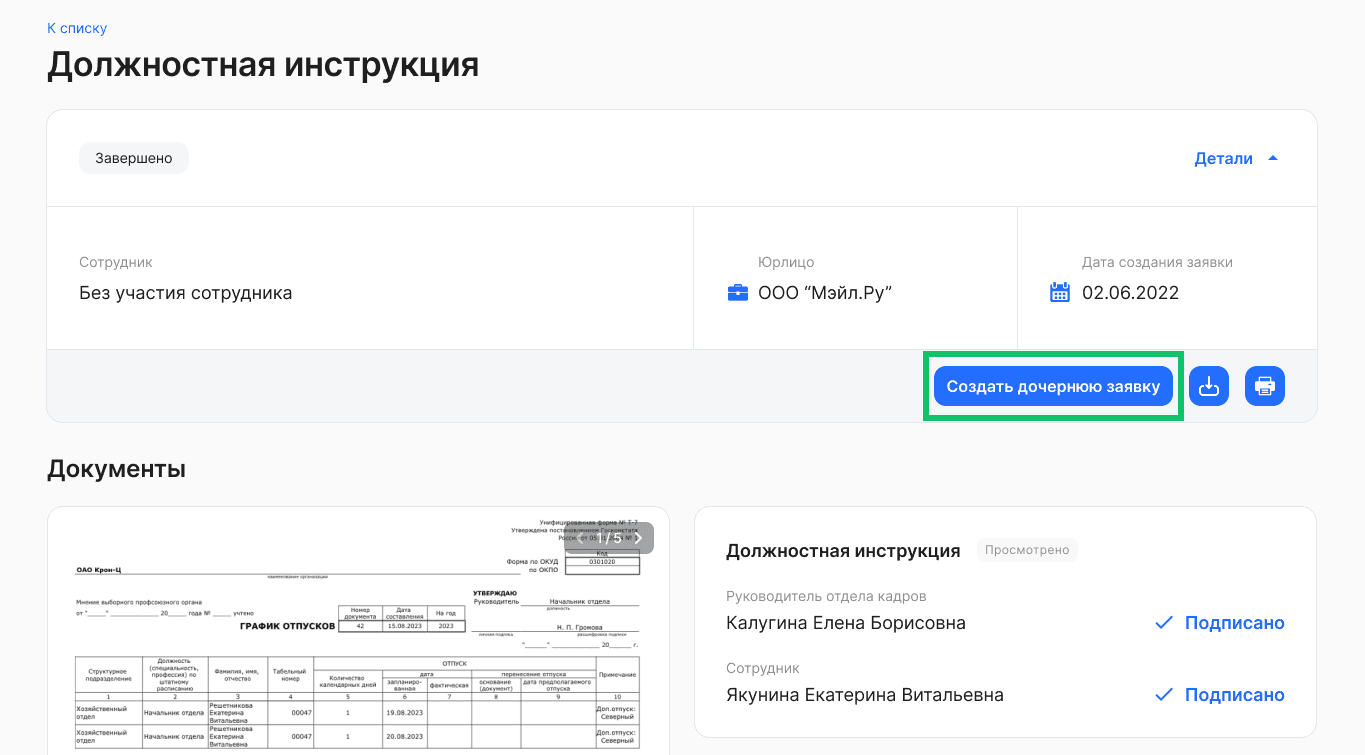
- На странице заявки нажмите кнопку Создать дочернюю заявку.
- В форме Создание дочерней заявки заполните следующие поля:
- Юрлицо. Выберите название своей компании из списка, если компания из исходной заявки входит в аккаунт:
- если выбрана компания как в исходной заявке, то при выборе типов заявок без копирования и с копированием документов, заявки с такими типами будут доступны всем сотрудникам;
- если выбрана другая компания из аккаунта, то для всех сотрудников доступны только типы заявок без копирования документов;
- Тип рассылки. Выберите вариант Массовая рассылка;
- Тип заявки. Из выпадающего списка выберите название бизнес-процесса, на основе которого будут копироваться атрибуты и документы в создаваемой заявке.
- В блоке Копирование в новую заявку перечислены документы и данные (атрибуты), которые будут скопированы в дочернюю заявку, если в типе новой заявки есть такие же поля и типы документов. Все данные и документы перенесутся в заполненном виде и со всеми подписями.
- Нажмите кнопку Создать.
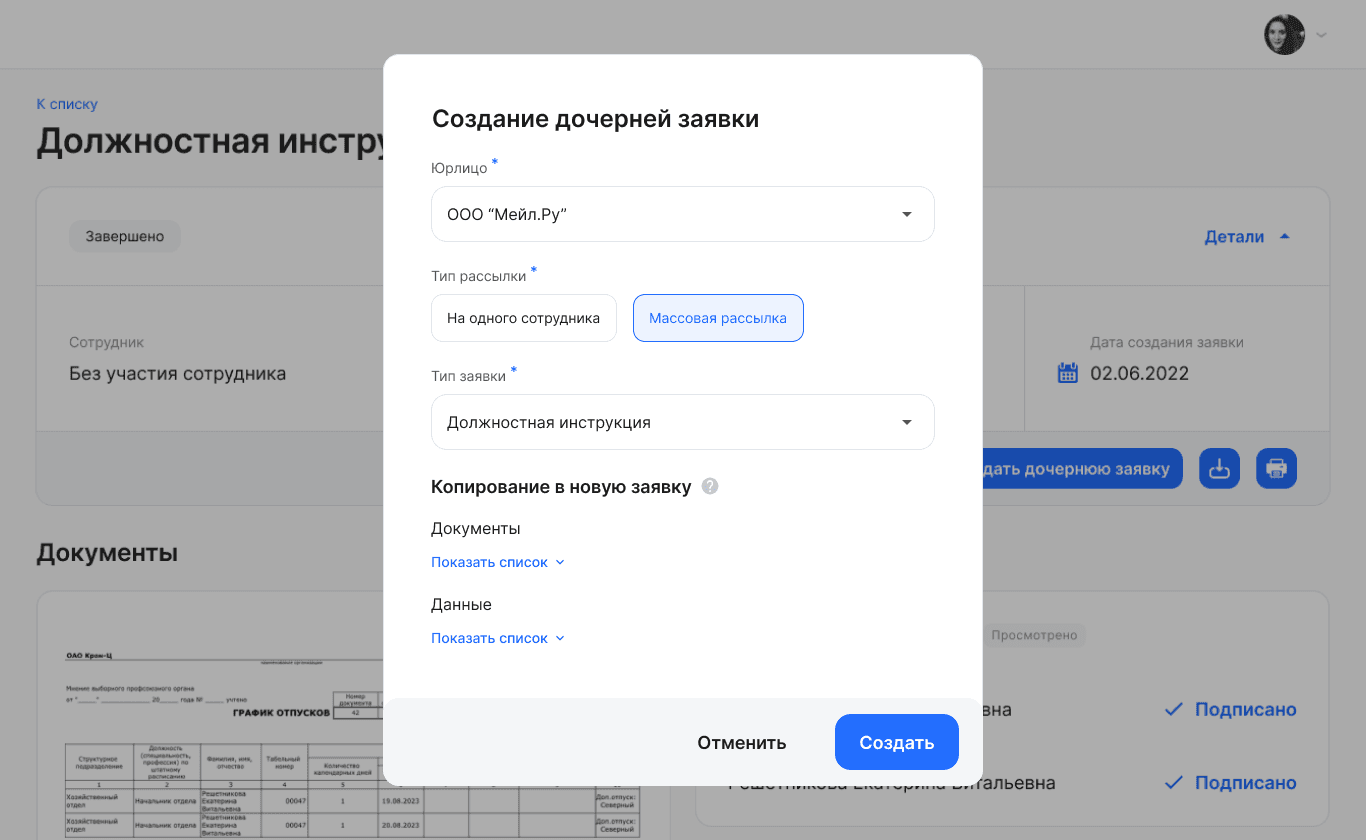
При создании заявки с копированием документов отсутствует поле для загрузки документов.
Для дочерней заявки с массовой рассылкой укажите:
- Название массовой рассылки. Введите новое название рассылки. Новые заявки будут созданы для всех выбранных вами сотрудников. Будьте внимательны, если массовая рассылка уже была создана с таким названием, чтобы не создать дублирующие заявки;
- Тип оргструктуры. Выберите Юридическую или Управленческую оргструктуру;
- Подразделение. Выберите одно подразделение компании, в котором работают сотрудники, для которых создается рассылка;
- Сотрудники. Введите табельный номер или ФИО сотрудников или выберите сотрудников из выпадающего списка. Также можно выбрать всех сотрудников подразделения.
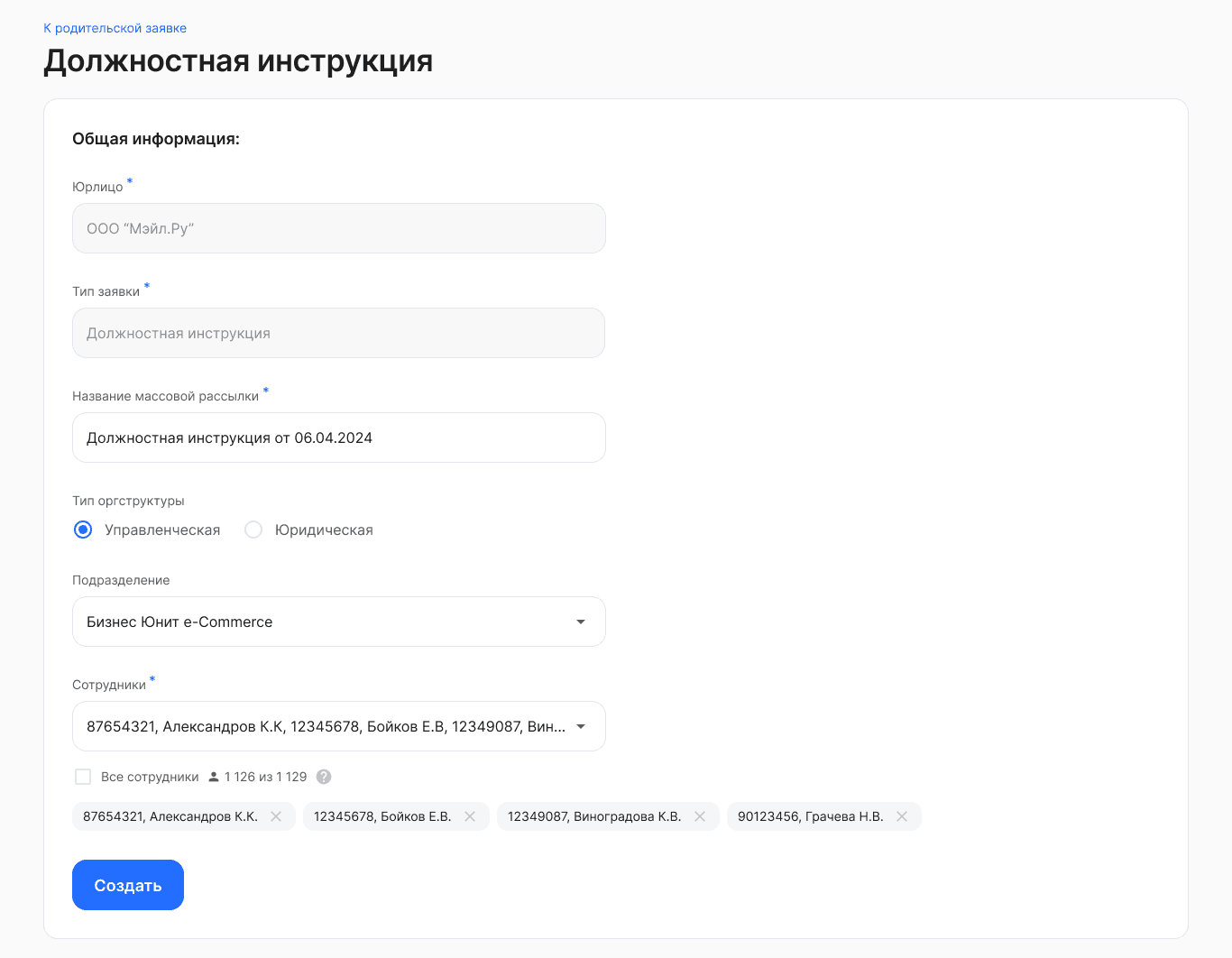
Нажмите кнопку Создать и подтвердите рассылку. Будет создано количество заявок, равное количеству сотрудников в массовой рассылке.
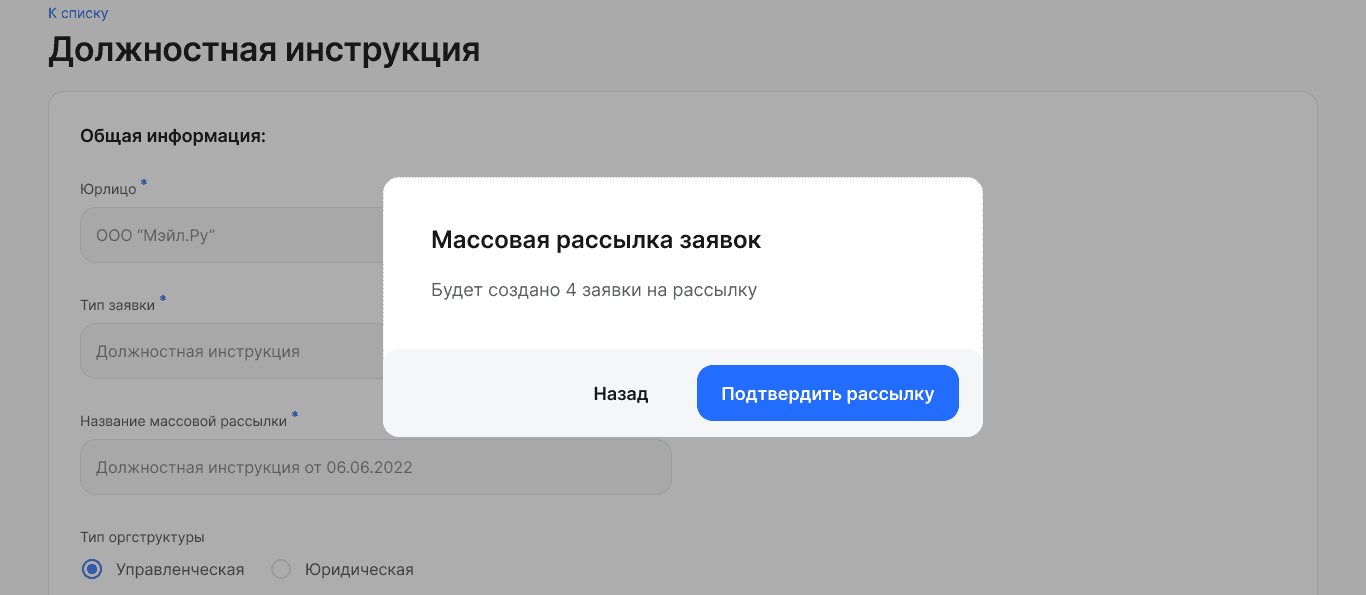
После создания массовой рассылки дочерних заявок в родительской появится ссылка на связанные заявки.