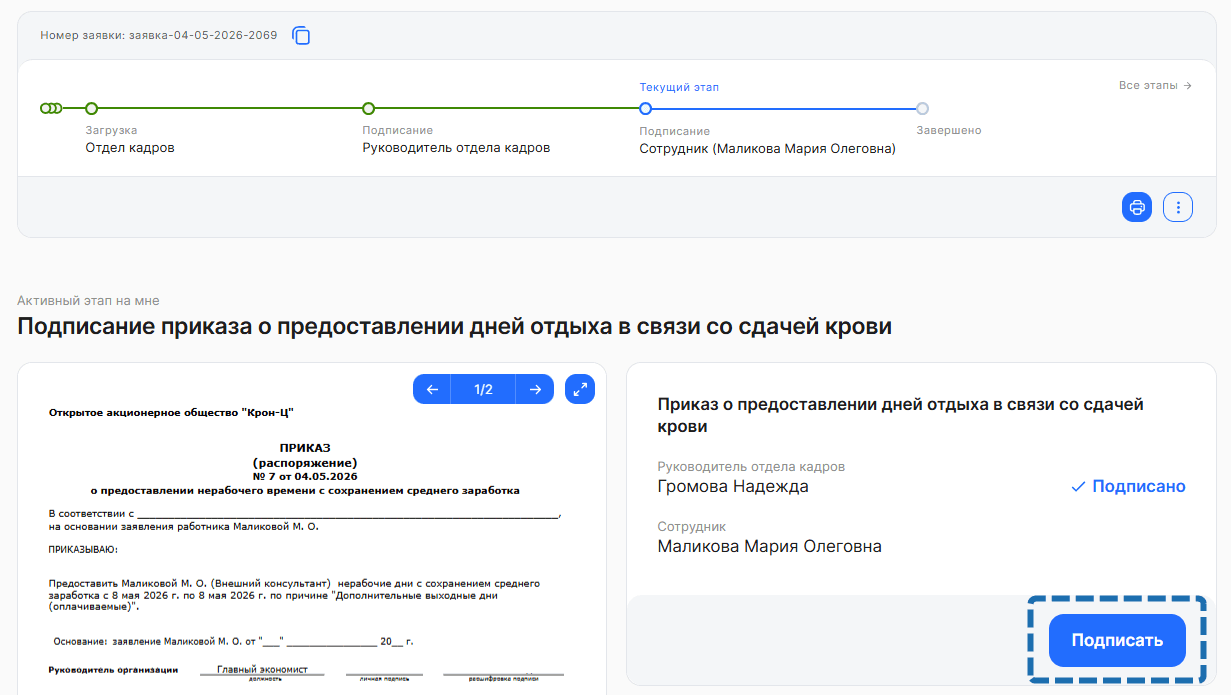
Заявление о предоставлении дня отдыха за сдачу крови и ее компонентов
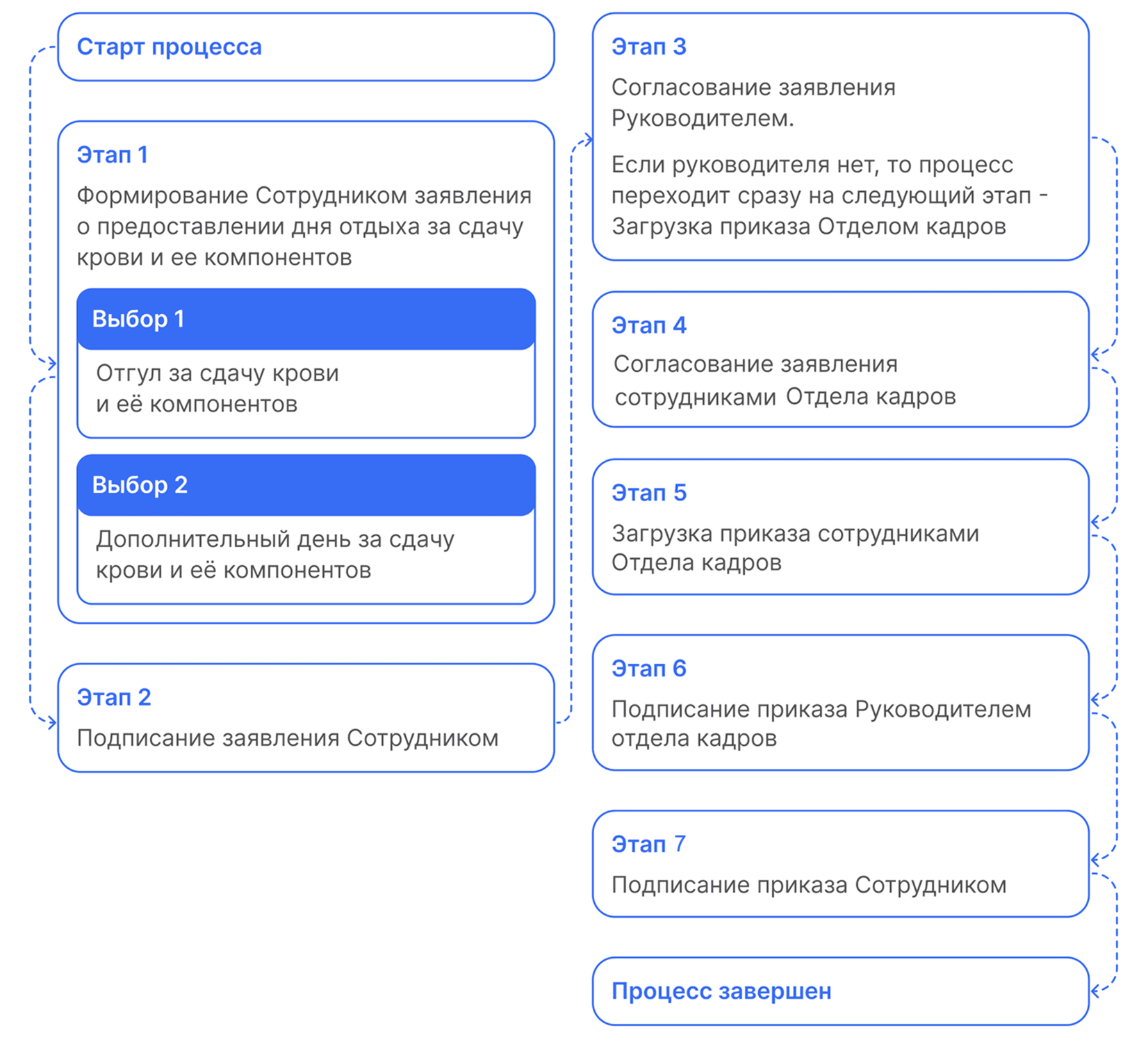
Для корректного создания «Приказа о предоставлении дней отдыха в связи со сдачей крови» из документа 1С «Отсутствие с сохранением оплаты» должно быть настроено соответствие документов и реквизитов.
В разделе КЭДО → Начальная настройка → Соответствие документов сопоставьте документ 1С «Отсутствие с сохранением оплаты» с документом КЭДО «Заявление о предоставлении дня отдыха за сдачу крови и ее компонентов».
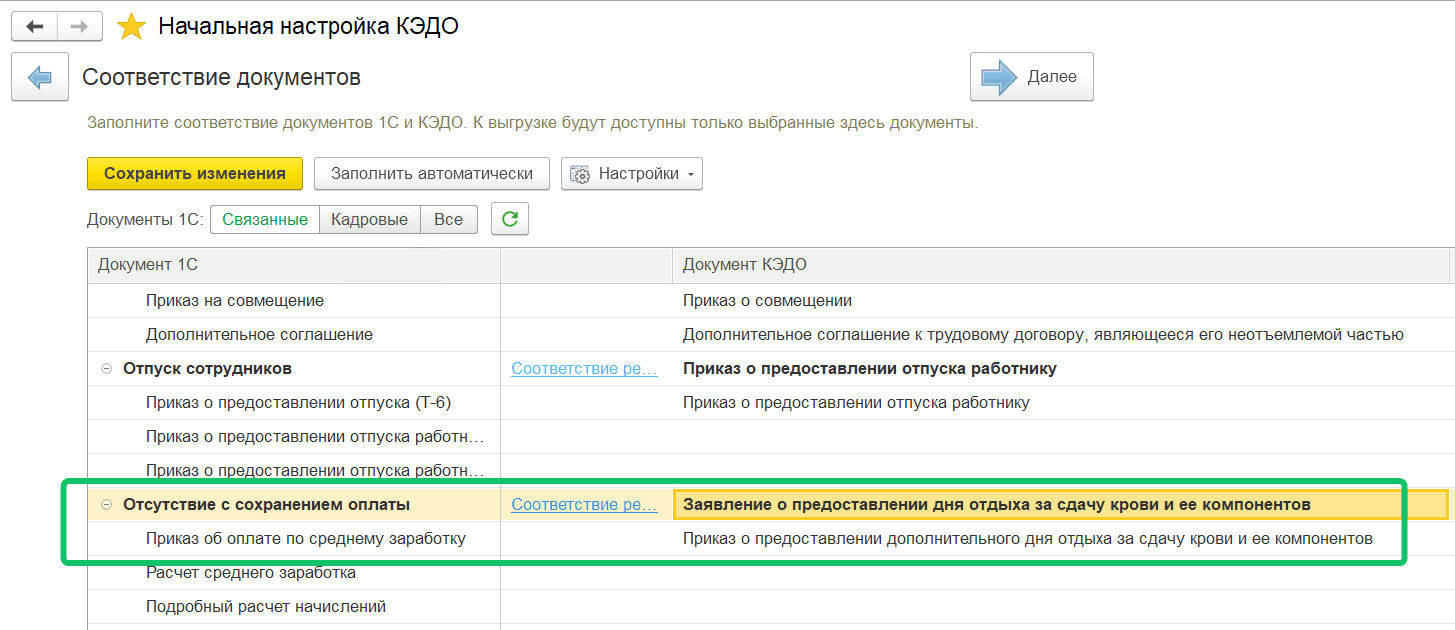
Чтобы сопоставить реквизиты 1С атрибутам КЭДО, нажмите кнопку Соответствие реквизитов.
В таблице слева для нужных реквизитов основной части документа выберите атрибуты из заявки КЭДО. Важно, чтобы тип данных реквизита соответствовал типу данных атрибута, иначе заполнение поля в документе не сработает. Для реквизитов Вид времени, Дата начала, Дата окончания, Дата начала периода сохранения среднего заработка это будут атрибуты Вид времени, День отсутствия, День отсутствия, День отсутствия.
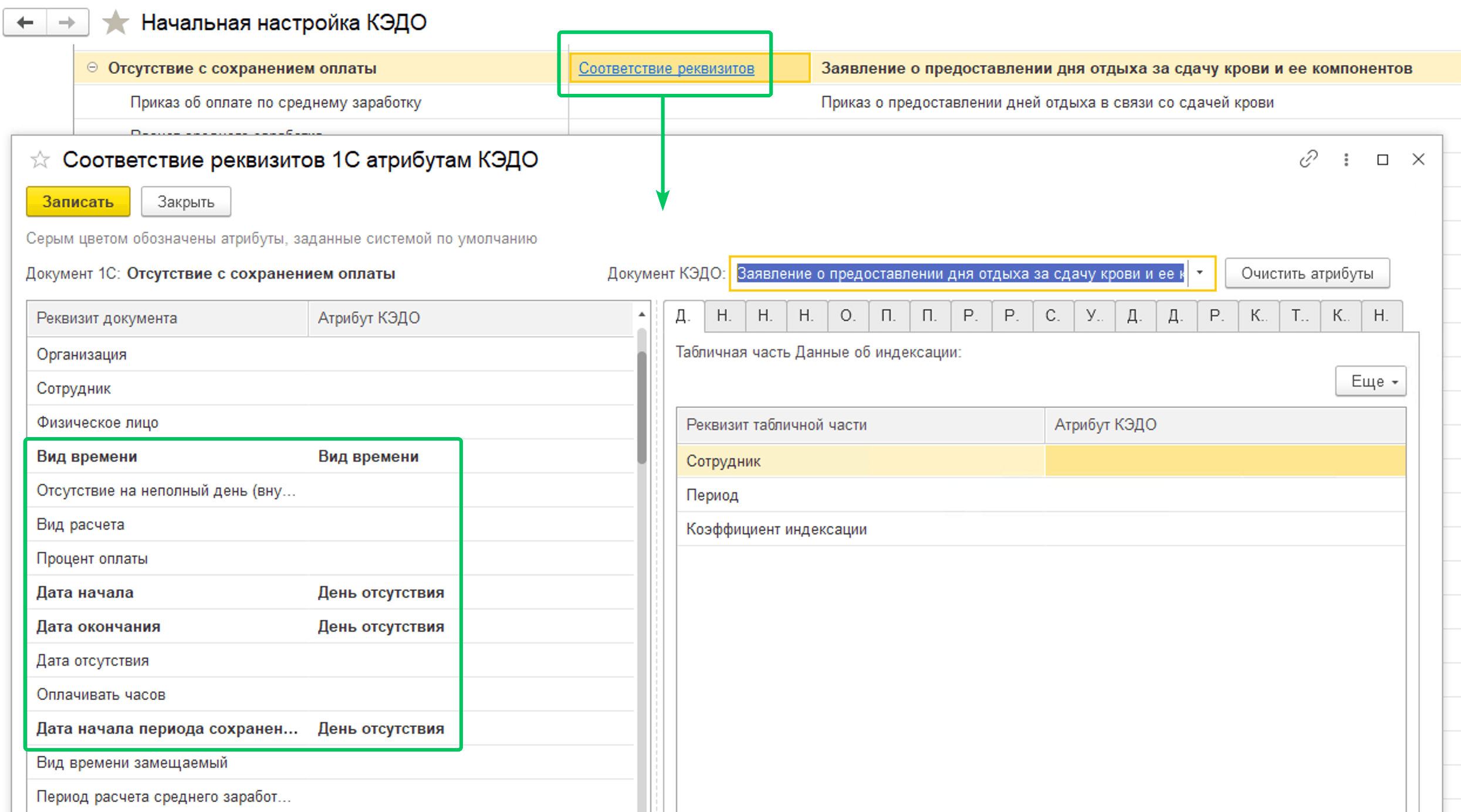
Чтобы подать заявление о предоставлении дня отдыха за сдачу крови и ее компонентов, Сотрудник:
- Переходит в Мои сервисы веб-сервиса, в раздел Заявки.
- Нажимает кнопку Создать заявку.
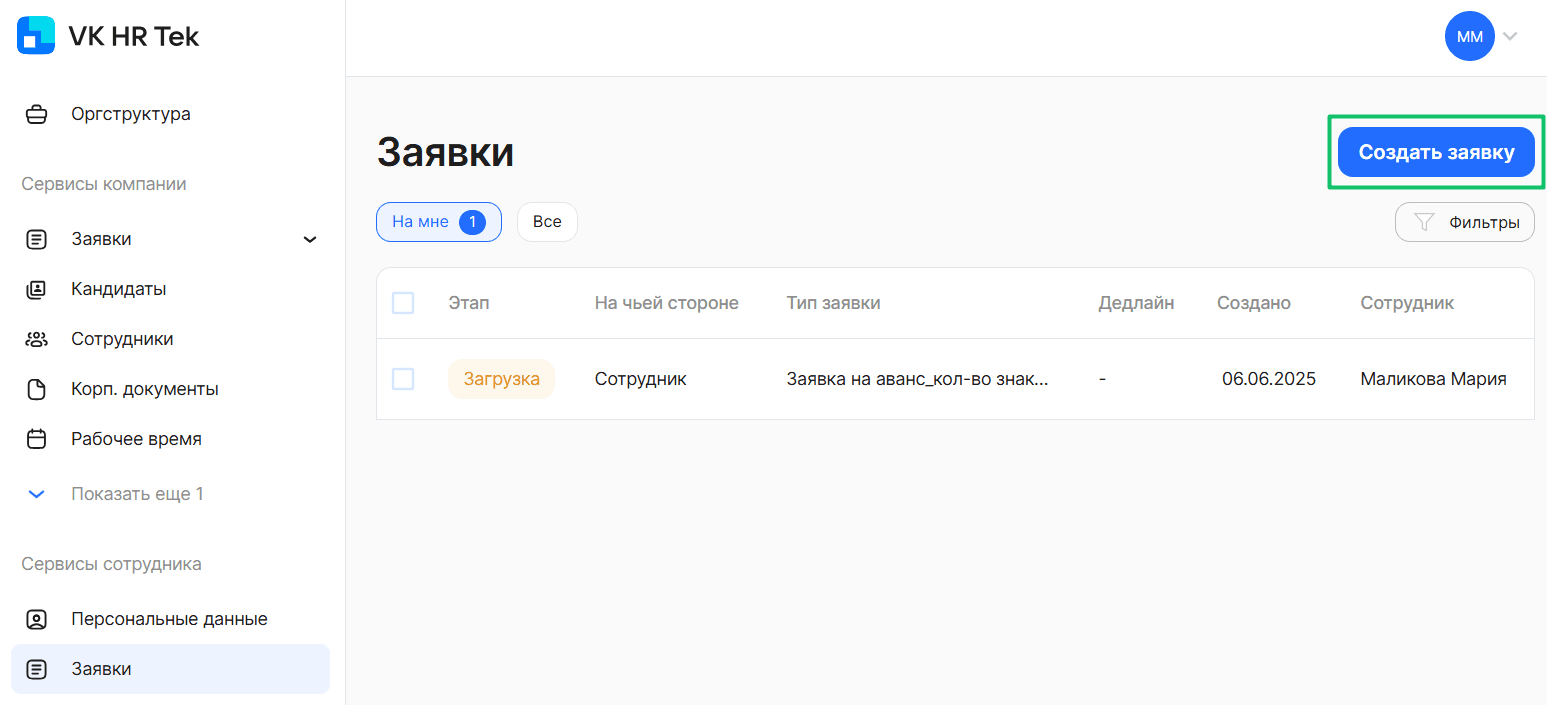
- Выбирает Заявление о предоставлении дня отдыха за сдачу крови и ее компонентов.
- Нажимает Создать.
Этап 1. Формирование Сотрудником заявления о предоставлении дня отдыха за сдачу крови и ее компонентов
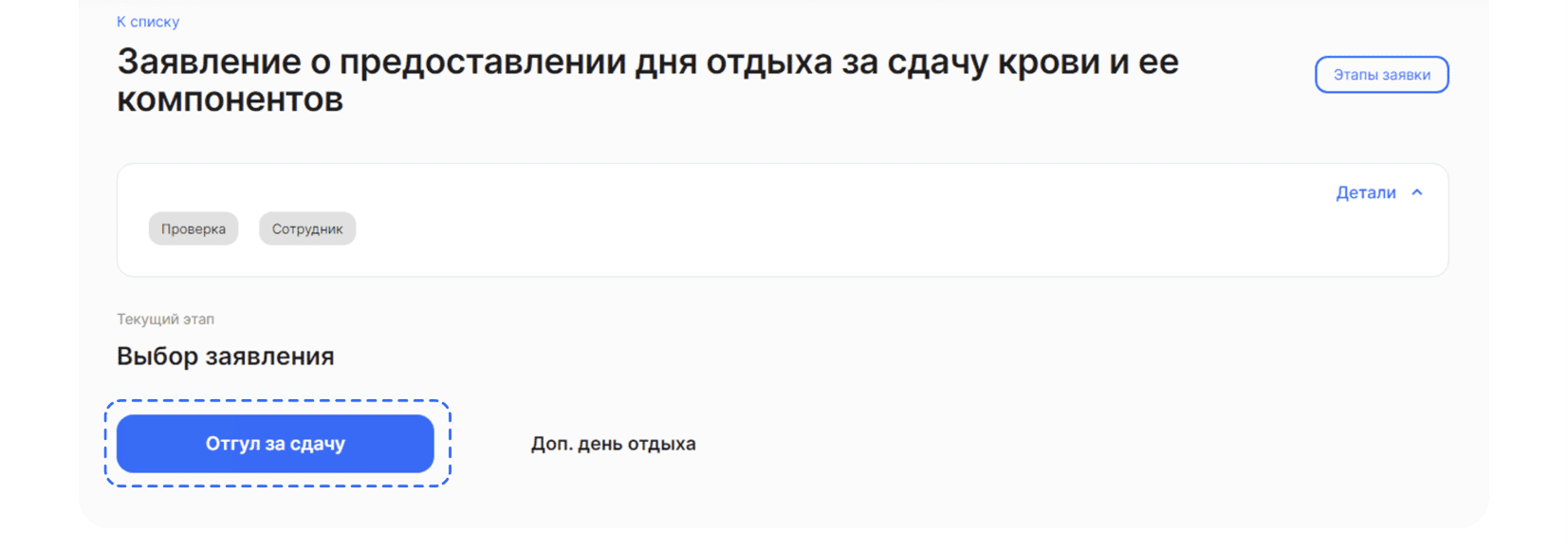
- Сотрудник нажимает кнопку Отгул за сдачу.
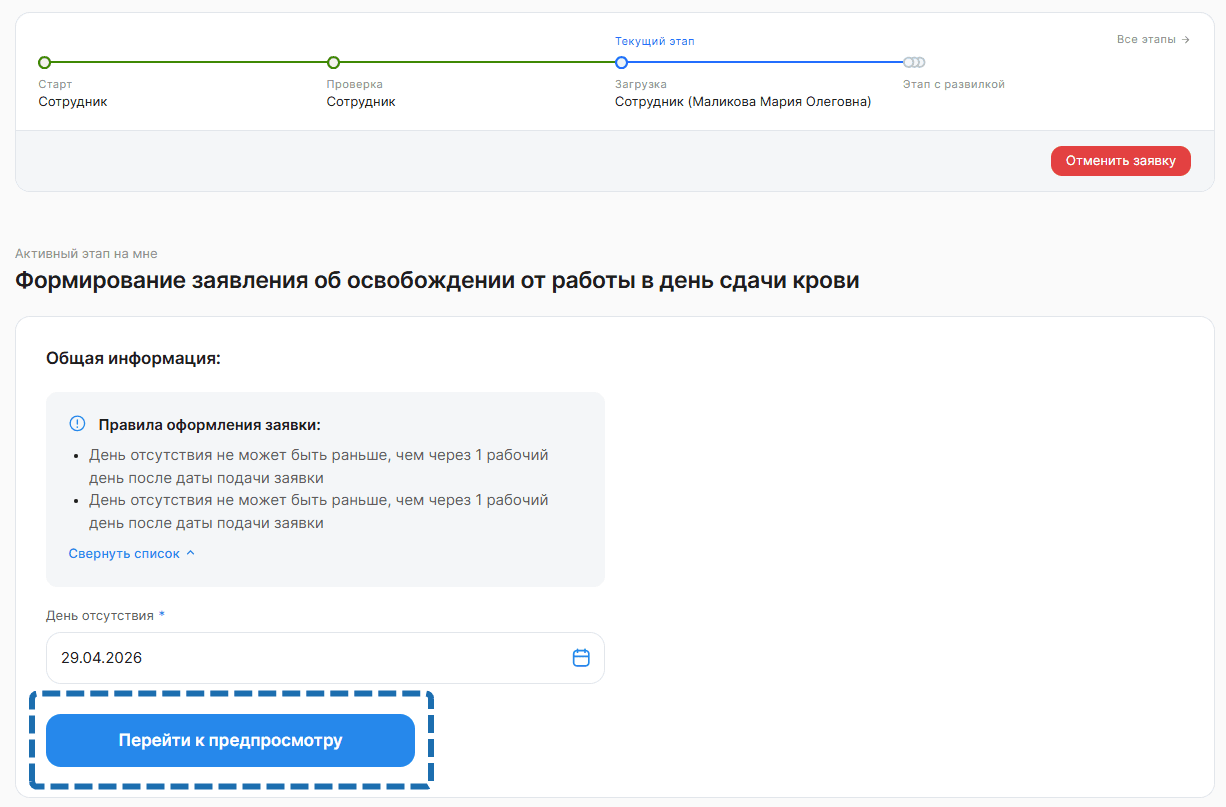
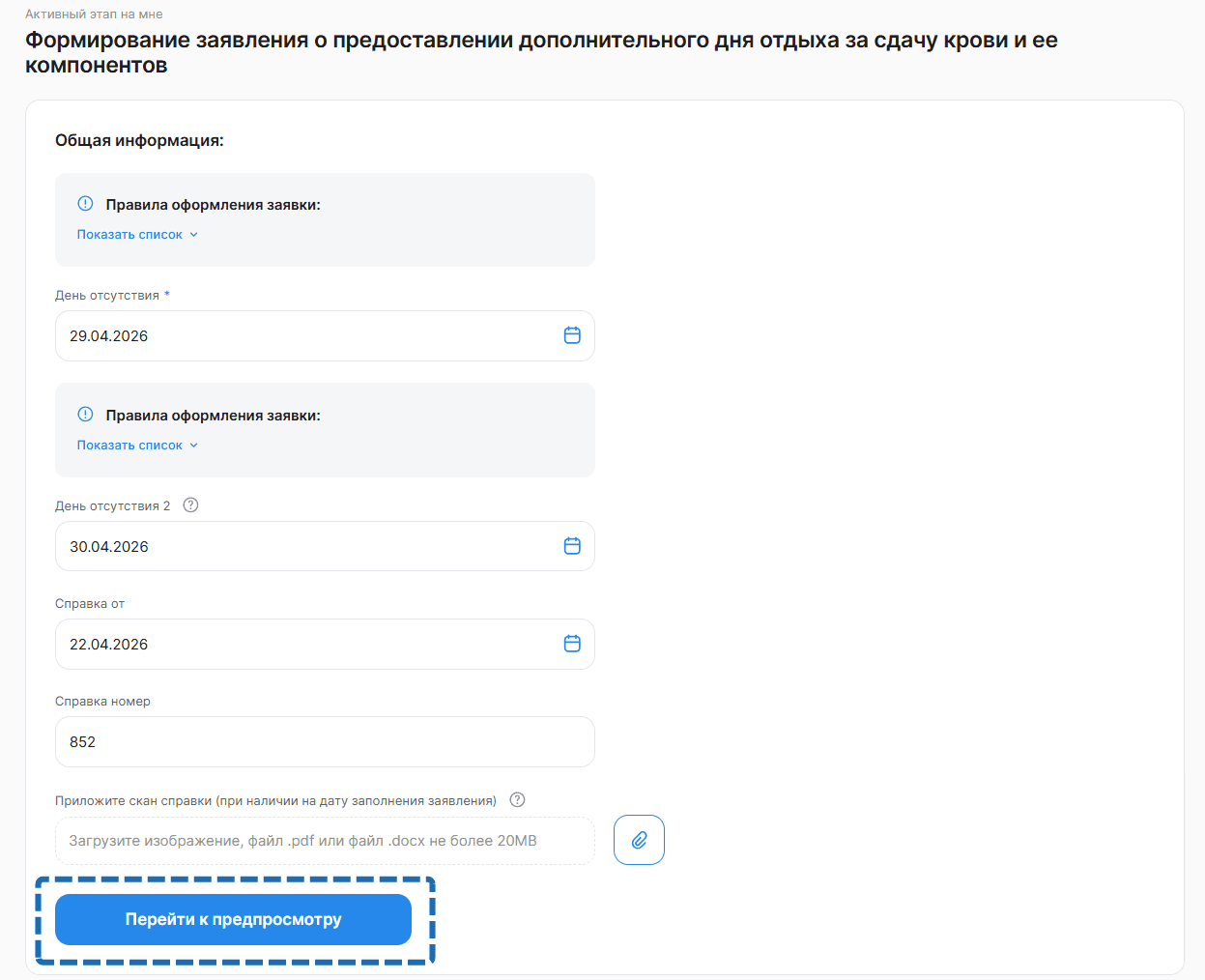
- Формируется заявление об освобождении от работы в день сдачи крови. Сотрудник выбирает дату сдачи крови и нажимает кнопку Перейти к предпросмотру. Также на этом этапе можно отменить заявку.
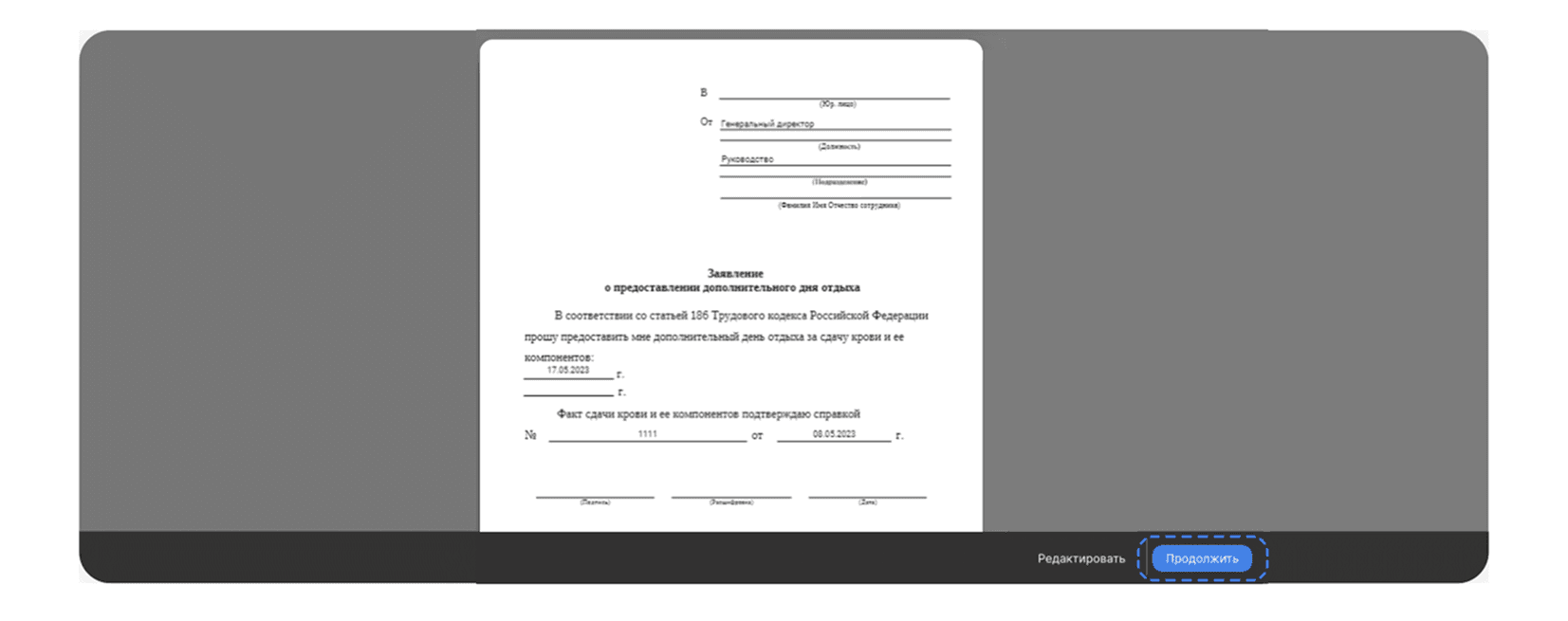
- Если нужно отредактировать дату дня сдачи крови, нажимает Редактировать.
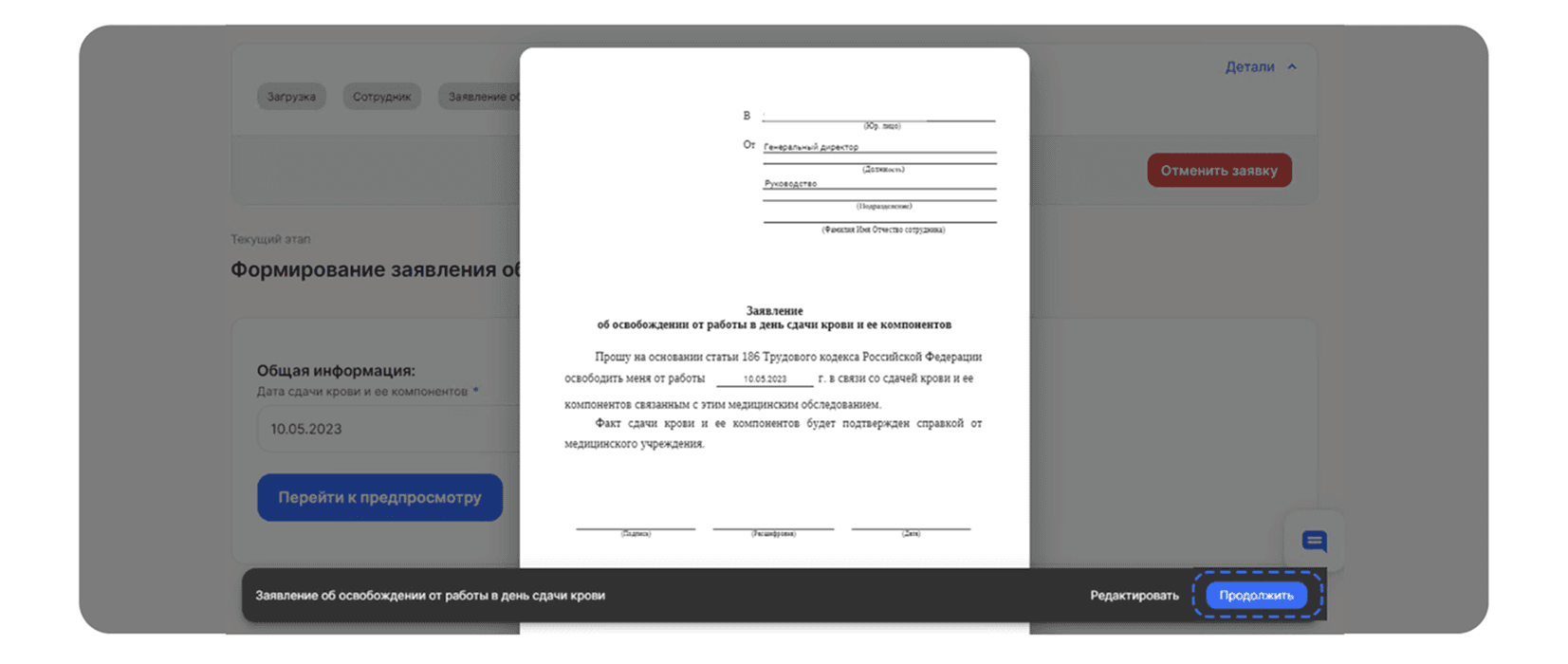
- Проверяет сформированное заявление и нажимает Продолжить справа внизу.
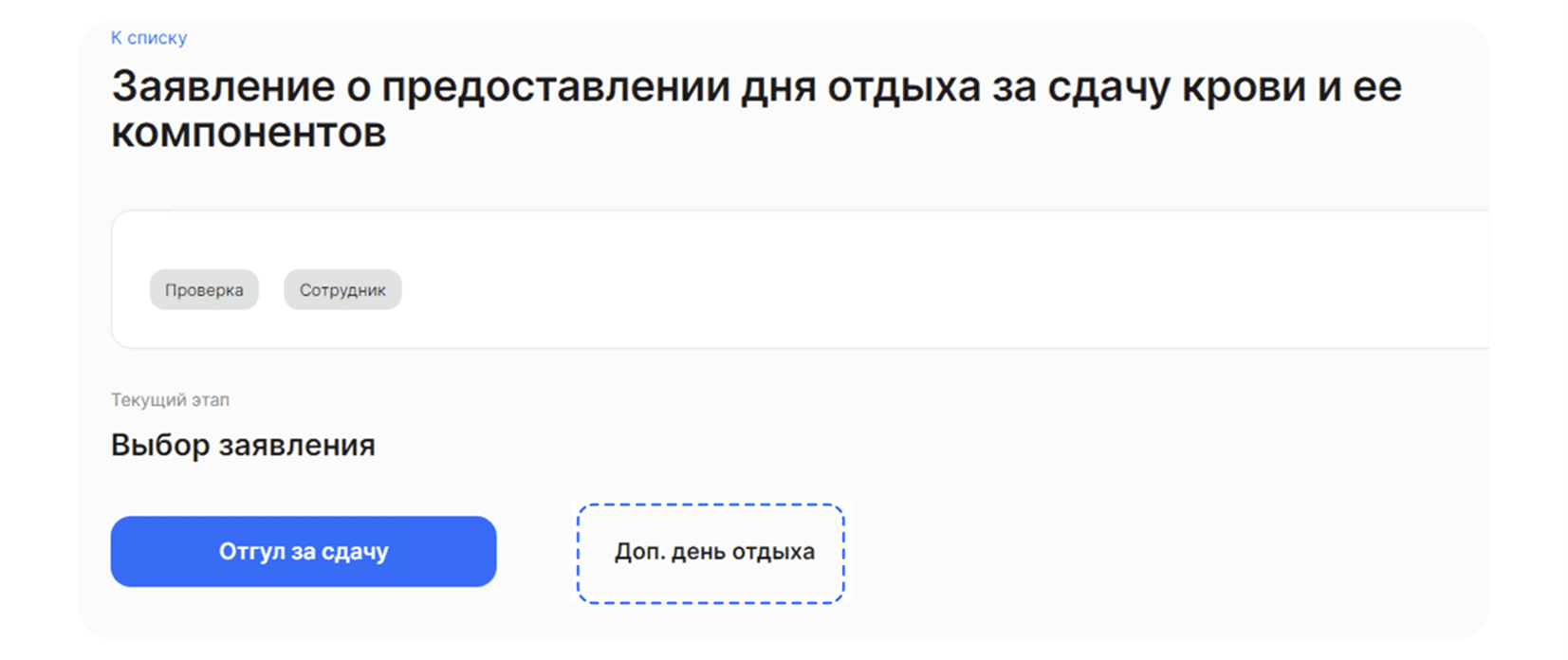
- Формируется заявление о предоставлении дополнительного дня. Сотрудник заполняет необходимые поля в форме заявления.
- Сотрудник переходит к предпросмотру заявления, проверяет сформированный документ, нажимает Продолжить.
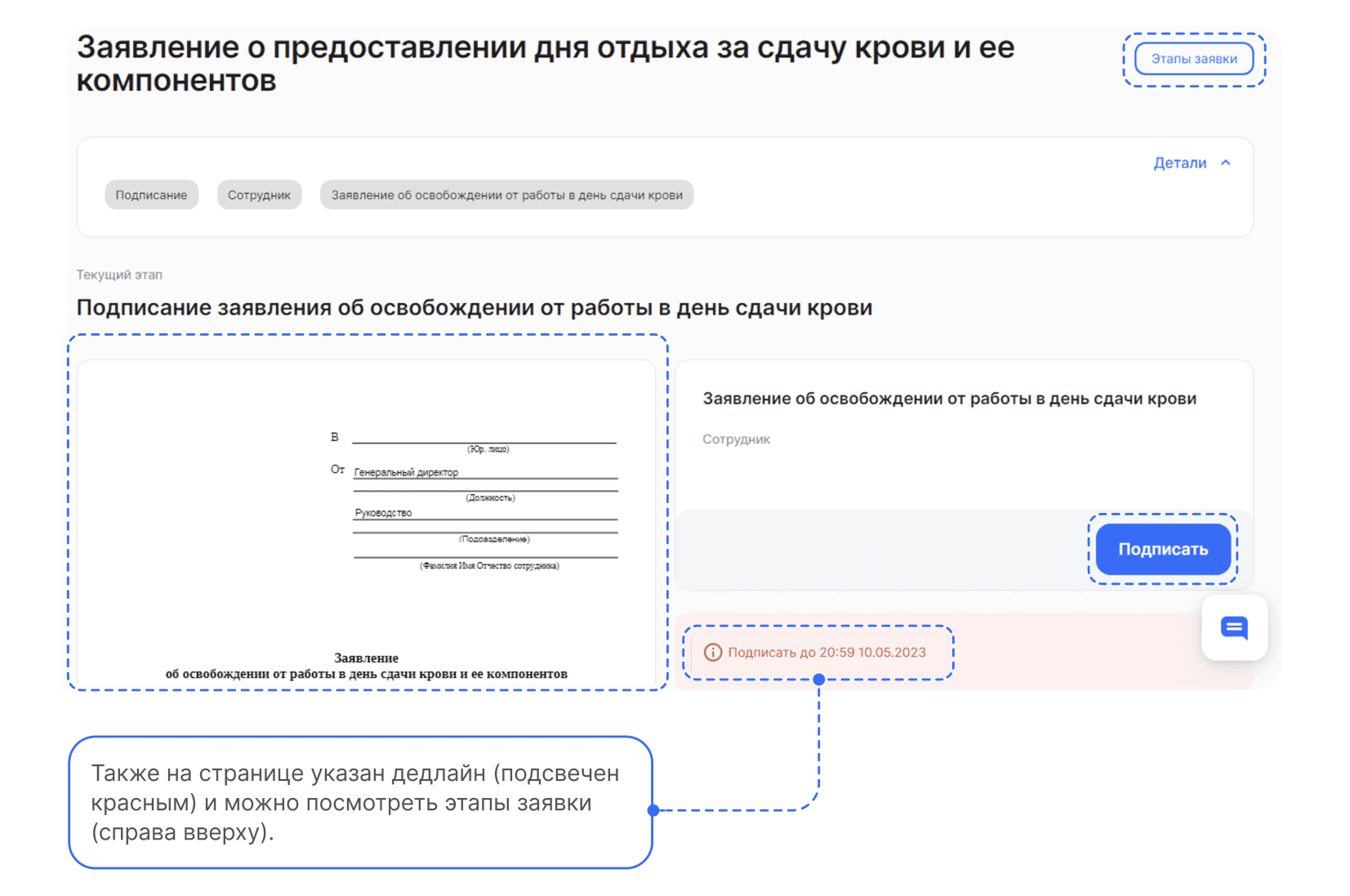
Сотрудник подписывает заявление.
- Сотрудник нажимает Подписать. Тип подписи: ПЭП.
- На странице появляется сообщение о том, что заявление подписано и заявка перешла на следующий этап.
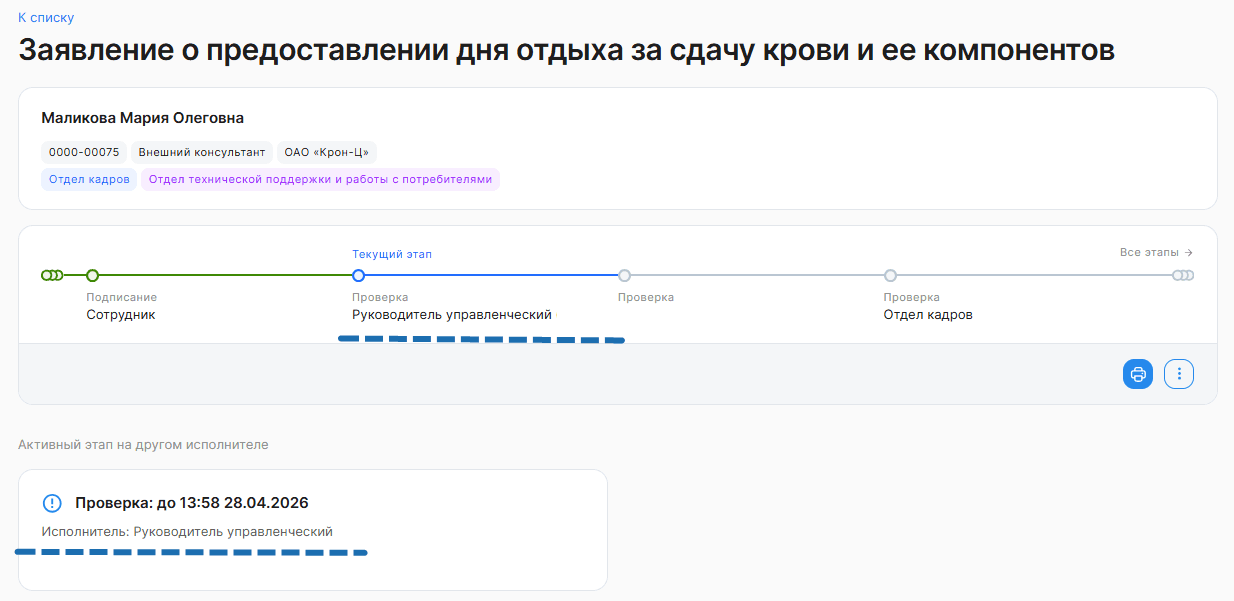
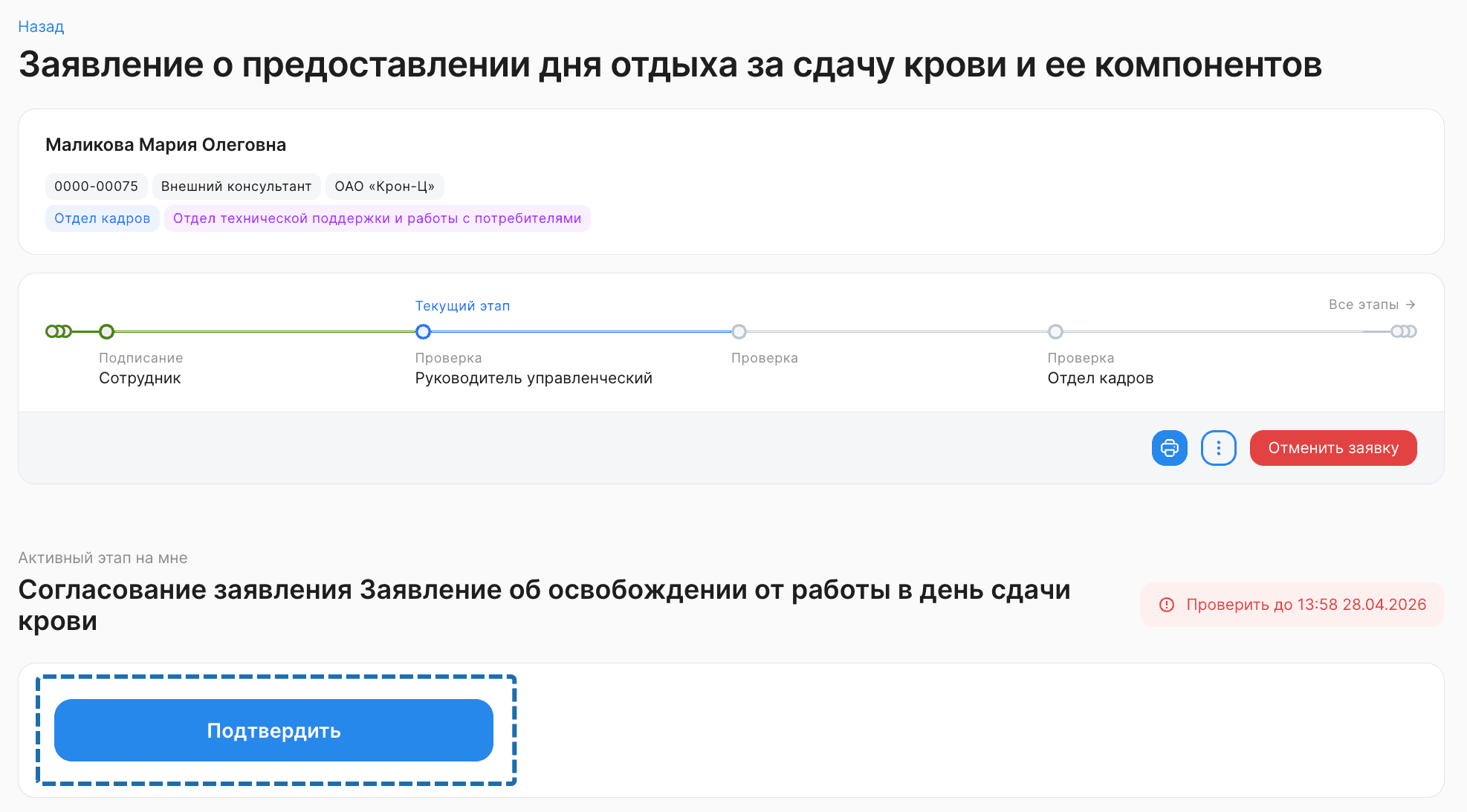
- Руководитель переходит в Сервисы компании, в раздел Заявки.
- Открывает нужную заявку.
- Нажимает Подтвердить.
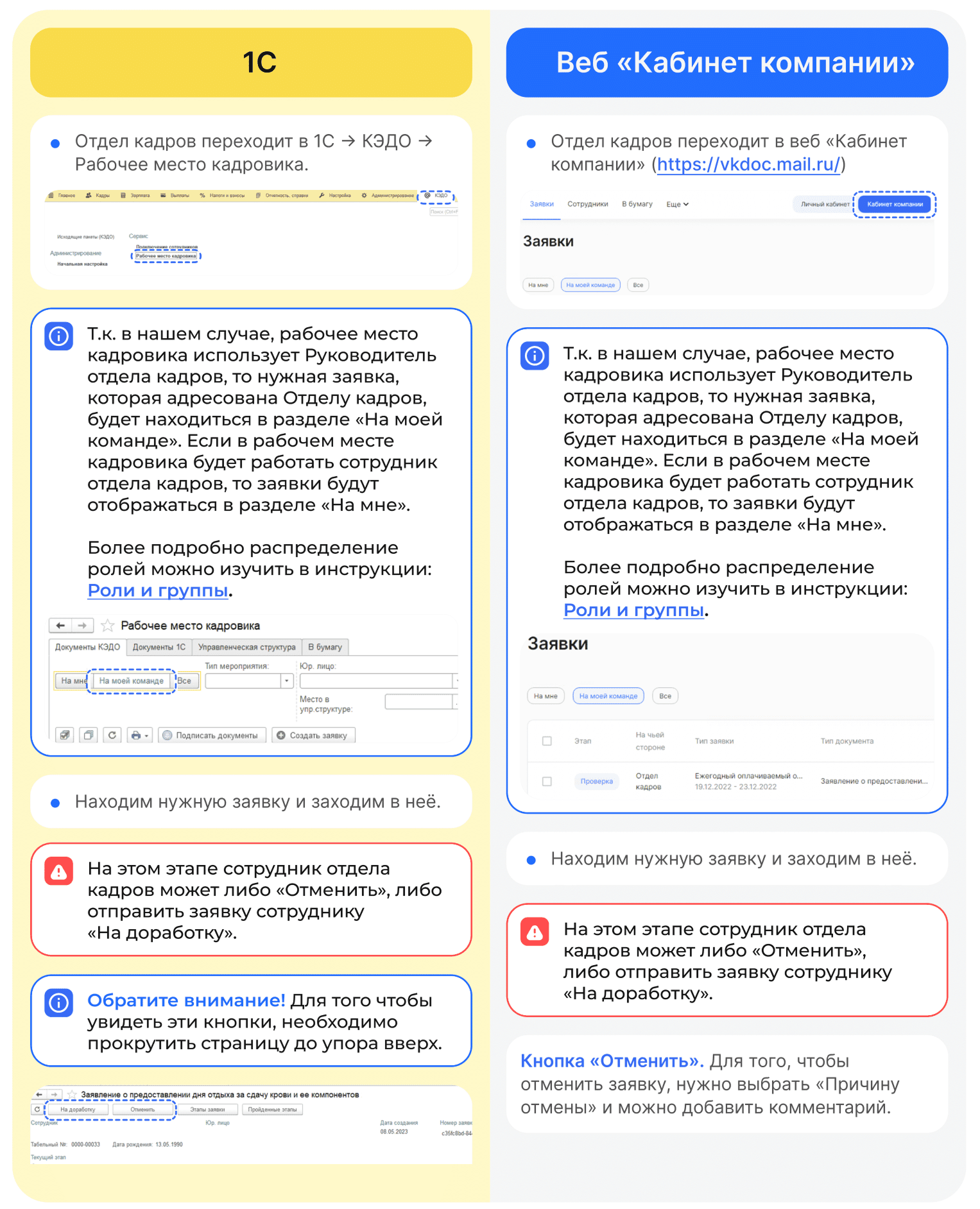
Отдел кадров может работать с заявкой и в 1С, и в Сервисaх компании веб-сервиса VK HR Tek.
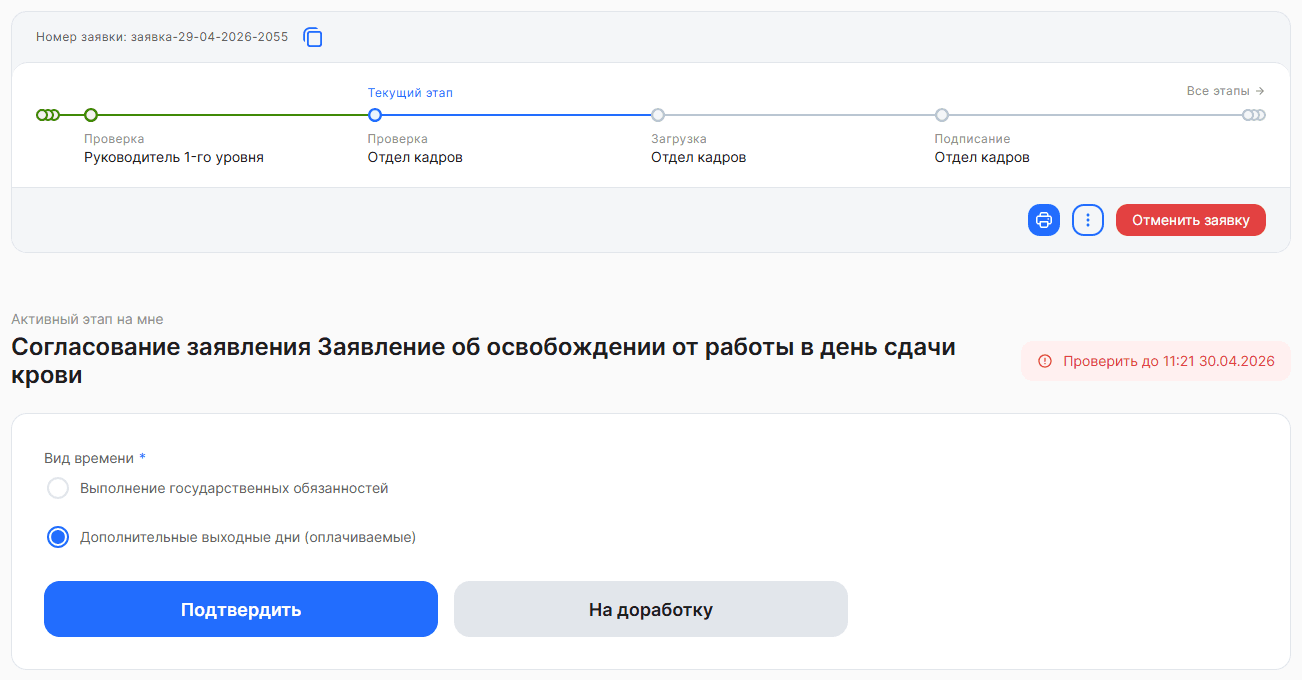
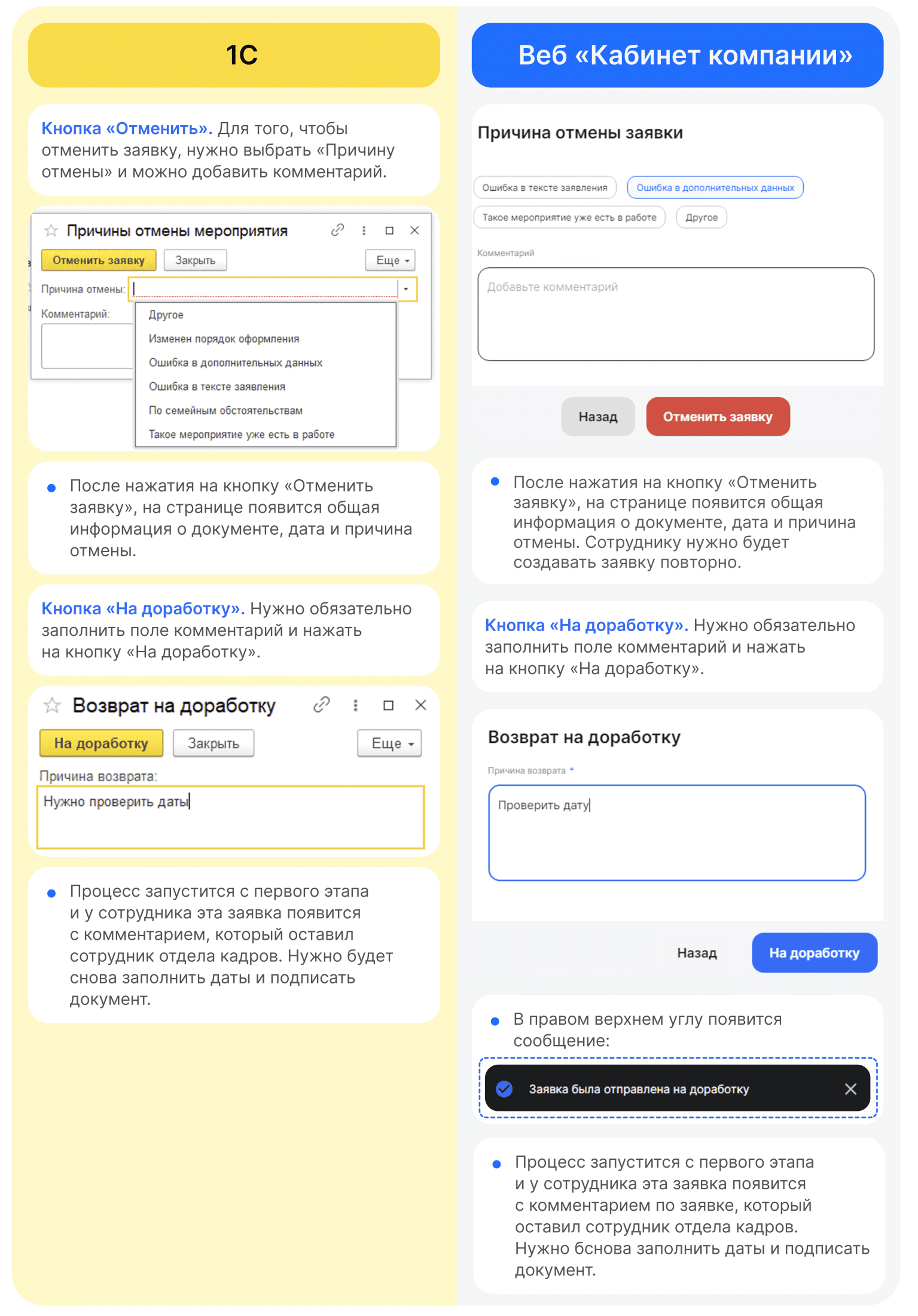
На этапе проверки заявления специалист Отдела кадров выбирает один вид времени: выполнение государственных обязанностей или дополнительные выходные дни (оплачиваемые), а затем подтверждает выбор, или отправляет заявку на доработку к сотруднику, или отменяет заявку.
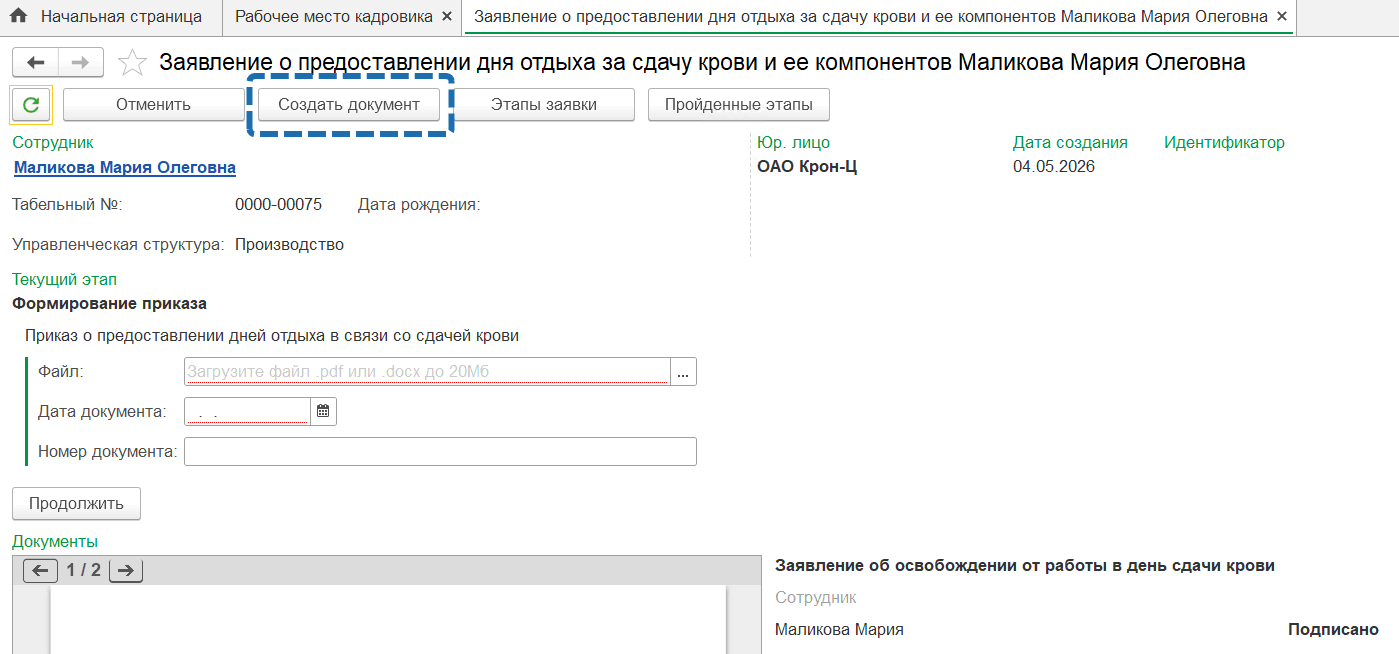
На этапе загрузки приказа специалист Отдела кадров нажимает кнопку Создать документ.
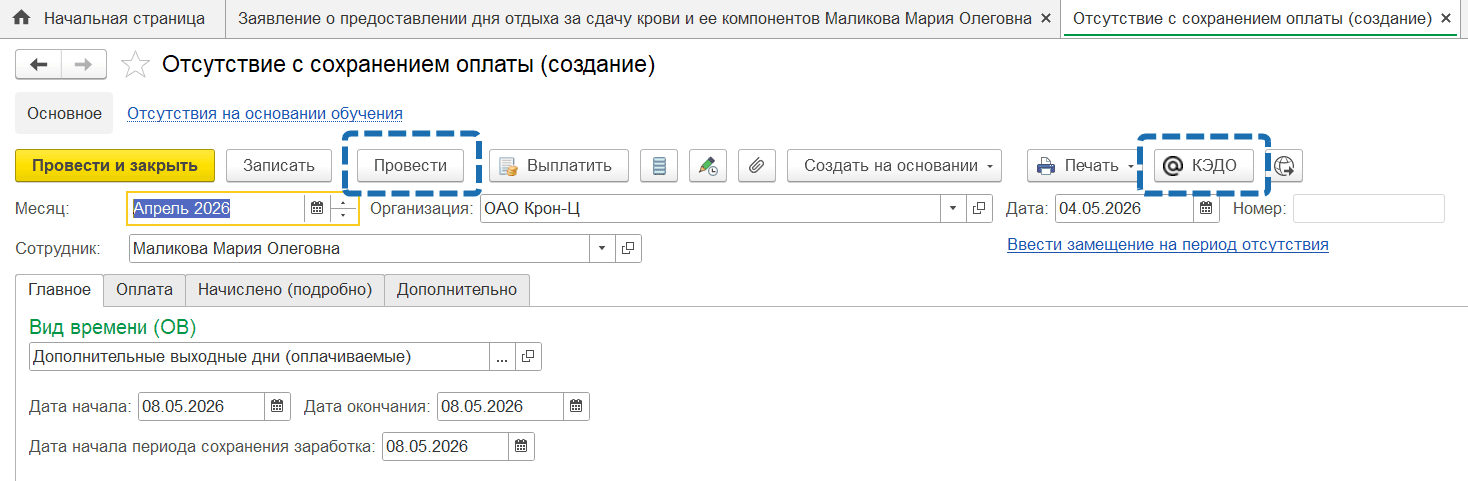
Специалист проводит документ, а затем отправляет в КЭДО.
Приказ из документа 1С автоматически загружается в заявку. Заявка переходит на следующий этап подписания к Руководителю отдела кадров.
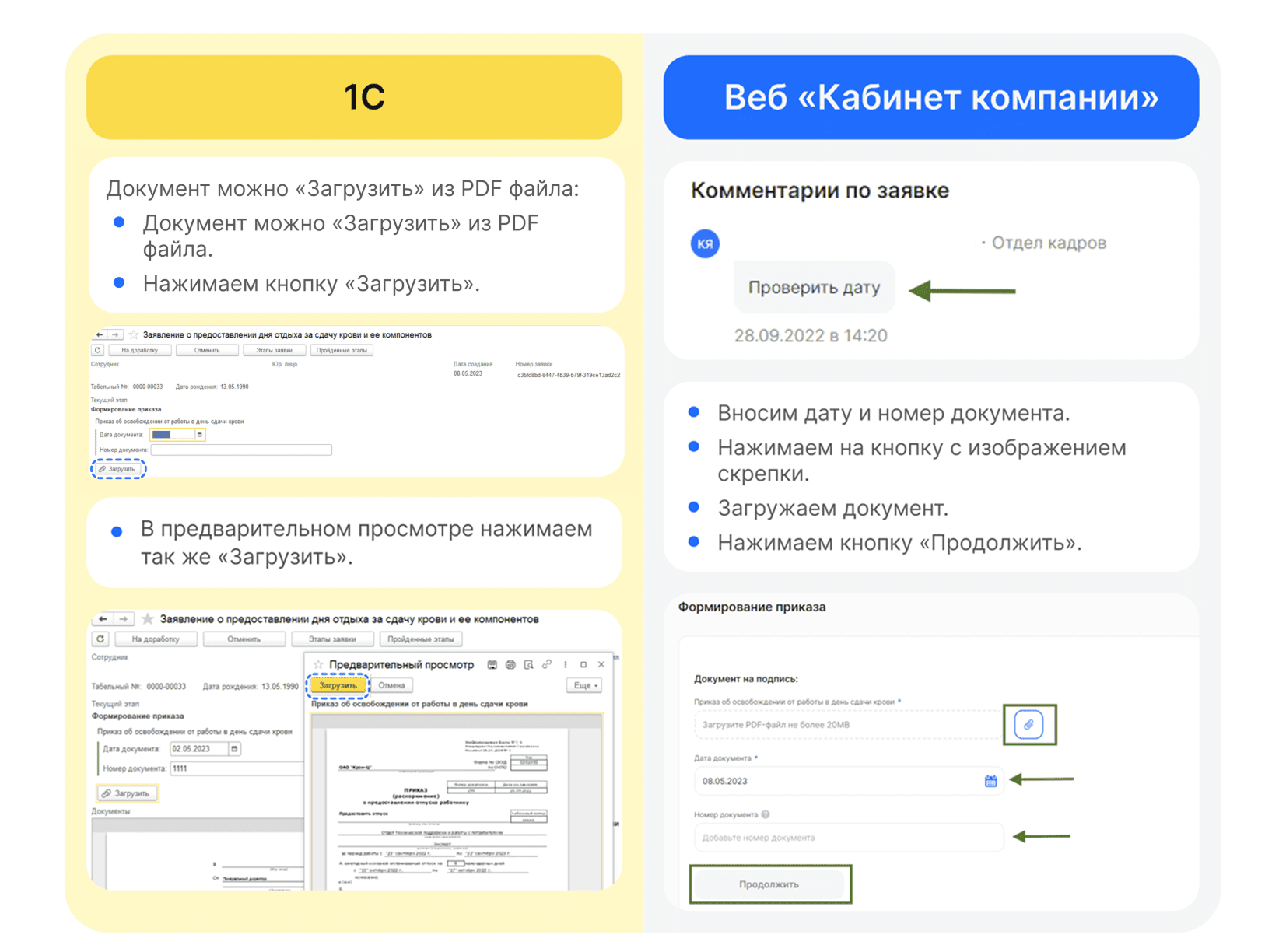
Другой способ загрузки приказа в заявку: специалист Отдела кадров может вручную загрузить файл приказа через кнопку Загрузить в 1С или веб-сервисе.
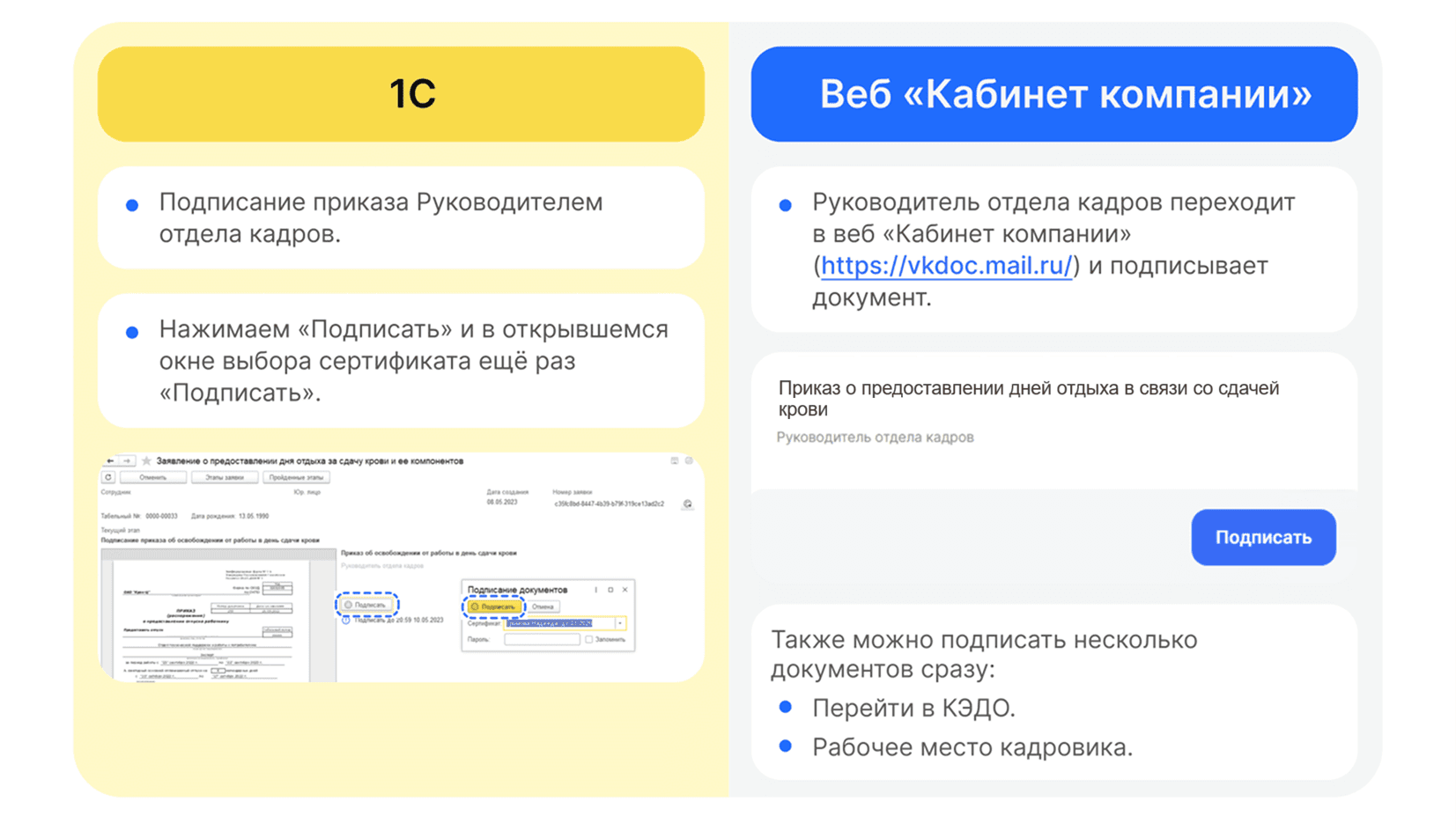
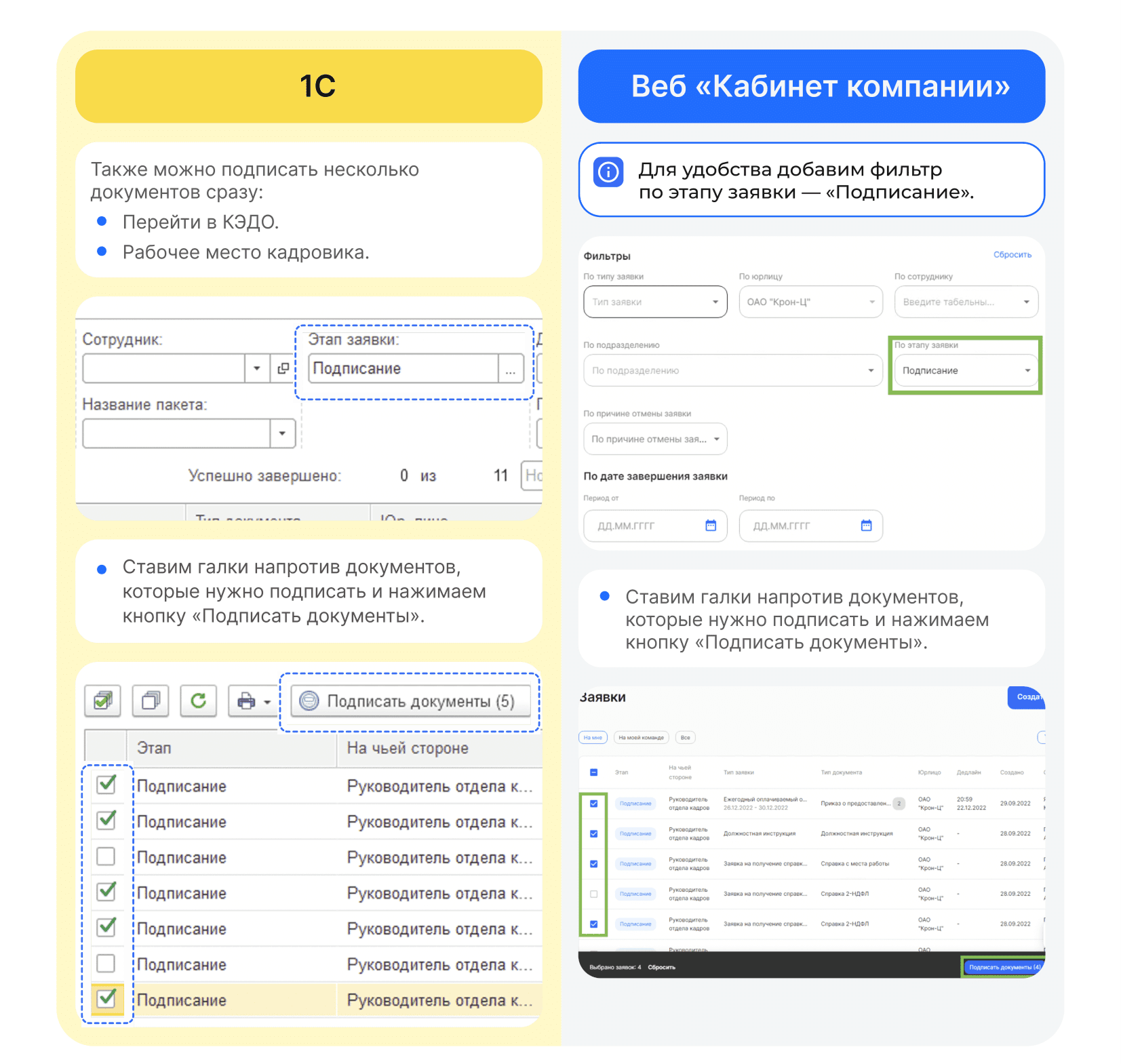
Руководитель отдела кадров подписывает приказ с помощью УКЭП.
- Сотруднику поступает уведомление на телефон о том, что нужно подписать документ.
- Сотрудник переходит в Мои сервисы в веб-сервисе, в раздел Заявки.
- Открывает заявку.
- Нажимает Подписать. Тип подписи: ПЭП.