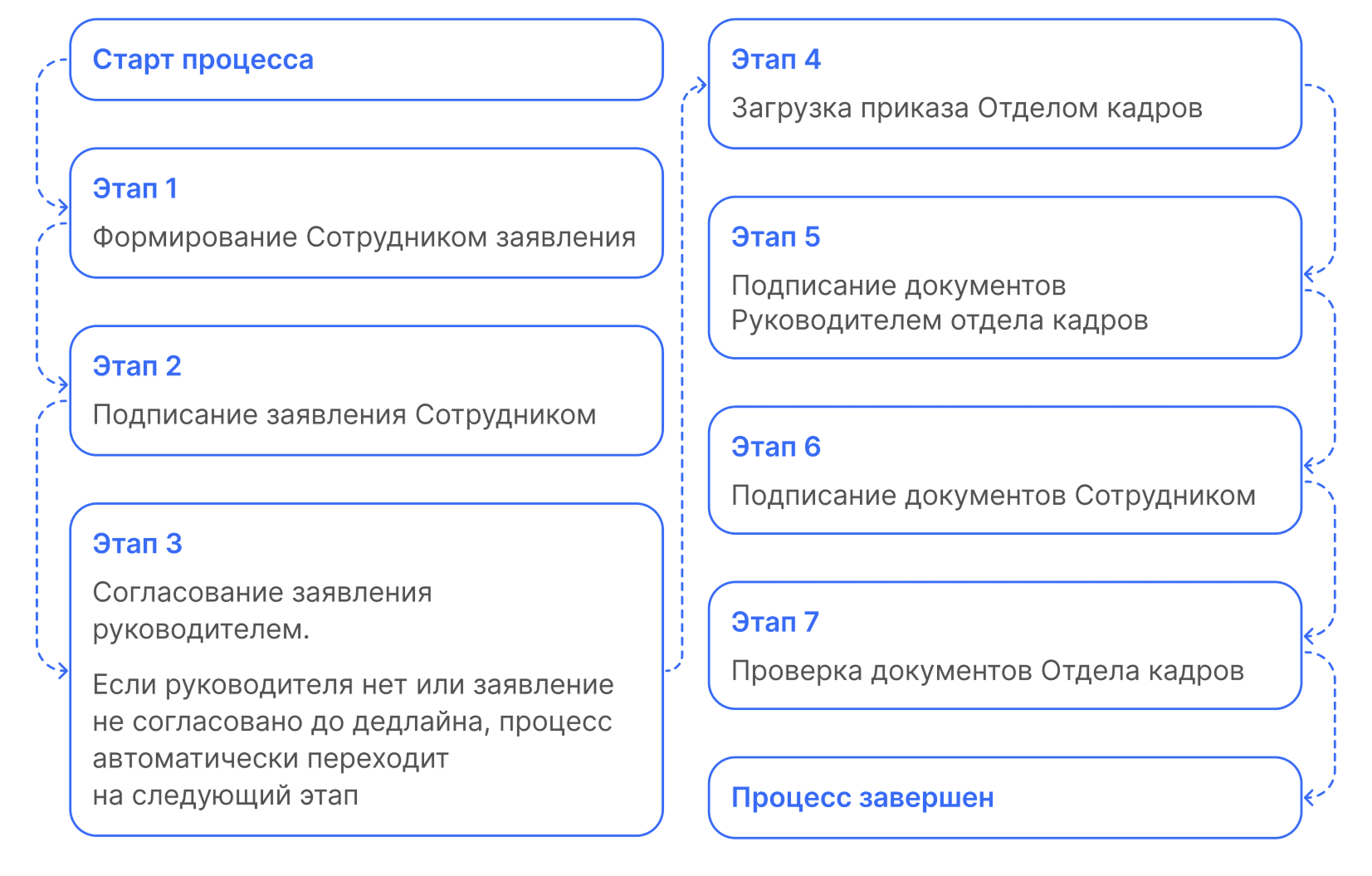
Заявление на отпуск по БиР
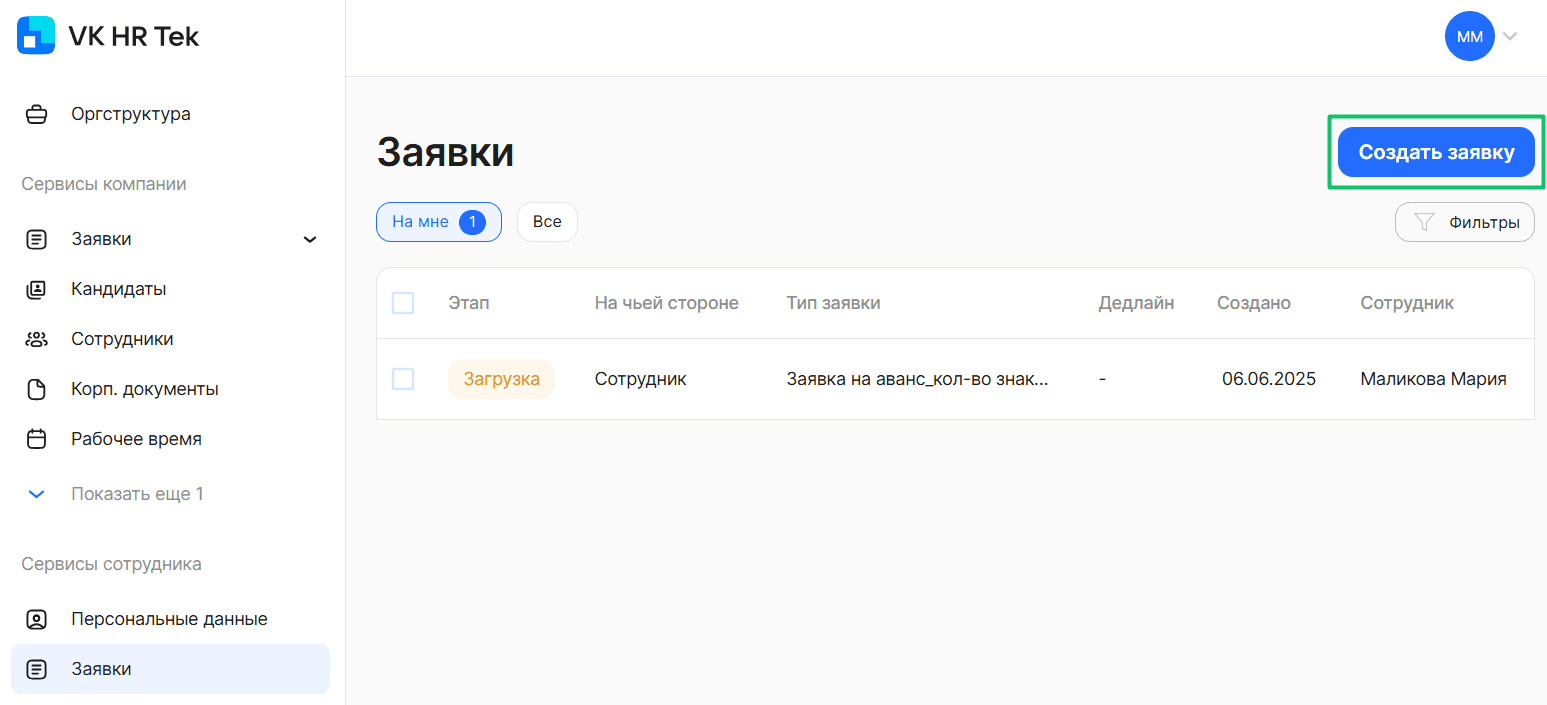
Чтобы подать заявление на отпуск по БиР, Сотрудник: 1. Пеходит в Сервисы сотрудника веб-сервиса VK HR Tek, в раздел Заявки. 2. Нажимает кнопку Создать заявку.
- Выбирает Заявление на отпуск по уходу за ребенком до 1,5 лет.
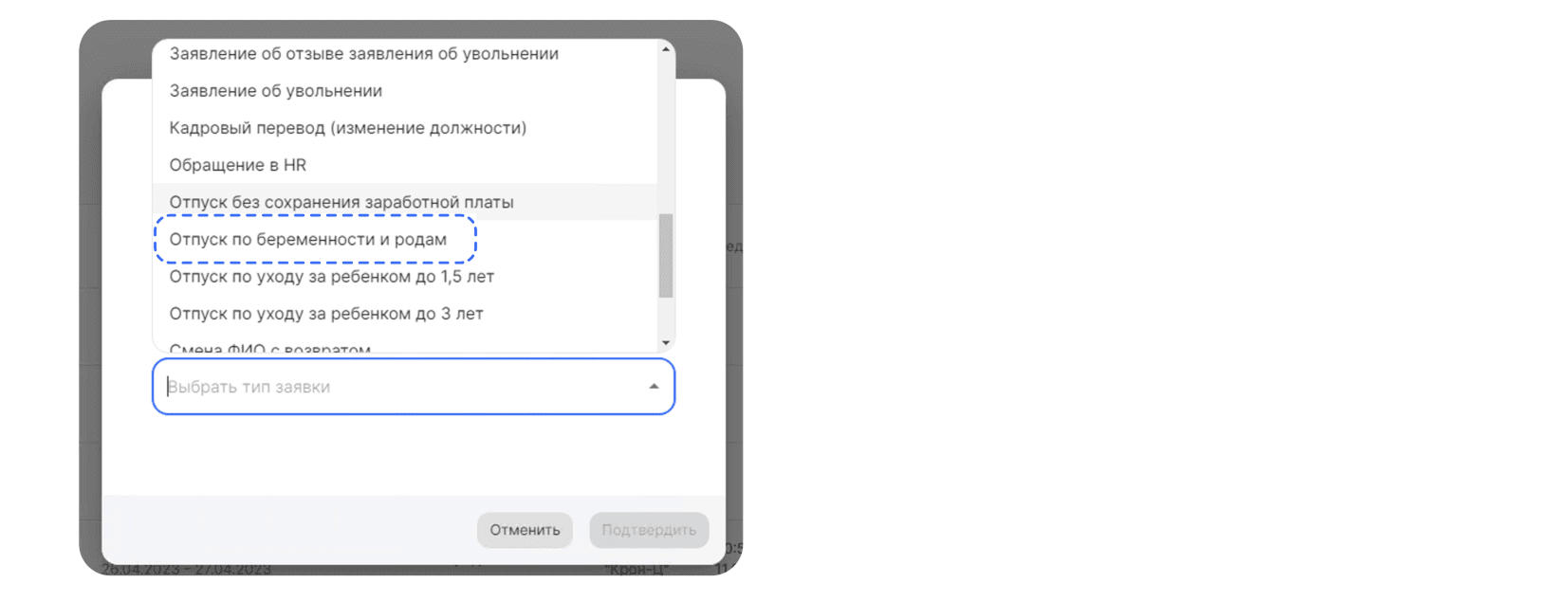
- Нажимает Подтвердить.
- После нажатия кнопки Создать заявку, Cотрудник заполняет все поля, отмеченные звездочками, и прикрепляет необходимые документы.
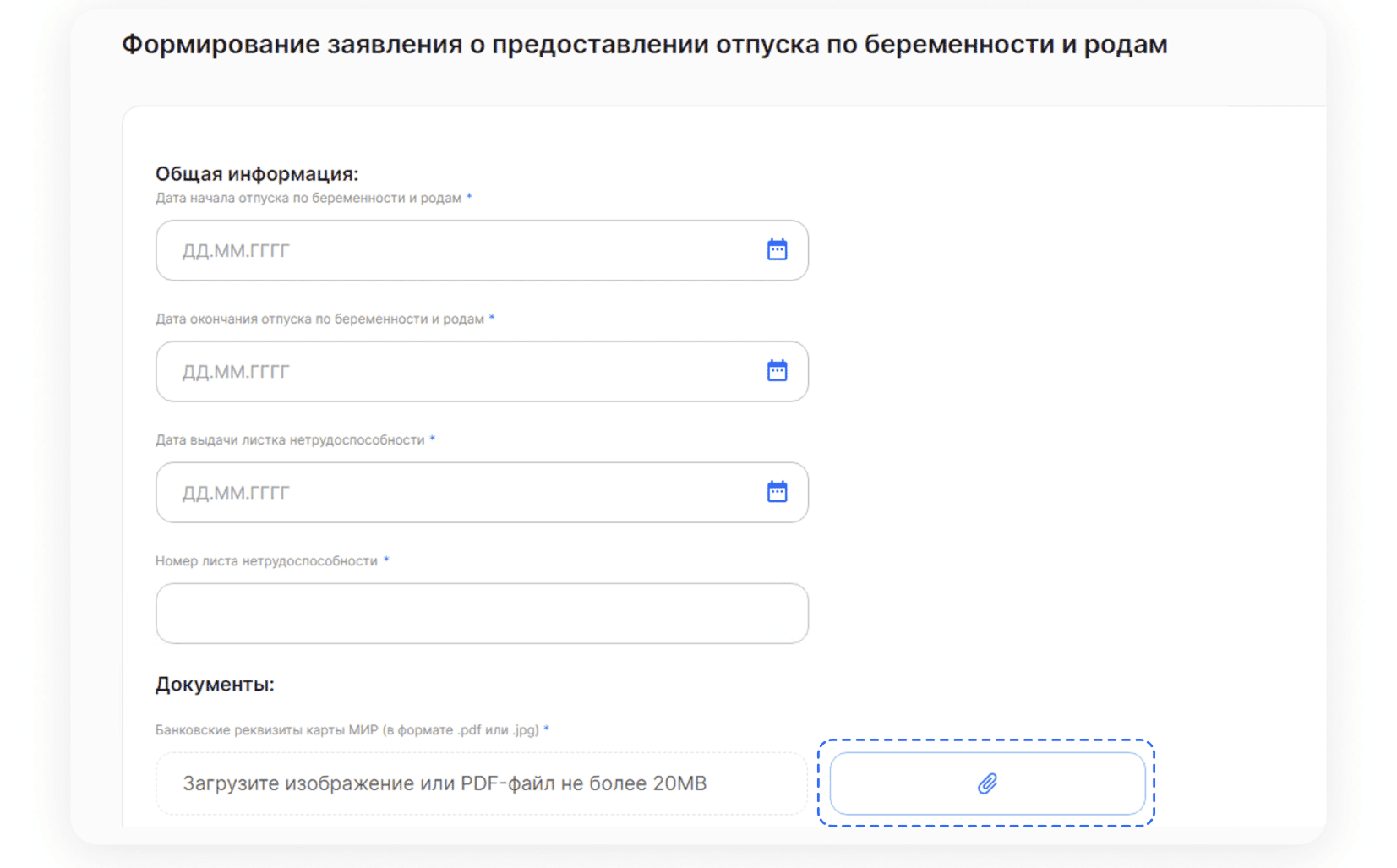
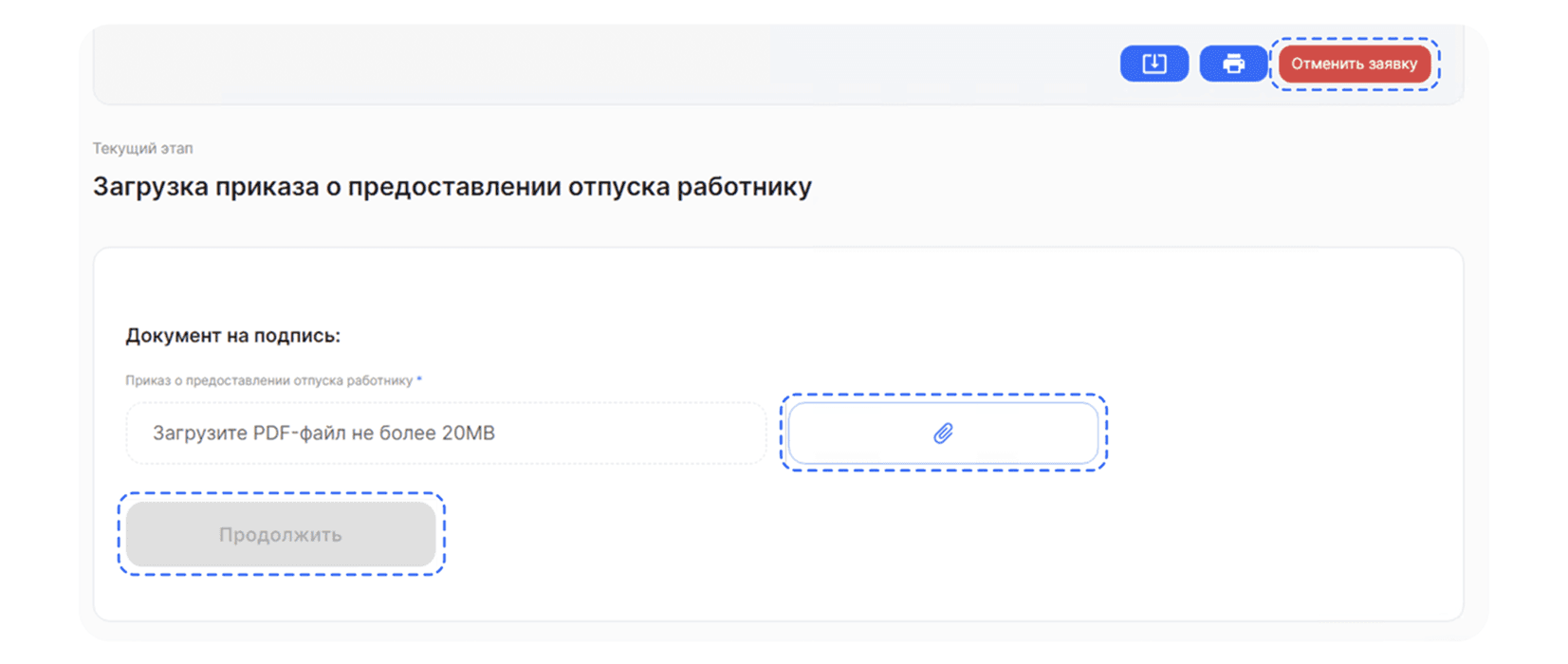
- На этом этапе сотрудник может Отменить заявку.
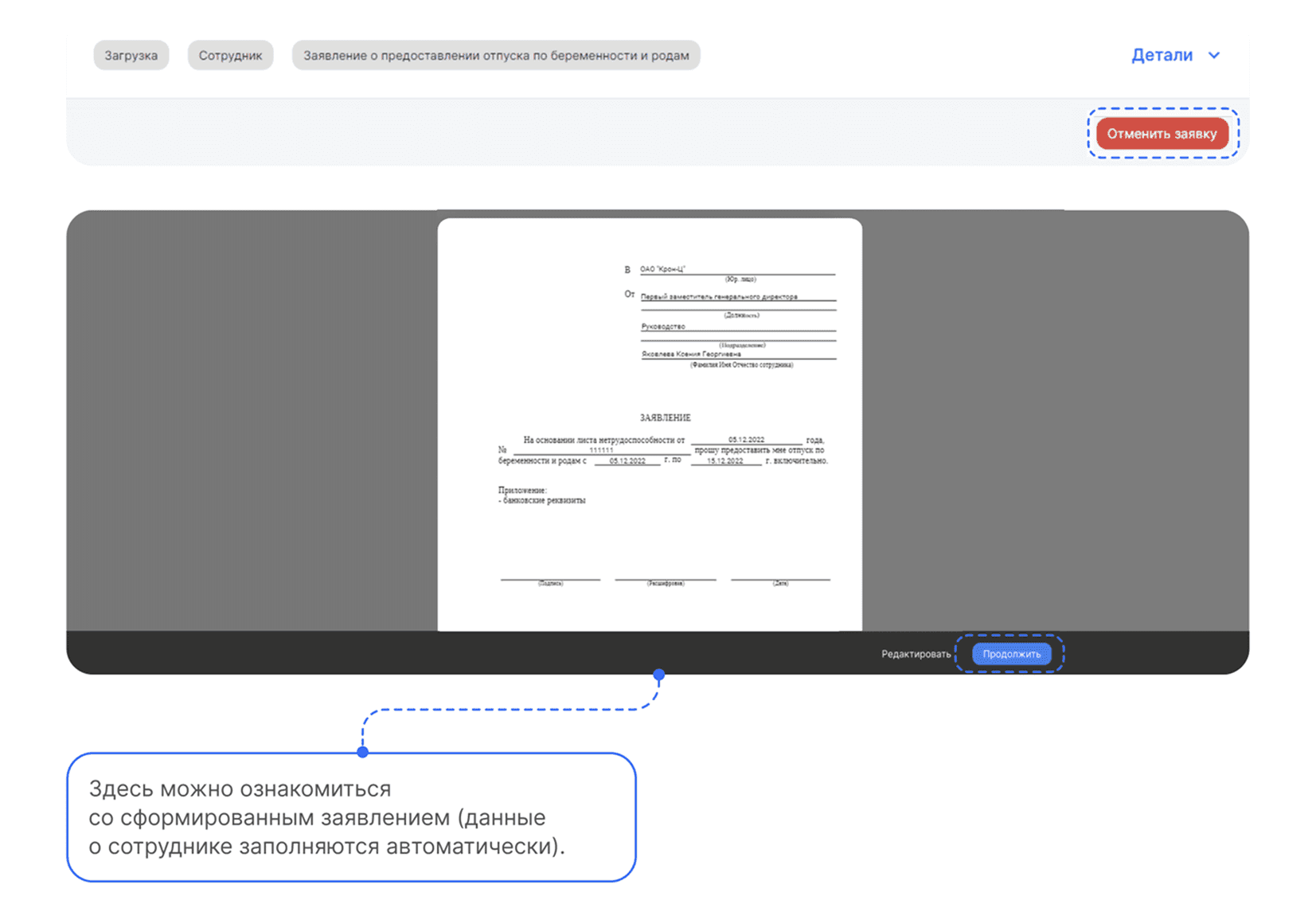
- Если заявка заполнена верно, нажимает на кнопку Продолжить.
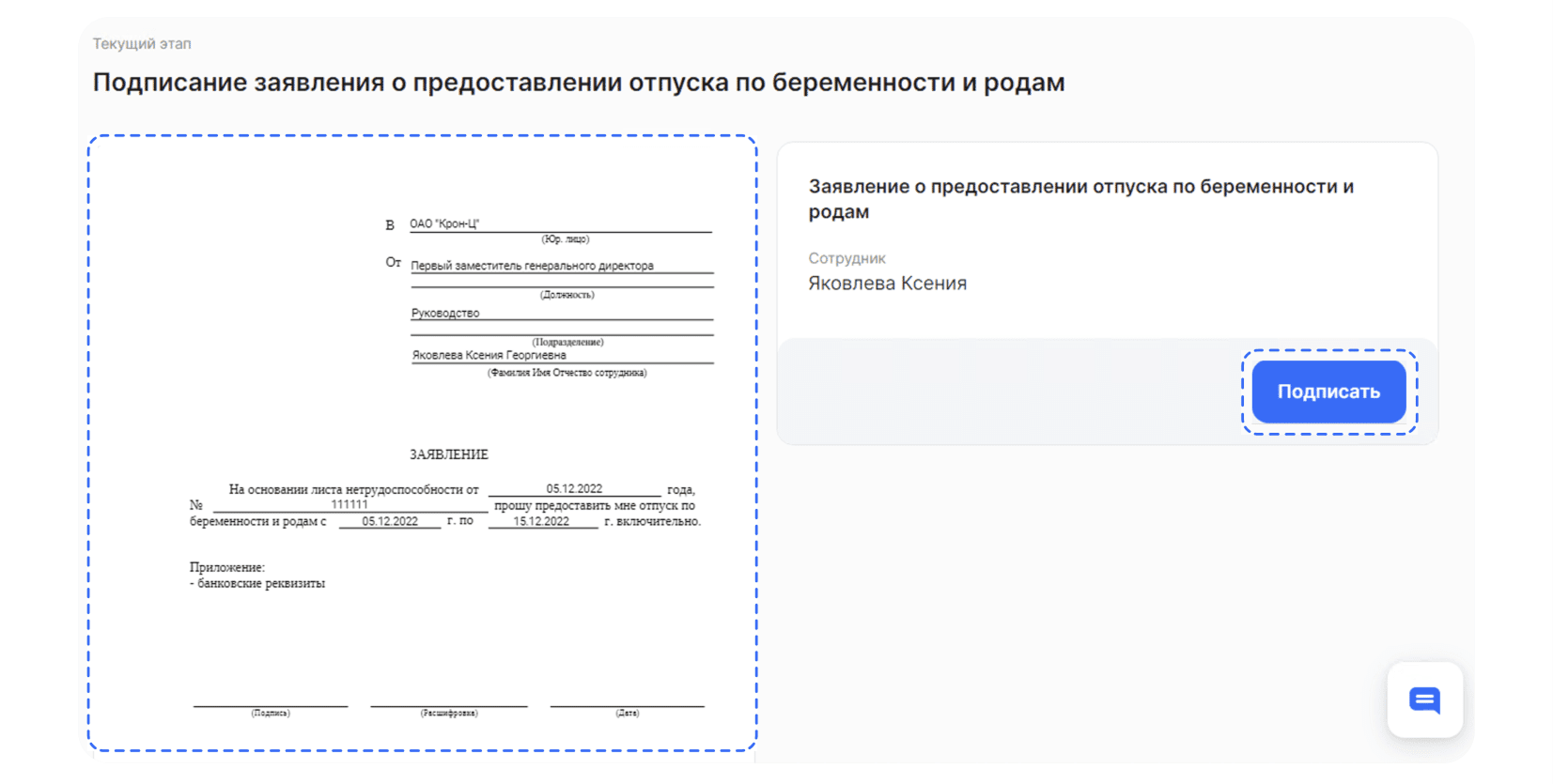
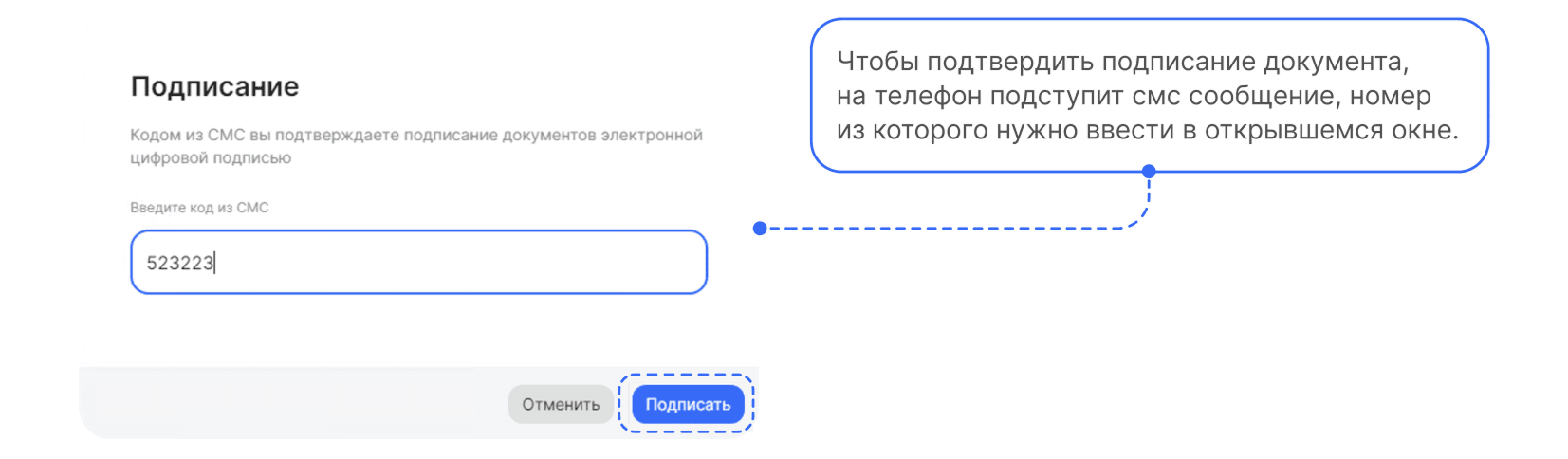
- Проверяет документ и нажимает кнопку Подписать.
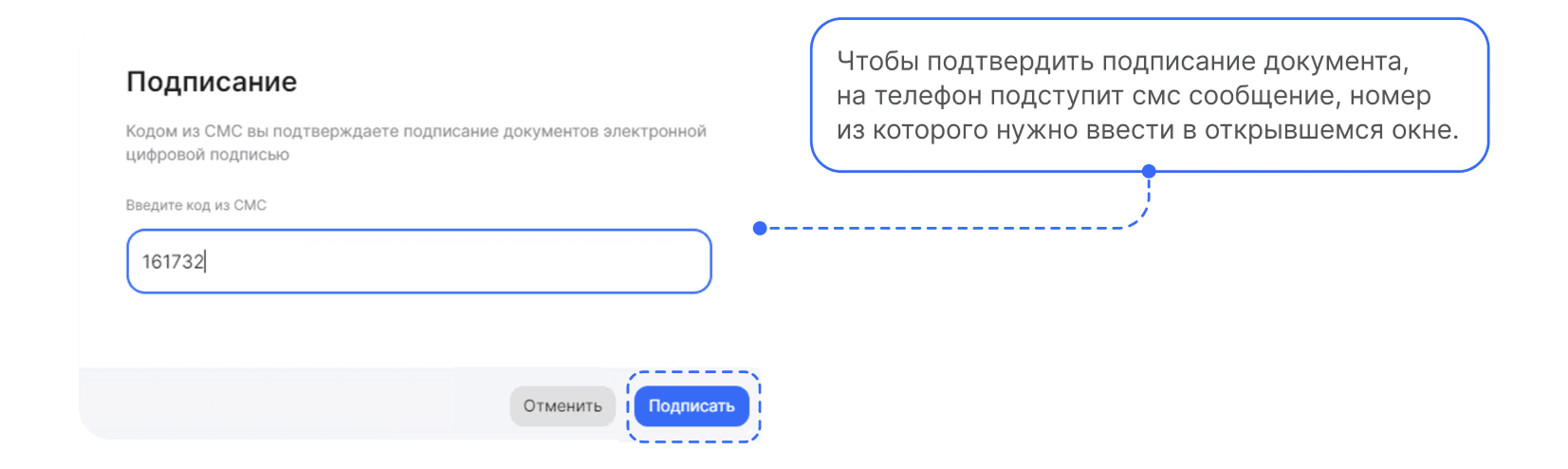
- Вводит код из смс и нажимает на кнопку Подписать.
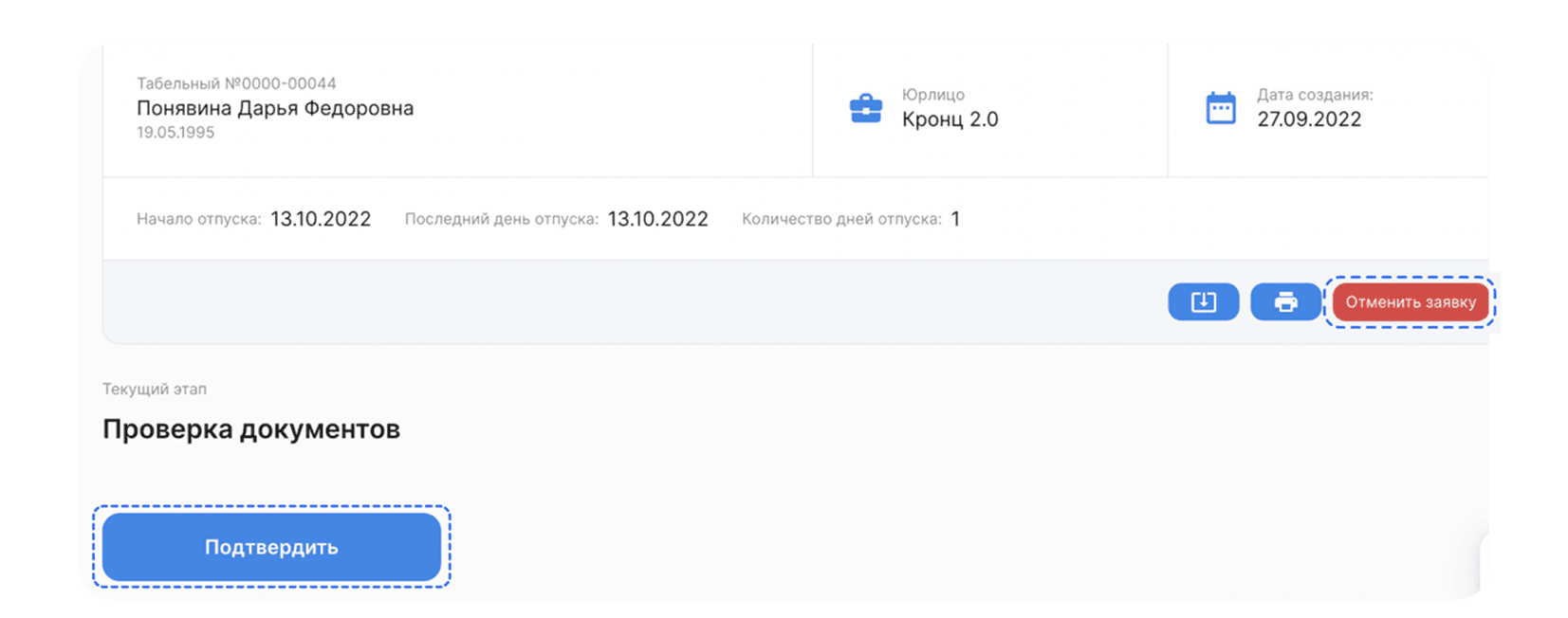
Сотрудники отдела кадров могут обрабатывать заявки как в системе 1С, так и в Сервисах компании веб-сервиса VK HR Tek.
- Специалист переходит в Рабочее место кадровика, в раздел На моей команде и открывает нужную заявку.
- Приказ можно сформировать автоматически или загрузить вручную.
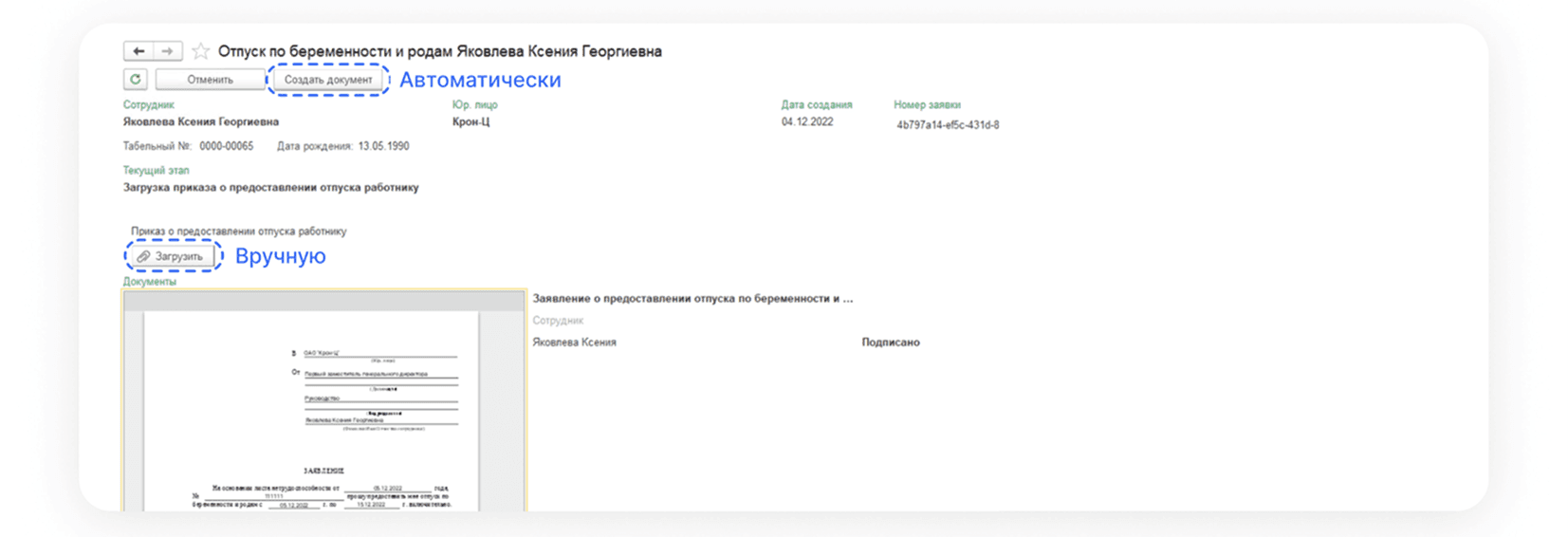
- Для загрузки вручную нажимает на кнопку со скрепкой и загружает файл PDF.
- Для автоматического создания документа нажимает Создать документ.
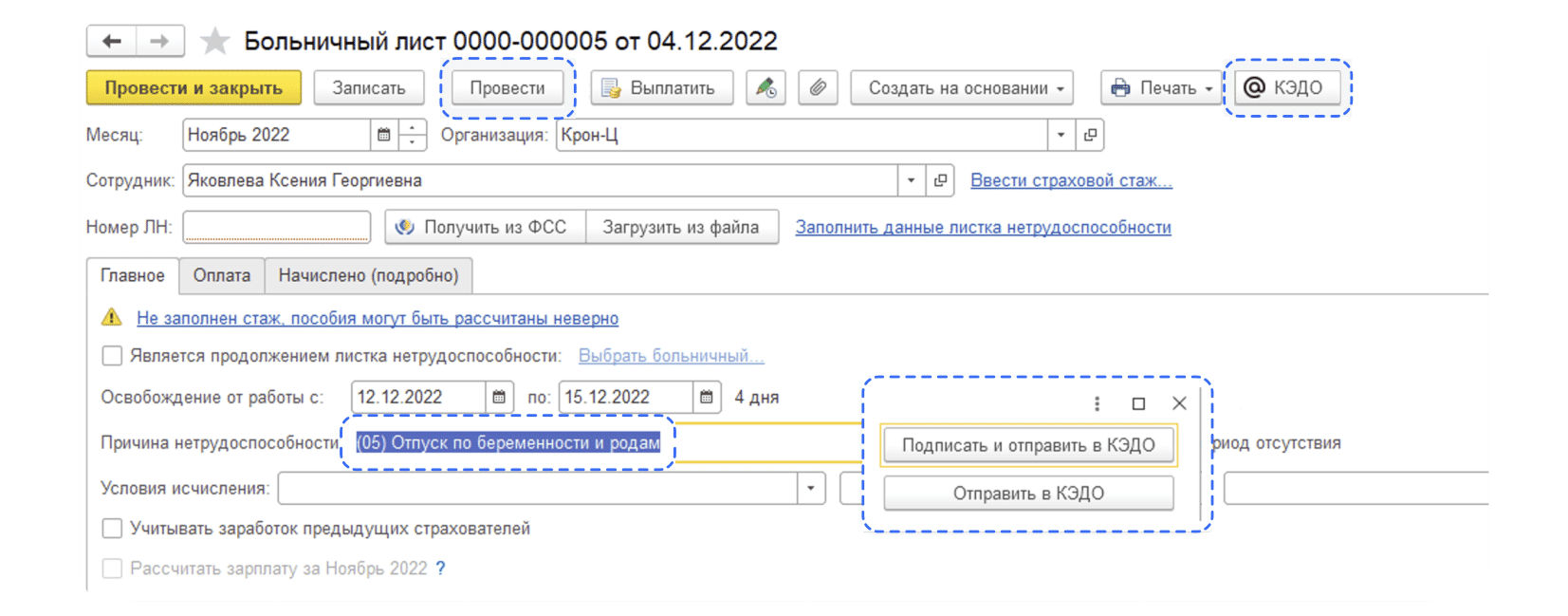
- В открывшемся окне проверяет данные, выбирает причины нетрудоспособности и нажимает кнопку Провести → кнопку КЭДО → Отправить в КЭДО.
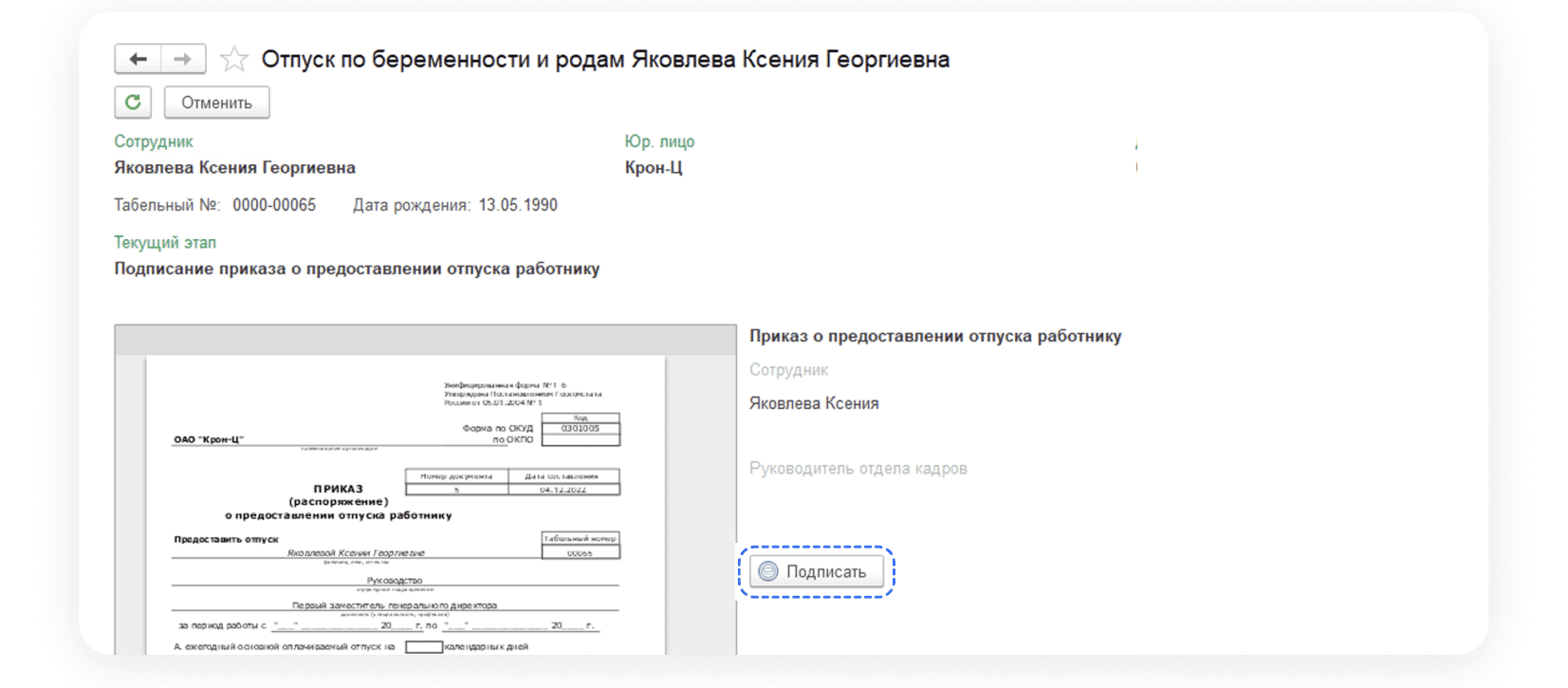
- Далее руководитель отдела кадров должен подписать документ.
- Сотрудник Отдела кадров преходит в Сервисы компании веб-сервиса VK HR Tek, в раздел Заявки.
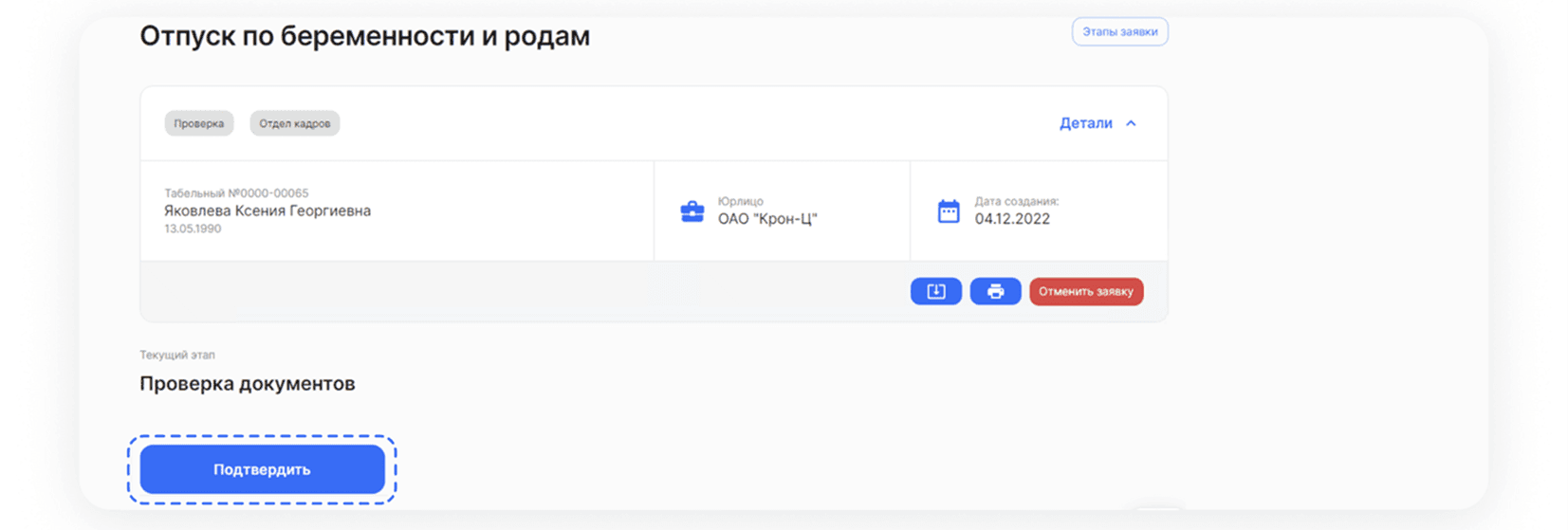
- Открывает нужную заявку и нажимает кнопку Подтвердить.
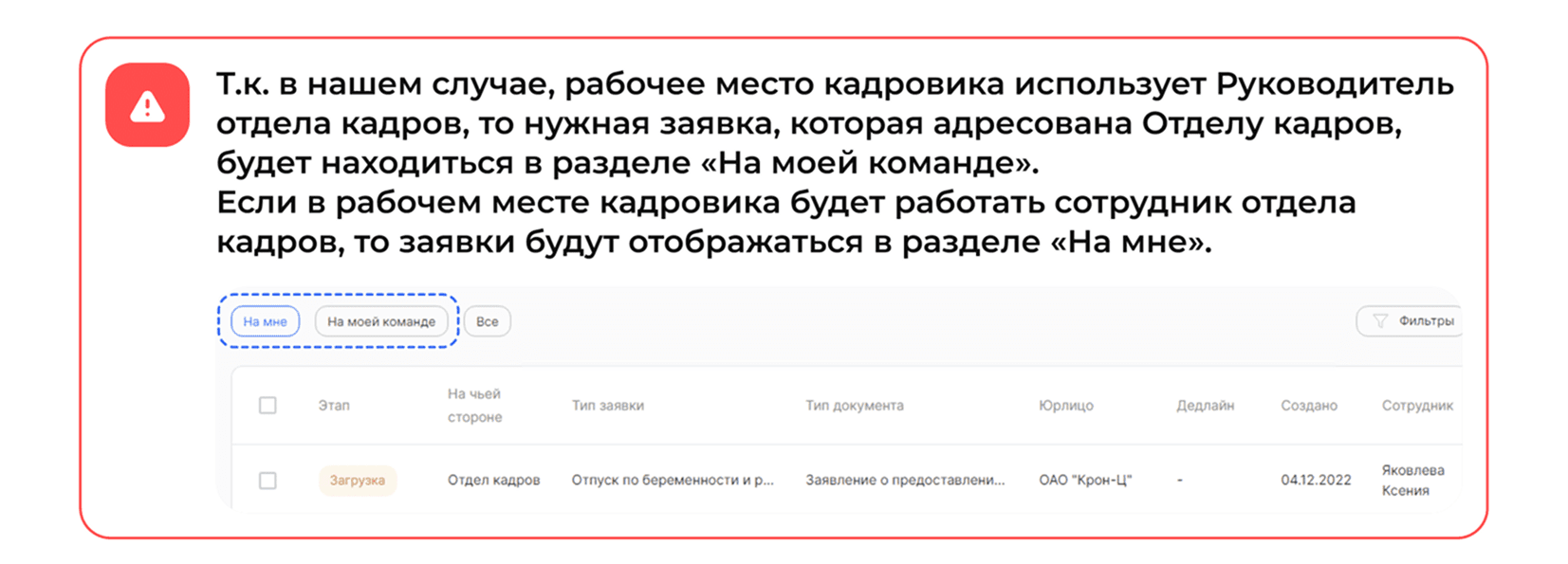
На этом этапе отдел кадров может Отменить заявку.
-
Приказ загружается только вручную. Для этого специалист нажимает кнопку с изображением скрепки и загружаете документ.
-
После загрузки документа нажимает кнопку Продолжить.
- Сотрудники отдела кадров могут обрабатывать заявки как в системе 1С, так и в Сервисах компании веб-сервиса VK HR Tek.
Руководитель отдела кадров подписывает документ.
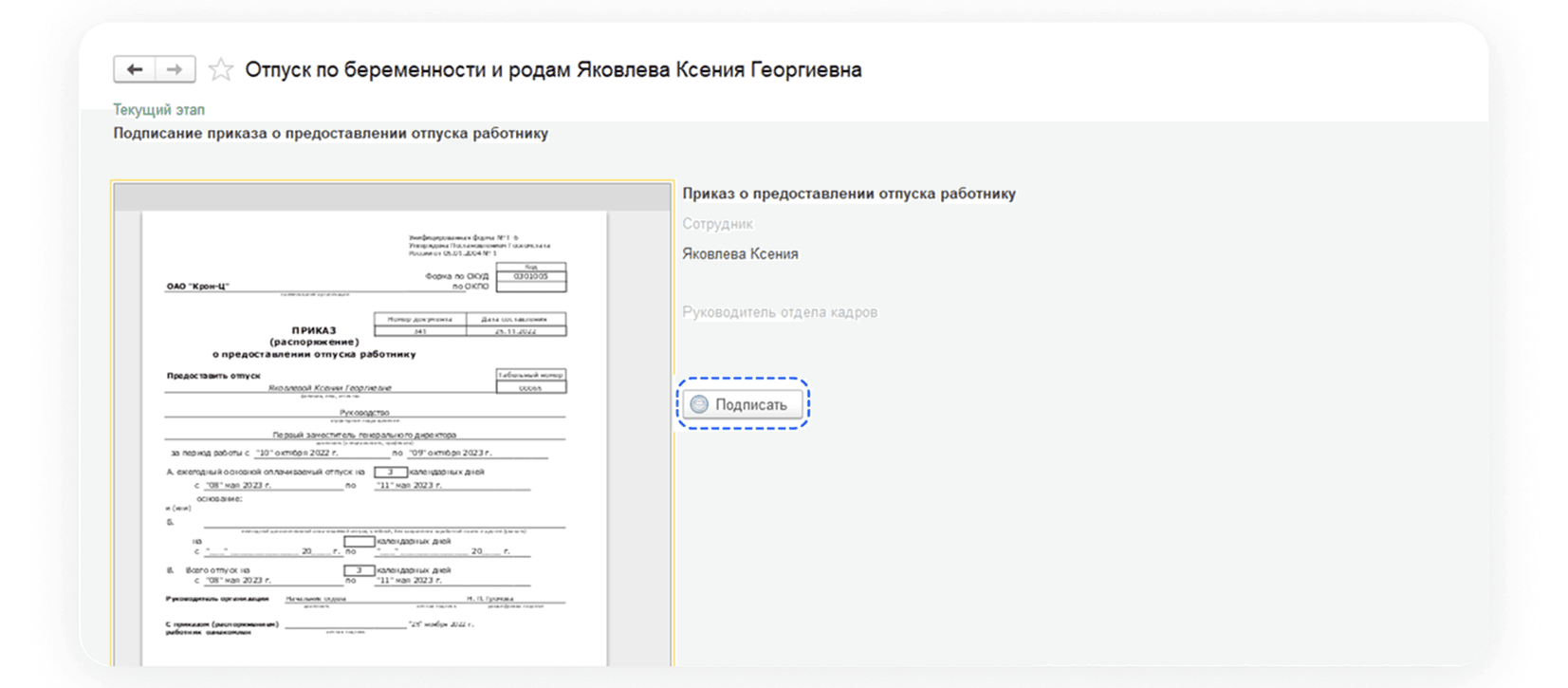
Руководитель отдела кадров подписывает документ.
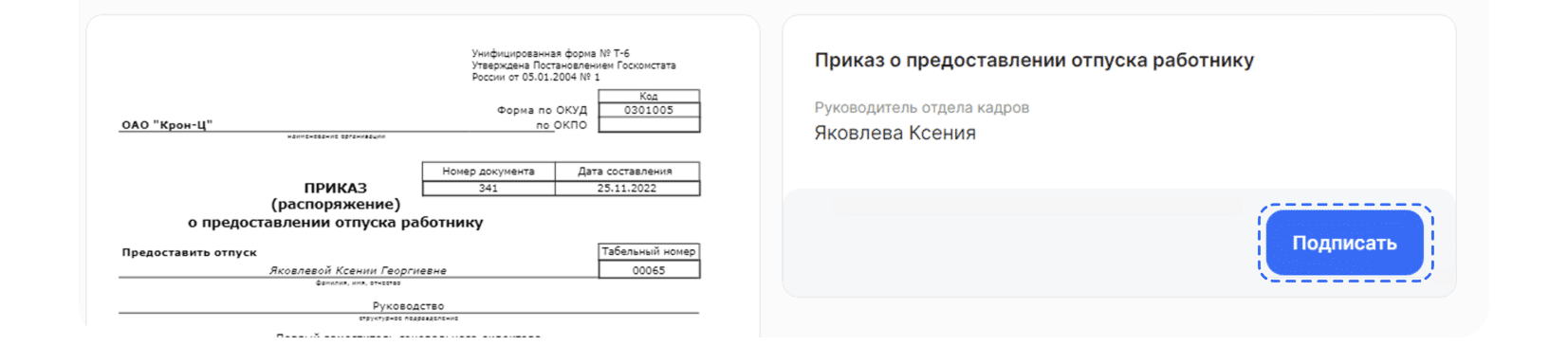
В открывшемся окне нажимает кнопку Подписать.
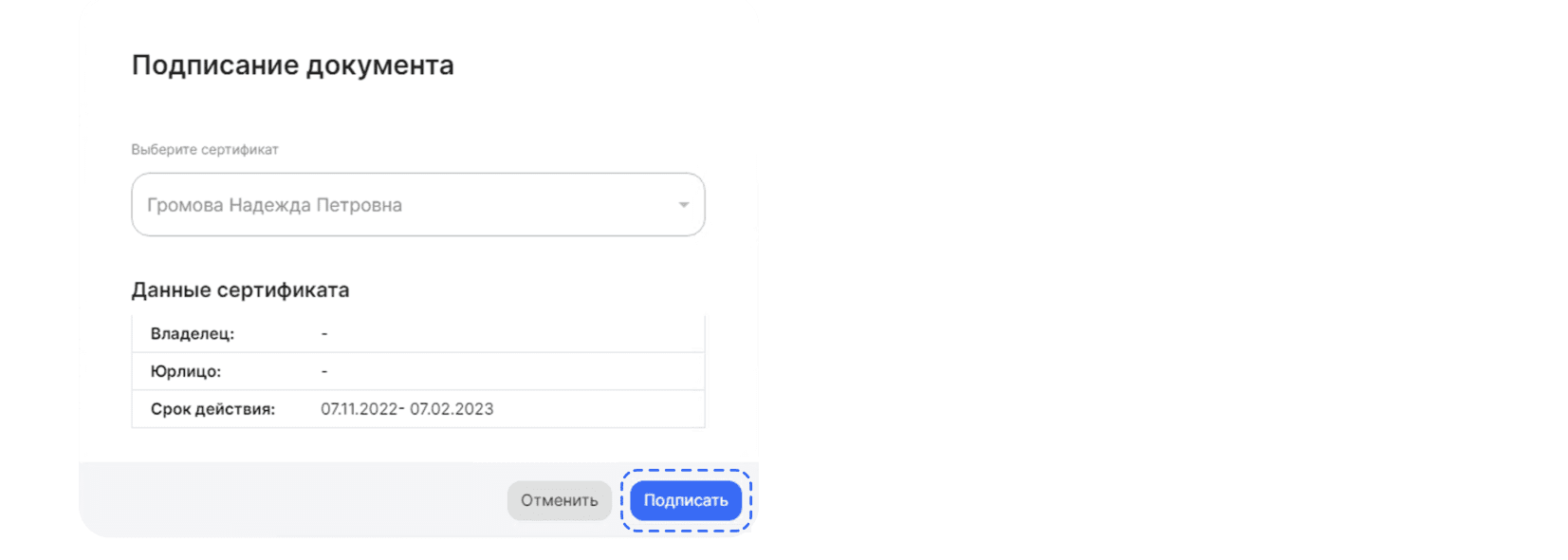
- Сотрудник подписывает документы.
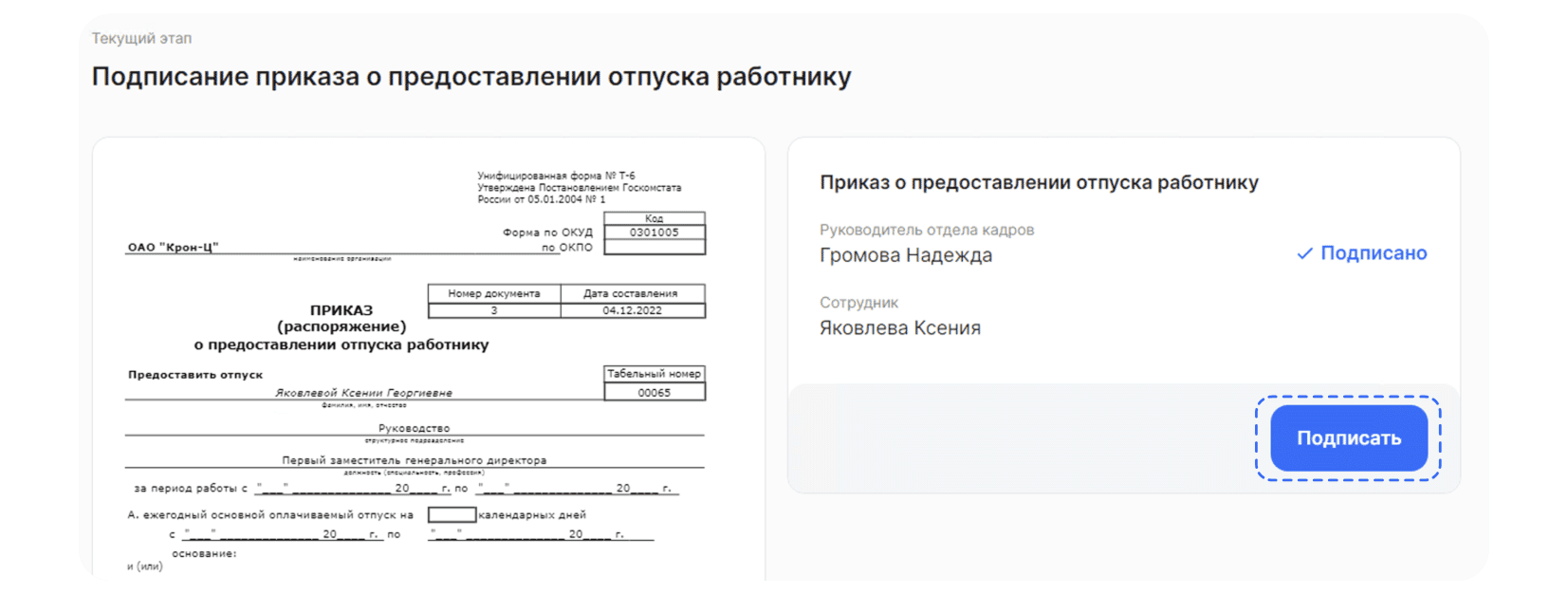
- Подтверждает подписание документа с помощью смс-кода.
Сотрудники отдела кадров могут обрабатывать заявки как в системе 1С, так и в Сервисах компании веб-сервиса VK HR Tek.
Сотрудник отдела кадров открывает нужную заявку в Рабочем месте кадровика и нажимает кнопку Подтвердить.
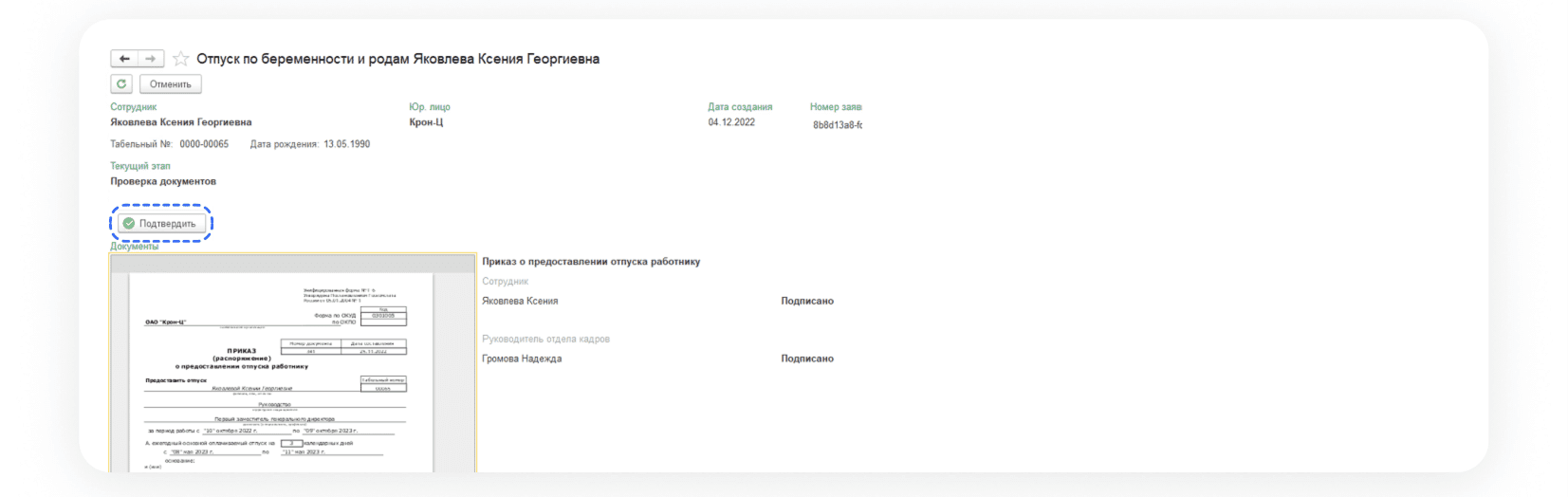
Сотрудник отдела кадров открывает нужную заявку с этапом Проверка в Сервисах компании → Заявки и нажимает кнопку Подтвердить.