
Выгрузка отчёта о прохождении опроса
Выгрузка отчета с результатами о прохождении опроса доступна для опубликованных опросов (не черновиков).
Наименование выгружаемого файла имеет формат:
[Дата и время выгрузки файла] [Наименование опроса].xlsx
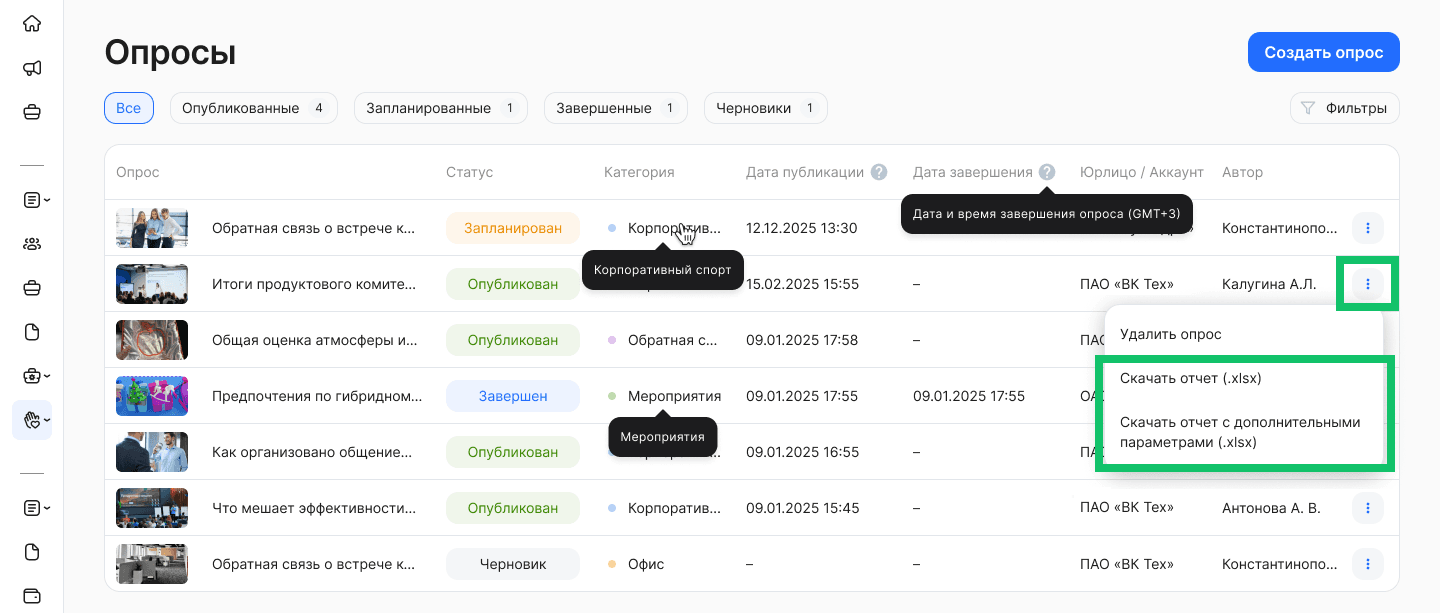
Чтобы скачать отчет, перейдите в раздел Социальные сервисы → Опросы и напротив опроса, отчет по которому хотите выгрузить, нажмите кнопку  и либо Скачать отчет (.xlsx), либо Скачать отчет с дополнительными параметрами (.xlsx).
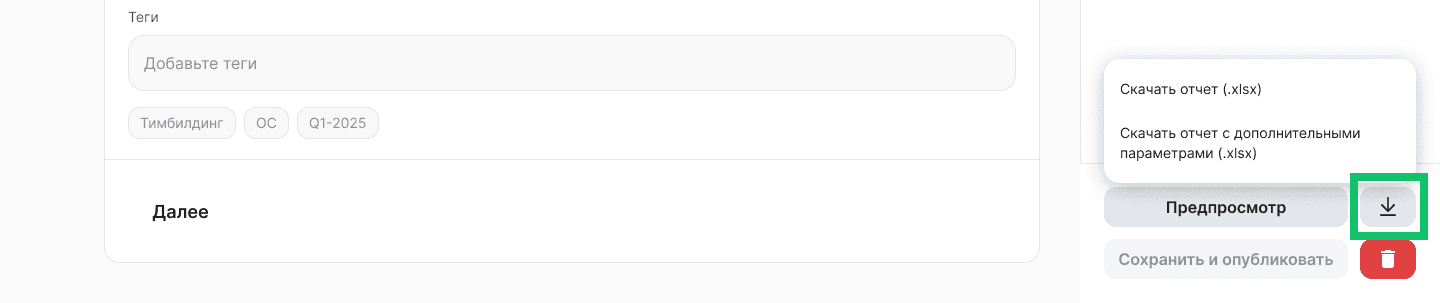
На форме редактирования опроса также можно выгрузить результаты опроса.
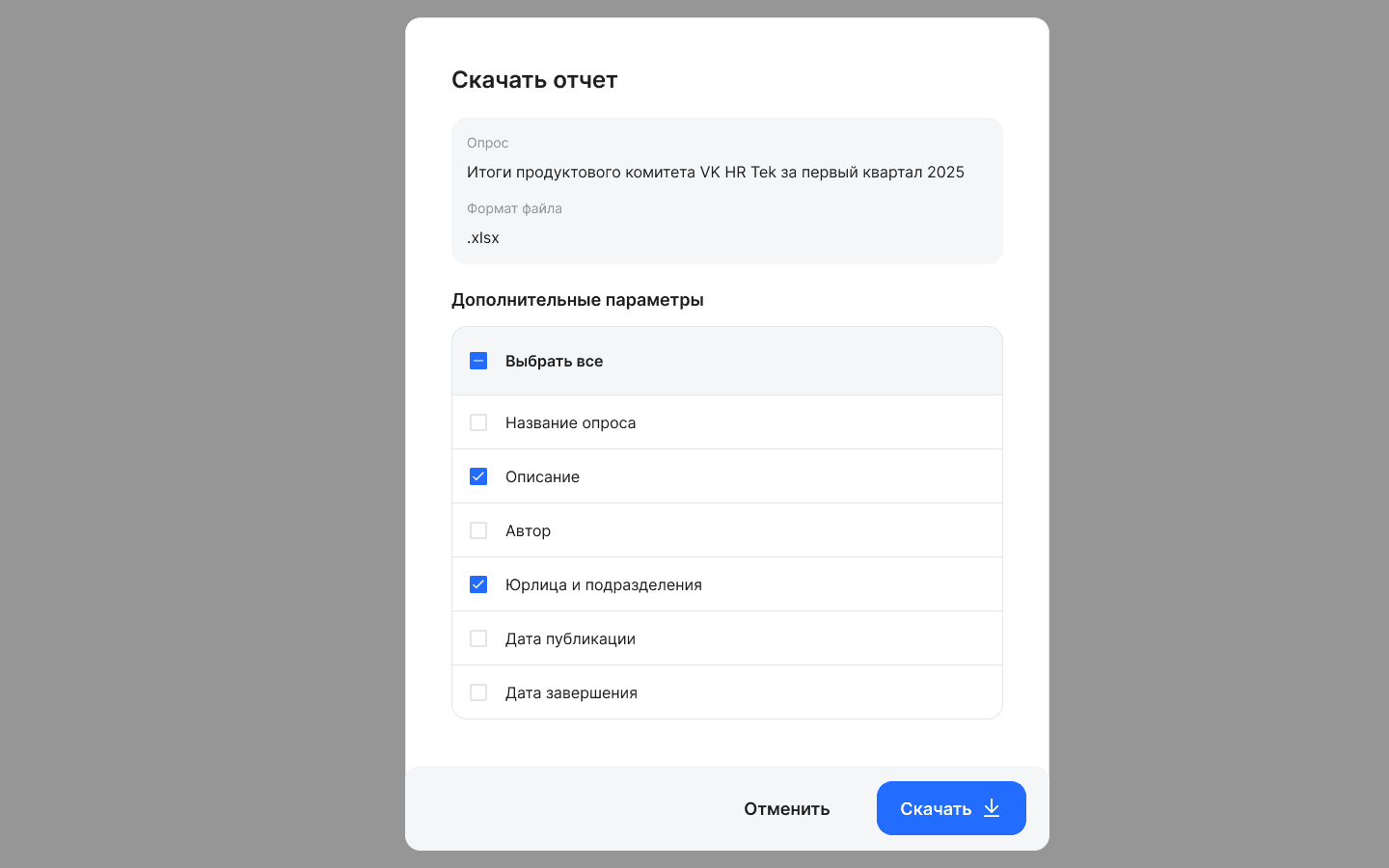
Если выбрана опция Скачать отчет с дополнительными параметрами (.xlsx), то откроется форма с выбором дополнительной информации об отчете, которую пользователь хочет выгрузить:
- Название опроса.
- Описание опроса.
- Автор опроса — ФИО пользователя, создавшего опрос.
- Юрлица и поздразделения — сведения об аудитории, перечень организаций и подразделений, на которые назначен опрос:
- Если опрос назначен на всю организацию, то выводится только ее наименование (ООО «Ромашка»),
- Если опрос назначен на организацию и конкретное подразделение, то выводится наименование организации и подразделение (ООО «Ромашка»/Отдел кадров),
- Если опрос назначен на несколько организаций И/ИЛИ подразделений, то они выводятся через запятую ( ООО «Ромашка», ООО «Лютик»/Отдел кадров, ОАО «Кактус»),
- Если опрос назначен на весь аккаунт, то выводится название аккаунта (Цветы и цветочки).
- Дата публикации — DD.MM.YYYY.
- Дата завершения опроса — DD.MM.YYYY. Если опрос еще не завершен, то поле не будет доступно для выбора.
Если дополнительные параметры выбраны, то они выводятся на отдельной первой вкладке xlsx-файла. Наименование вкладки — «Описание».
Если ни один из дополнительных параметров не выбран, то вкладка «Ответы на опрос» становится первой и единственной.
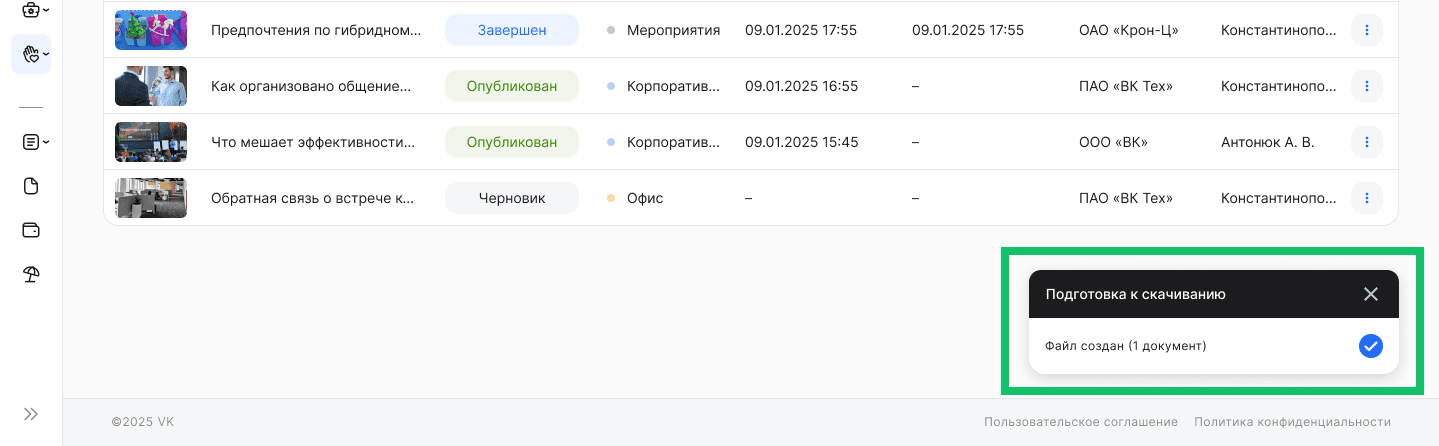
Нажмите кнопку Скачать. Файл с результатами опроса будет выгружен на ваш компьютер.
Возможны два варианта выгрузки результатов:
- если в настройках опроса поле «Анонимный опрос» стоит в значении «Нет» — отображать ФИО и организацию/подразделение пользователя, прошедшего опрос,
- если в настройках опроса поле «Анонимный опрос» стоит в значении «Да» — не отображать ФИО и организацию/подразделение пользователя, прошедшего опрос.
Наименование вкладки с ответами — «Ответы на опрос».
Выгрузка состоит из следующих полей:
ФИО | Организация/подразделение | Дата/Время прохождения опроса | Наименование вопроса 1 | Наименование вопроса 2 | ... | Наименование вопроса N |
|---|---|---|---|---|---|---|
Неанонимный опрос: Фамилия Имя Отчество пользователя, который прошел опрос | Не анонимный опрос: Отображается организация/подразделение пользователя. В случае если пользователь относится к нескольким организациям, выводится через запятую. Пример: ООО «Ромашка»/Отдел кадров, ООО «Лютик»/Отдел кадров | DD.MM.YYYY HH:MM:SS Пример: 05.08.2025 17:57:07 | Ответ на вопрос 1 | Ответ на вопрос 2 | ... | Ответ на вопрос N |
Анонимный опрос: Пользователь 1 .. N | Анонимный опрос: Ячейка не заполнена | DD.MM.YYYY HH:MM:SS Пример: 05.08.2025 17:57:07 | Ответ на вопрос 1 | Ответ на вопрос 2 | Ответ на вопрос N |
По каждому пользователю, прошедшему опрос, создается новая строка в xlsx-файле.
В случае если вопрос не обязательный и на него не был дан ответ, ячейка с ответом останется пустой.
В случае если текст вопроса был изменен автором опроса, в опросе/выгрузке будет отображаться актуальный текст вопроса.
В случае если текст ответа был изменен автором опроса, а пользователь уже ответил ранее, то в выгрузке будет отображаться старый вариант ответа, на который дал ответ пользователь до обновления текста ответа.