Создание и публикация поста
Владелец сообщества может публиковать посты в своём сообществе.
Также участники сообщества могут публиковать посты, если это разрешено правилами сообщества.
Пользователи, которые не являются участниками открытого сообщества, могут создавать посты без вступления в это сообщество.
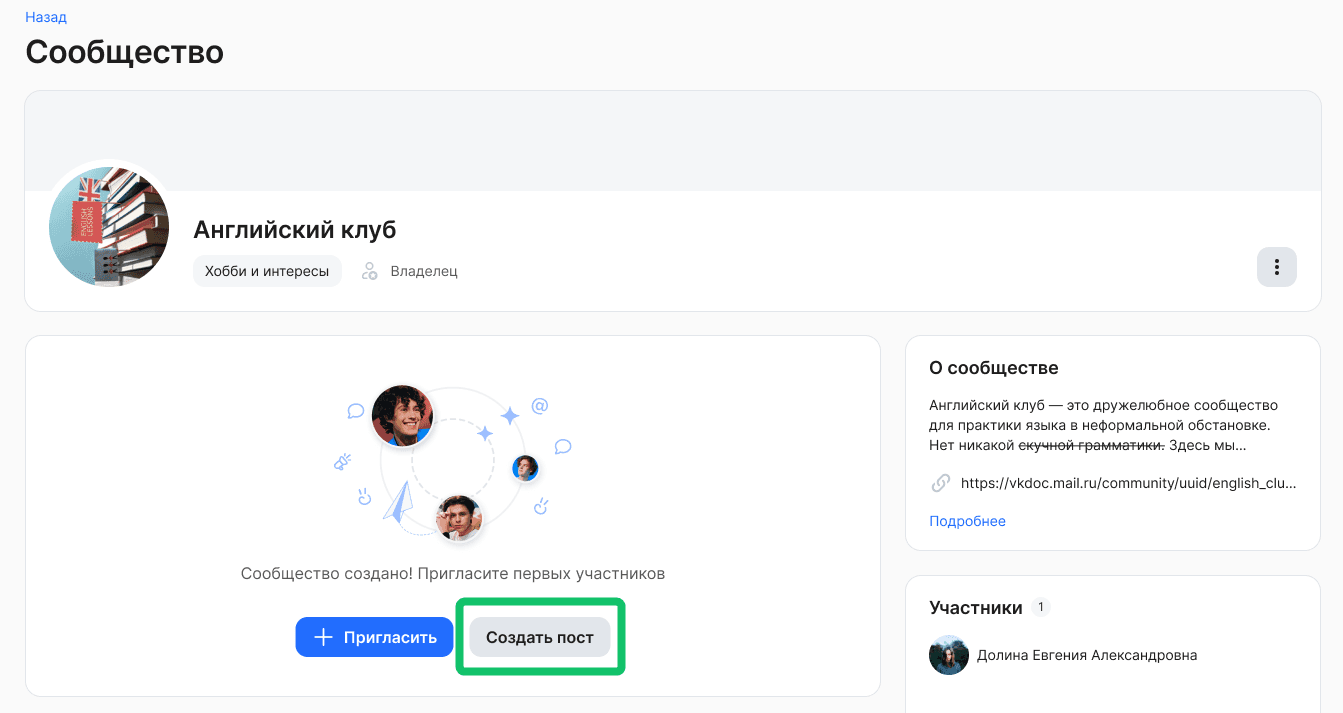
Чтобы создать пост, откройте страницу сообщества и нажмите кнопку Создать пост.
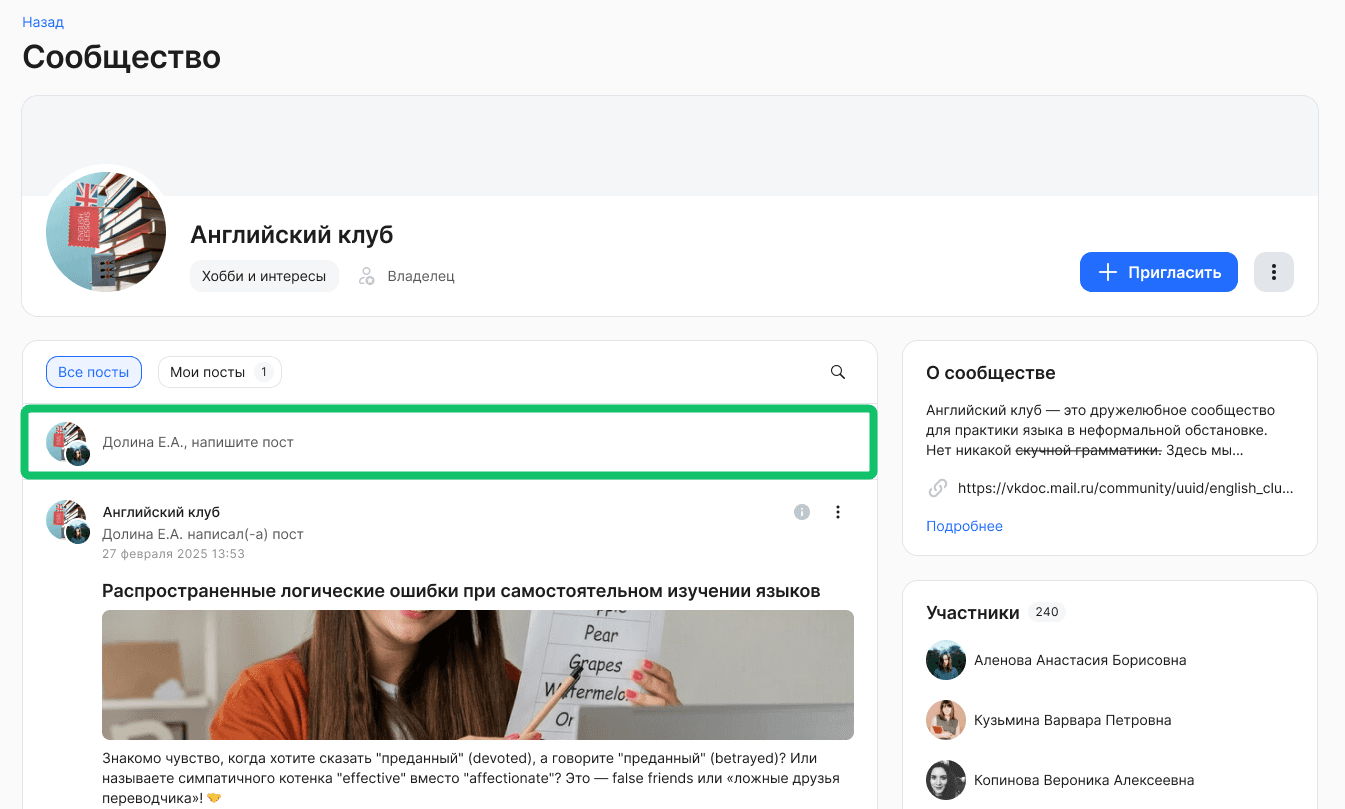
При создании второго и последующих постов в сообществе, нажмите на область, которая расположена над лентой постов и в которой указана надпись «ФИО, напишите пост» или «ФИО, предложите пост».
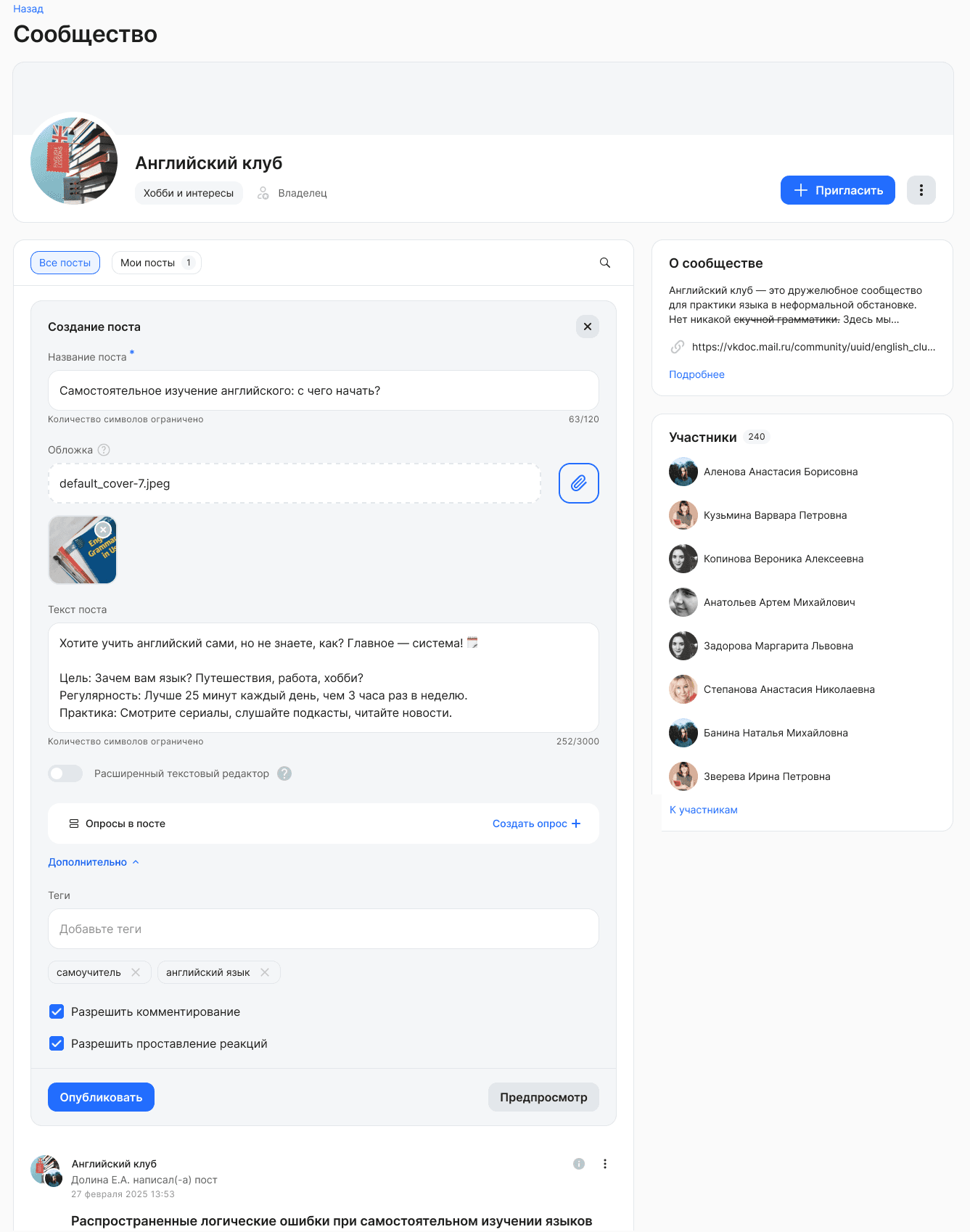
При создании поста заполните следующие поля:
- Название поста. Обязательное поле. Название не должно превышать 120 символов.
- Обложка. Необязательное поле. Чтобы загрузить обложку, нажмите кнопку
 . Далее выделите нужную область загружаемого изображения и сохраните изменения.
- Текст поста. Необязательное поле. Текст поста не должен превышать 3 000 символов.
- Расширенный текстовый редактор. Активируйте переключатель, если требуется добавить в пост изображения, файлы, ссылки и т.д. Возможно упоминать пользователя в посте (по аналогии с новостями).
- Дополнительно. Раскройте блок, чтобы настроить:
- Теги. Придумайте свои теги — ключевые слова, с помощью которых пользователи будут ориентироваться в теме поста.
- Разрешить комментирование. По умолчанию опция включена, если в настройках сообщества было разрешено комментирование. Отключите опцию, если требуется запретить комментирование и показ комментариев под постом.
- Разрешить проставление реакций. По умолчанию опция включена, если в настройках сообщества было разрешено проставление реакций. Отключите опцию, если требуется запретить комментирование и показ реакций под постом.
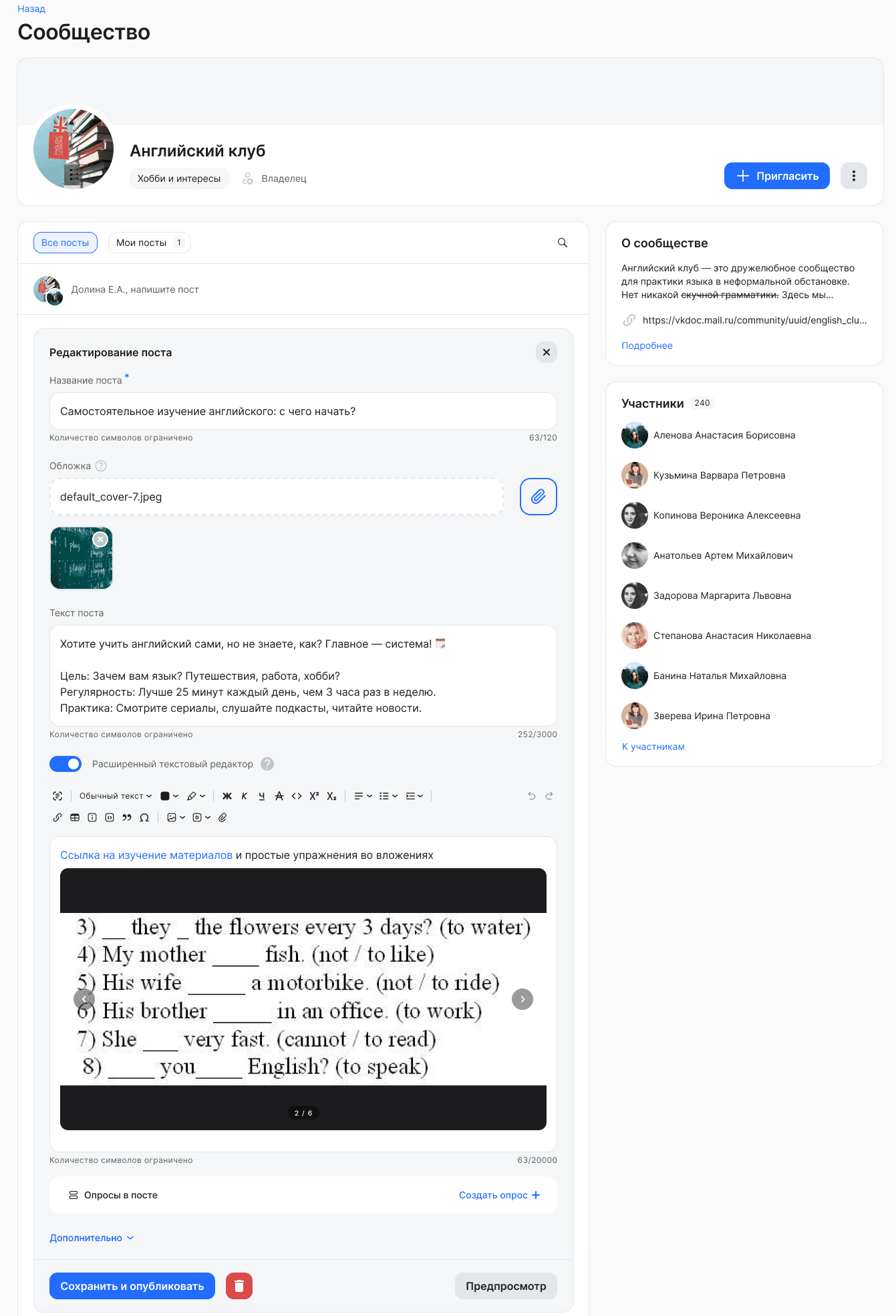
В Расширенном текстовом редакторе напишите текст поста и добавьте к нему необходимые сопроводительные материалы: изображения, видео, файлы, таблицы и другие элементы. Текст новости не должен превышать 20 000 символов.
Возможности оформления содержания поста:
- Обычный текст, жирный/курсив/подчеркнутый/зачеркнутый.
- Текст с фоном.
- Выделенный текст и заголовки.
- Подстрочный текст.
- Надстрочный текст.
- Изображения и изображения с подписью .
- Карусель с изображениями (не более 10 штук) и изображения с подписями.
- Видео и видео с подписью.
- Прикрепленный файл с возможностью скачать.
- Исходный код.
- Маркированный список.
- Нумерованный список.
- Ссылка.
- Цитата.
- Таблица.
- Справка.
- Спецсимволы.
Изображения в содержимом новости должны соответствовать условиям:
- типы файлов: JPEG, PNG, HEIF, WEBP, DMG.
- максимальный вес файла 10 мегабайт.
Файлы в содержимом новости должны соответствовать условиям:
- типы файлов: PDF, DOCX, XLSX, CSV.
- максимальный вес одного файла 10 мегабайт.
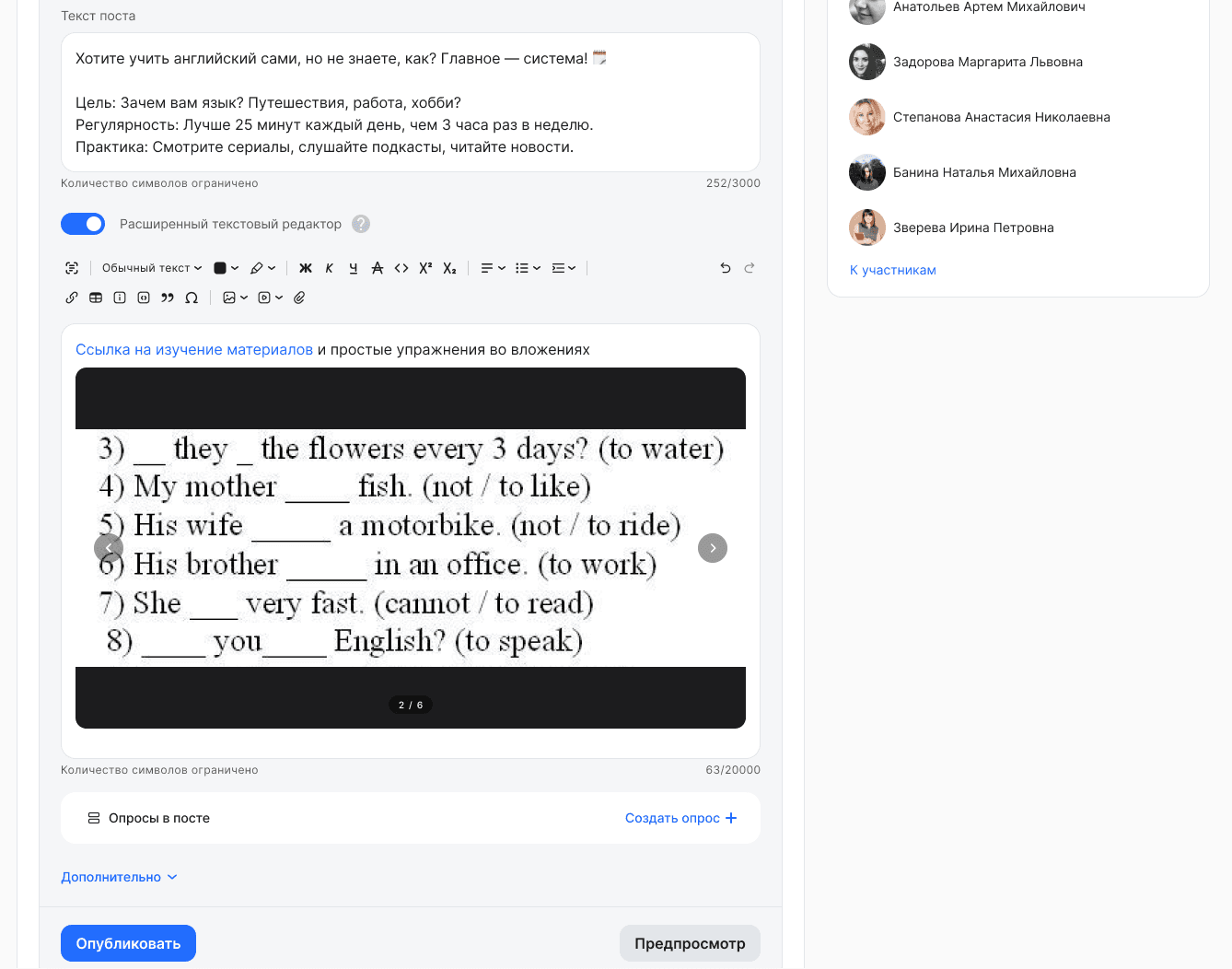
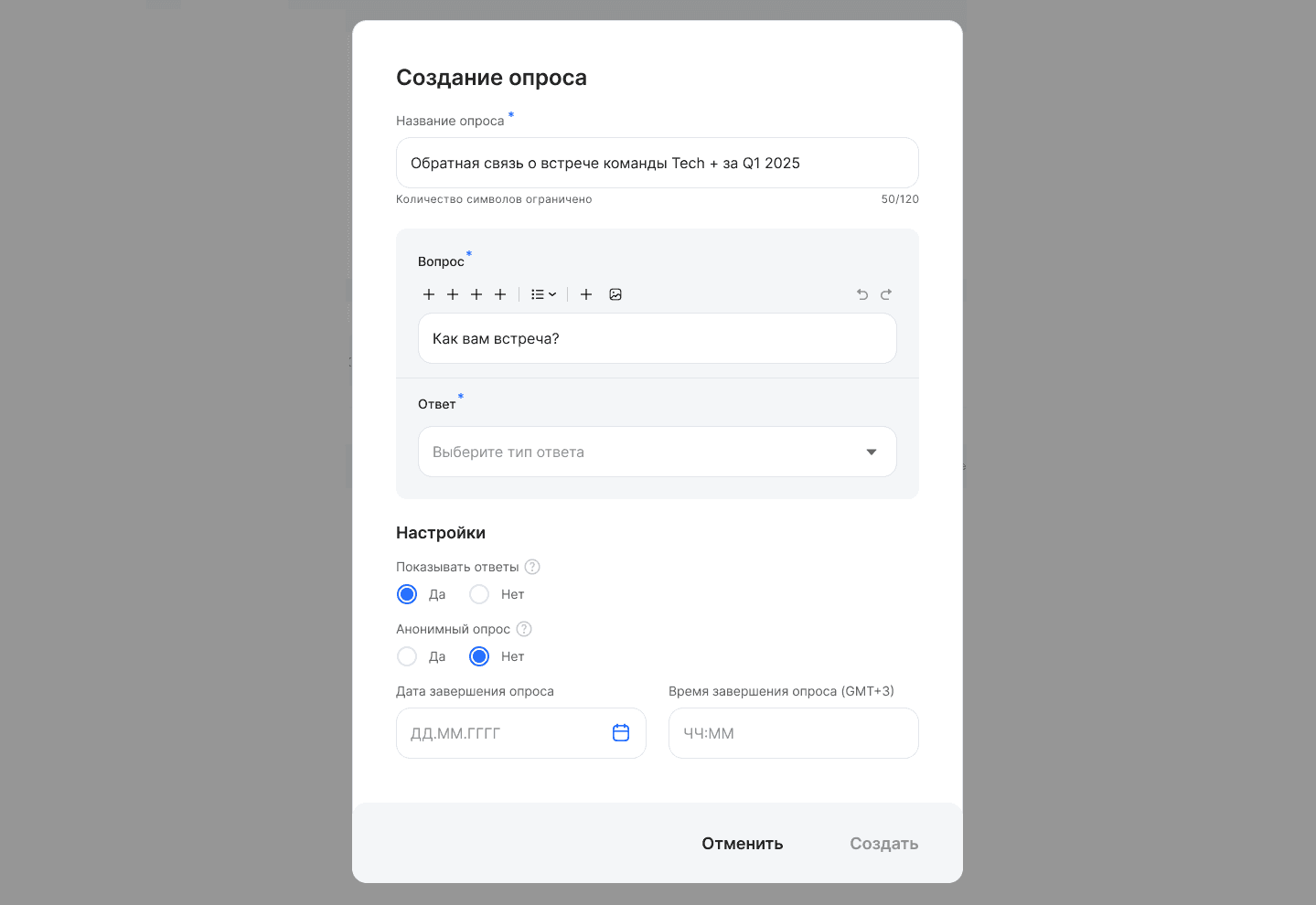
Также в пост можно добавить мини-опрос. Для этого нажмите кнопку Создать опрос.
В форме создания опроса укажите:
- название опроса,
- вопрос,
- тип ответа: один из списка, несколько из списка, текст,
- варианты ответов (для типа ответа: один из списка, несколько из списка), лимит — 10 шт.,
- если есть ограничение символов для ответа — минимальное и максимальное количество символов в ответе (тип ответа: текст),
- настройку показа ответов для пользователей,
- настройку анонимности опроса,
- дату и время завершения опроса.
Чтобы просмотреть добавляемый пост так, как увидят её другие пользователи сервиса, нажмите кнопку Предпросмотр.
Если в просматриваемом посте найдены какие-то ошибки или недочёты, вы можете внести изменения. После этого можно сохранить пост по кнопке Опубликовать.
Кнопка Опубликовать отображается только для постов того сообщества, у которого была включена настройка Разрешать публиковать посты и выключена настройка Модерировать посты.
После создания поста в сообществе, где была включена настройка Модерировать посты, посты будут отправлены на модерацию.
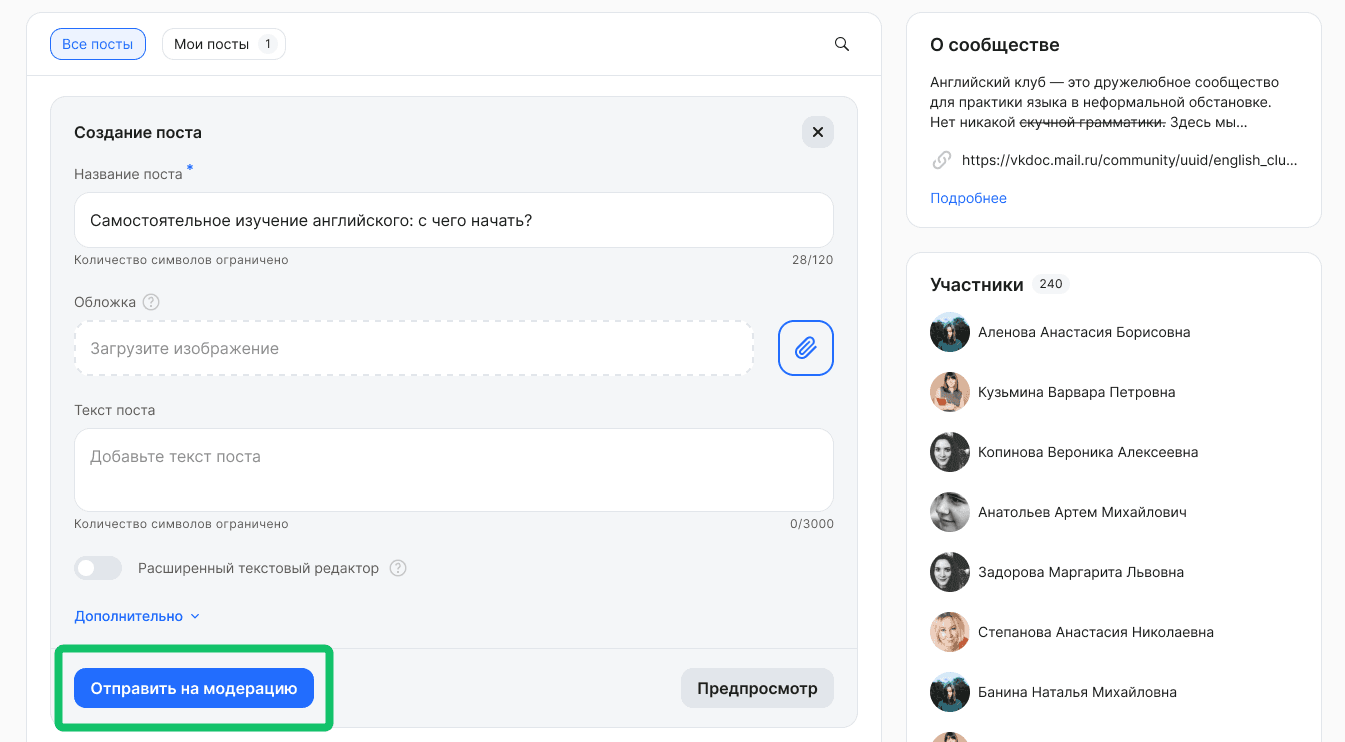
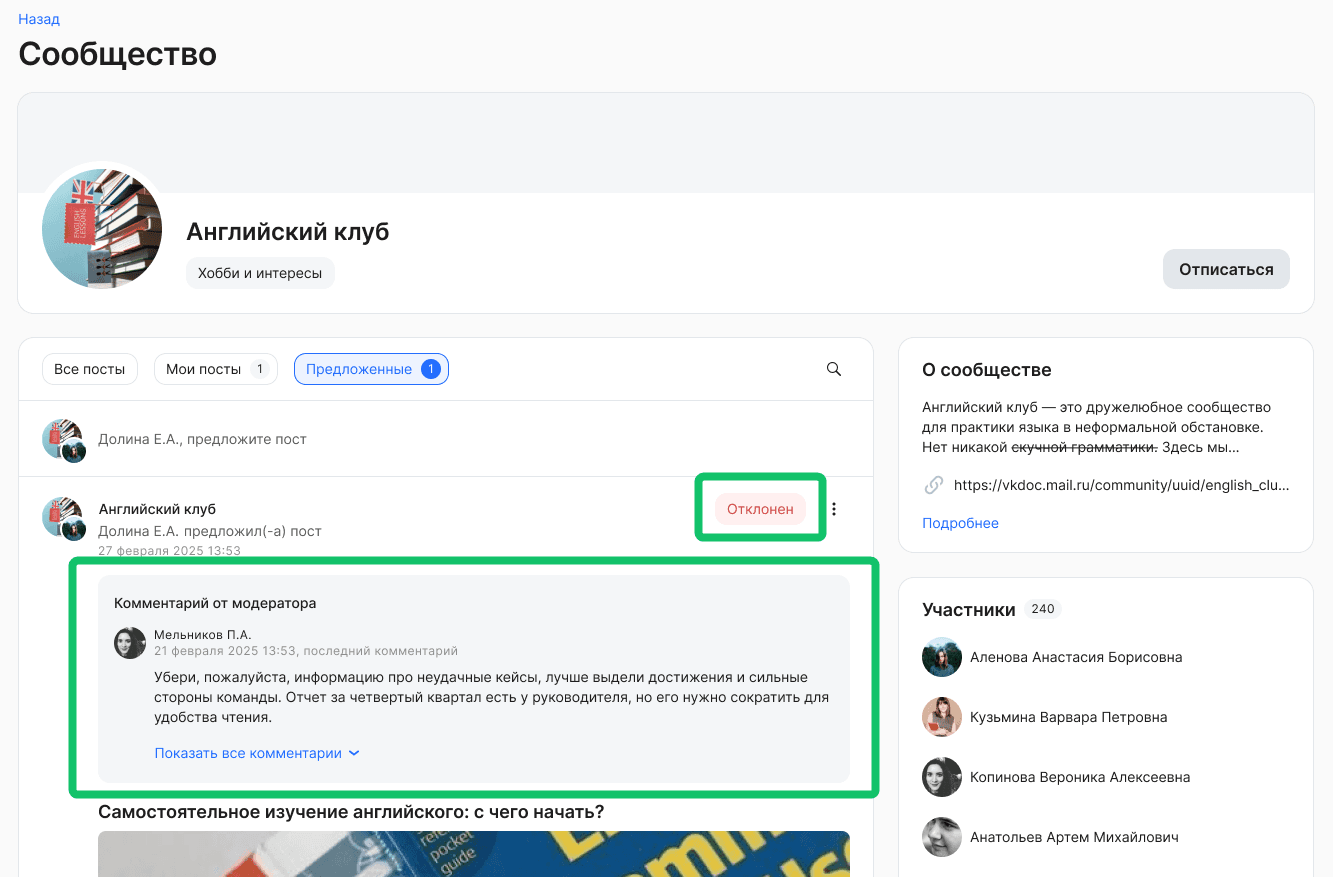
После отправки на модерацию, посты будут отображаться в списке Предложенные до момента их публикации.
Если модератор отклонит пост, то автор поста получит уведомление об этом и в самом посте будет виден комментарий (причина) отклонения.
Чтобы отредактировать пост, перейдите на страницу сообщества в разделе Социальная жизнь → Сообщества, найдите нужный пост и нажмите кнопку Редактировать.
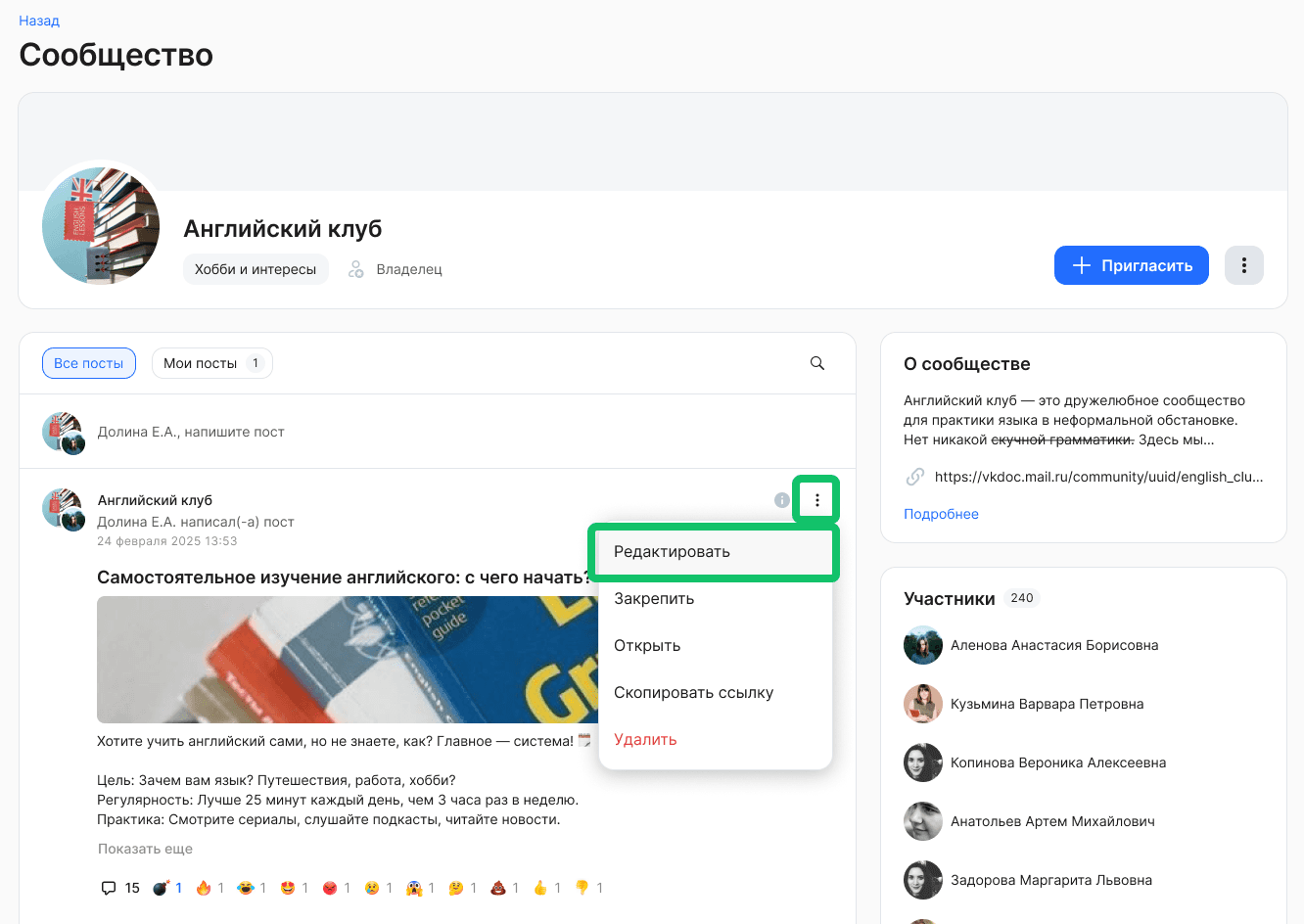
В посте можно редактировать значения во всех полях, которые заполнялись при его создании. Сохраните введенные изменения.