
Создание сообщества
Чтобы получить доступ к созданию сообщества в разделе Социальные жизнь → Сообщества, представителю компании должна быть выдана хотя бы одна из ролей: Администратор модуля Портал, Менеджер сервиса Сообщества. Также создавать сообщества могут сотрудники, которым разрешили такое действие. Подробнее о назначении роли см. в статье Роли сотрудников в компании.
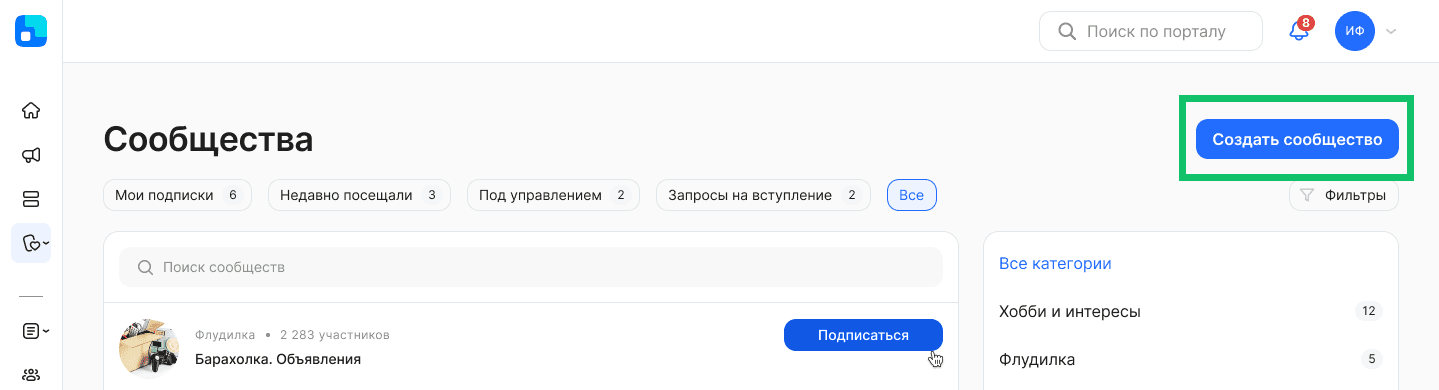
Чтобы создать сообщество, нажмите кнопку Создать сообщество и в случае если администратору доступно управление в нескольких группах аккаунтов — выберите аккаунт, от лица которого будет создано сообщество.
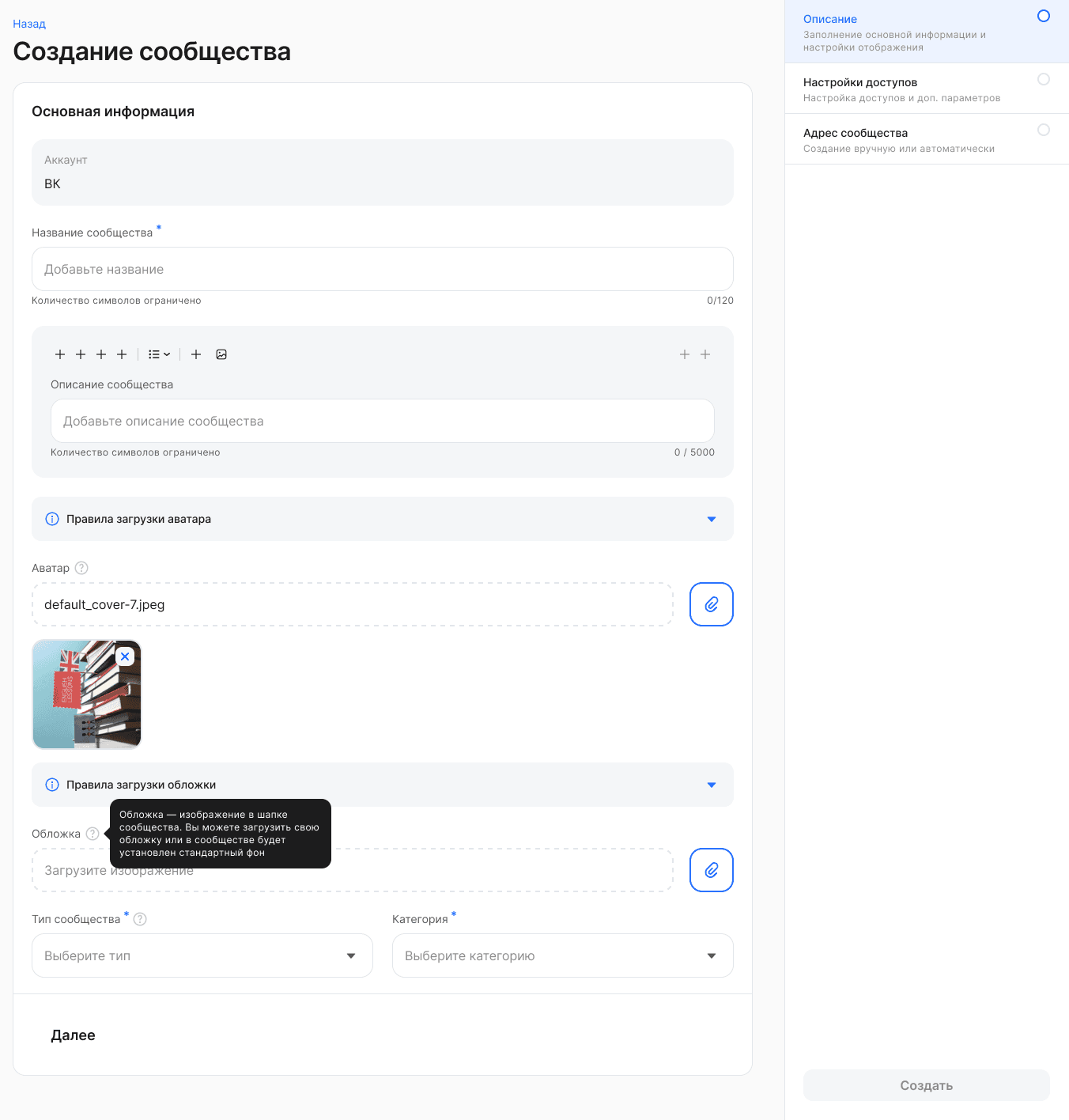
В блоке Основная информация заполните следующие поля:
- Название сообщества. Обязательное поле. Название не должно превышать 120 символов.
- Описание сообщества. Обязательное поле. Описание не должно превышать 5 000 символов.
- Аватар. Необязательное поле. Чтобы загрузить обложку, нажмите кнопку
 . Далее выделите нужную область загружаемого изображения и сохраните изменения.
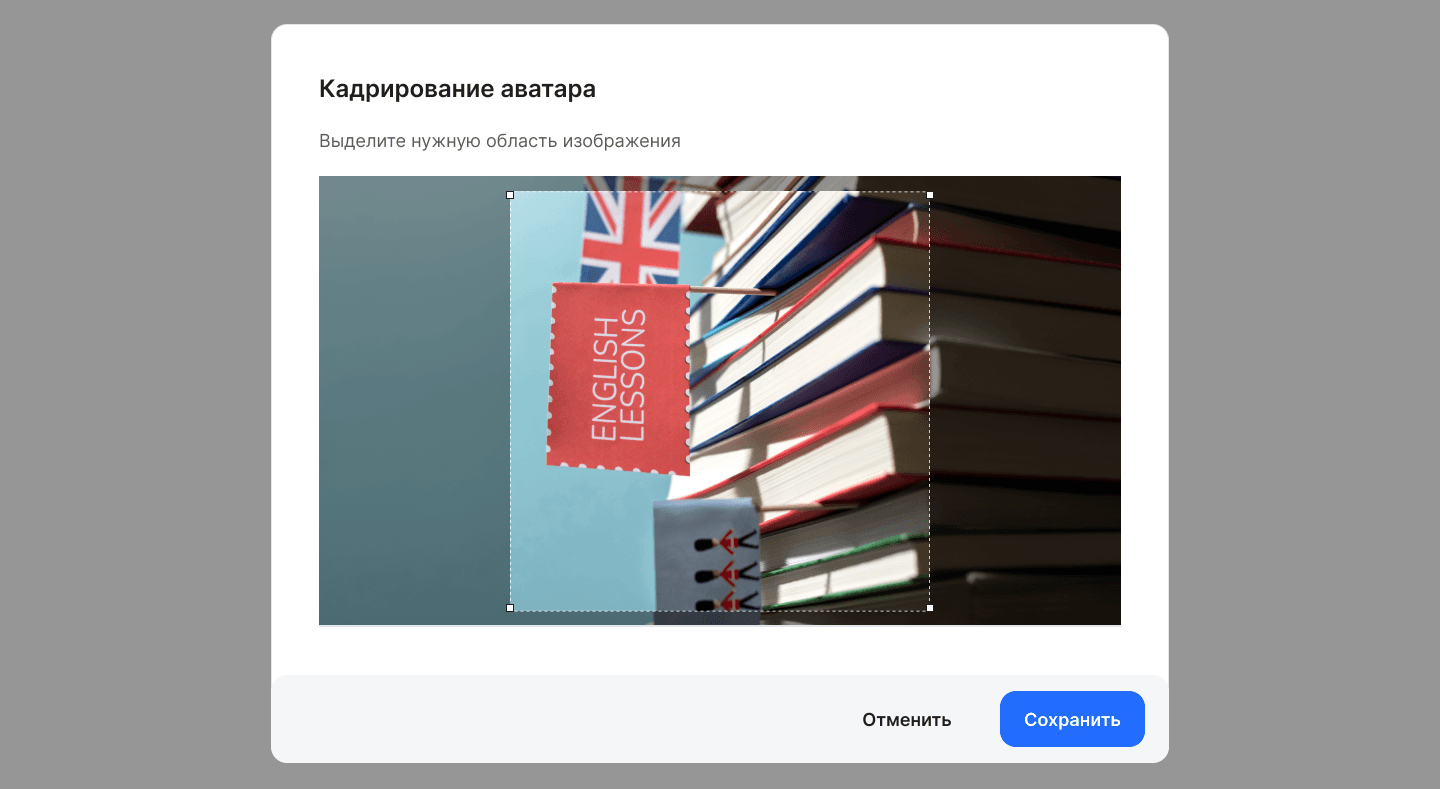
- Обложка. Необязательное поле. Чтобы загрузить обложку, нажмите кнопку . Далее выделите нужную область загружаемого изображения и сохраните изменения. Если обложка не загружена, то система присваивает стандартное изображение (серый фон).
- Тип сообщества. Обязательное поле. Выберите один тип из выпадающего списка:
- Открытое: доступно всем, контент виден всем.
- Закрытое: вступление по заявке, контент доступен только для участников.
- Скрытое: не видно в поиске, вход только по приглашению.
- Категория. Обязательное поле. Выберите одну категорию из выпадающего списка.
Нажмите кнопку Далее для заполнения настроек доступов и дополнительных параметров.
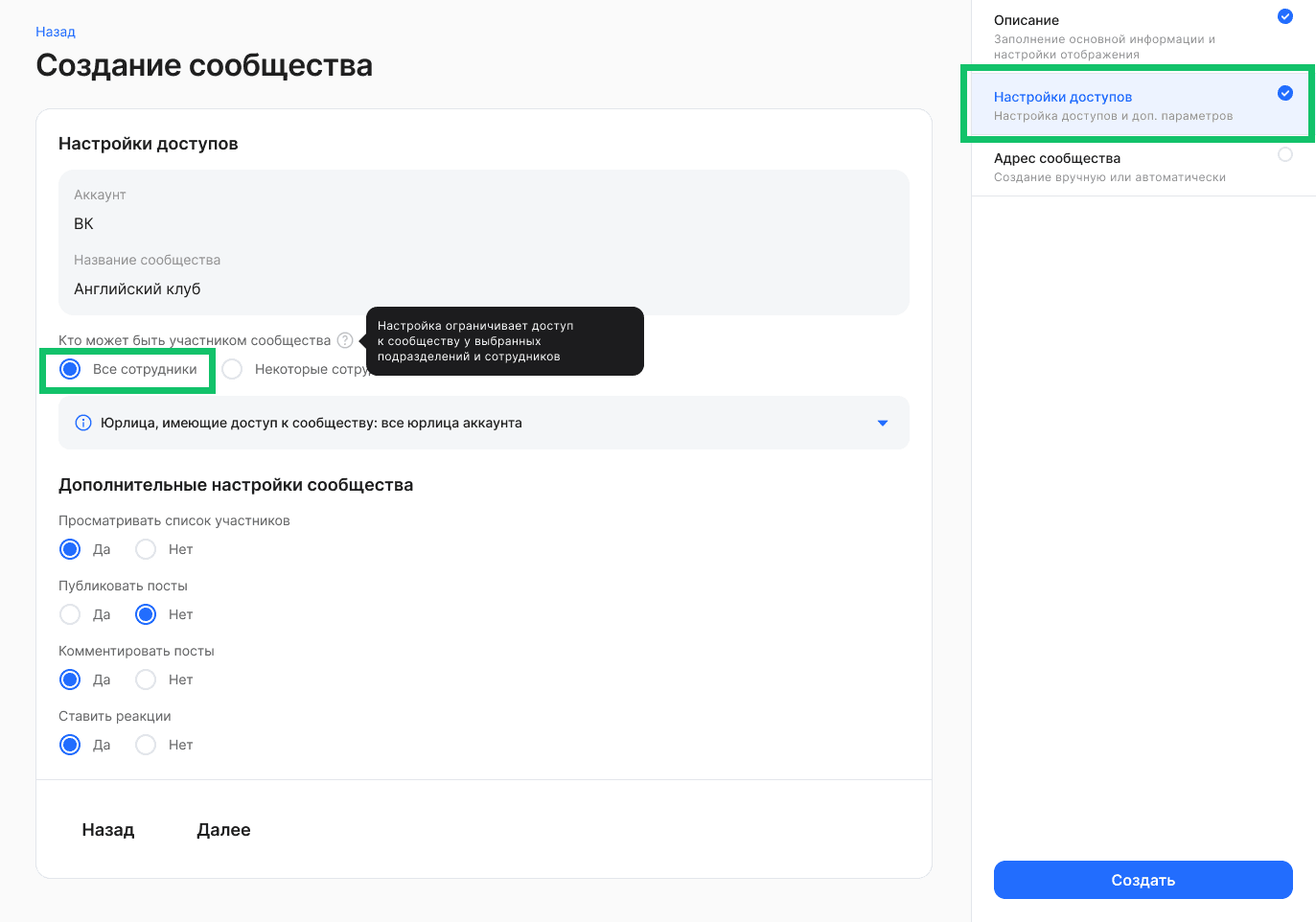
На странице Настройки доступов укажите параметры для следующих настроек:
- Кто может быть участником сообщества. Возможные варианты настройки: Все сотрудники или Некоторые сотрудники. Настройка ограничивает доступ к сообществу у выбранных подразделений и сотрудников.
- Просматривать список участников. При включенной настройке пользователи смогут увидеть список участников сообщества.
- Разрешать публиковать посты. Настройка распространяется на участников, подписанных на сообщество, и пользователей, не вступивших в сообщество.
- Модерировать посты. При включенной настройке любой пользовательский пост будет публиковаться только после предварительной модерации.
- Комментировать посты. При включенной настройке автор поста сможет разрешать комментировать пост другим пользователям.
- Ставить реакции. При включенной настройке автор поста сможет разрешать проставлять реакции к посту другим пользователям.
Если для настройки Кто может быть участником сообщества выбран вариант Некоторые сотрудники, то сообщество станет доступно только отдельным группам сотрудников в компании или в отдельных подразделениях.
В зависимости от доступа Администратора в блоке Группа сотрудников выберите:
-
Юрлицо. Выберите одну компанию из списка. Если Администратор имеет доступ только к одному юрлицу, то поле будет заполнено автоматически.
-
Тип оргструктуры. Доступны варианты для выбора:
- Все. Сообщество будет доступно сотрудникам всех подразделений компании вне зависимости от типа оргструктуры.
- Юридическая. В поле Подразделение выберите одно подразделение. Если требуется добавить доступ для еще одного подразделения, то добавьте новый блок с группой сотрудников. Если надо назначить доступ на всю оргструктуру, то выберите верхнее в иерархии подразделение.
- Управленческая. В поле Подразделение выберите одно подразделение. Если требуется добавить доступ для еще одного подразделения, то добавьте новый блок с группой сотрудников. Если надо назначить доступ на всю оргструктуру, то выберите верхнее в иерархии подразделение.
При необходимости добавьте еще один блок с группой сотрудников.
Если добавлено больше одного блока Группа сотрудников, то любой из блоков станет доступен для удаления.
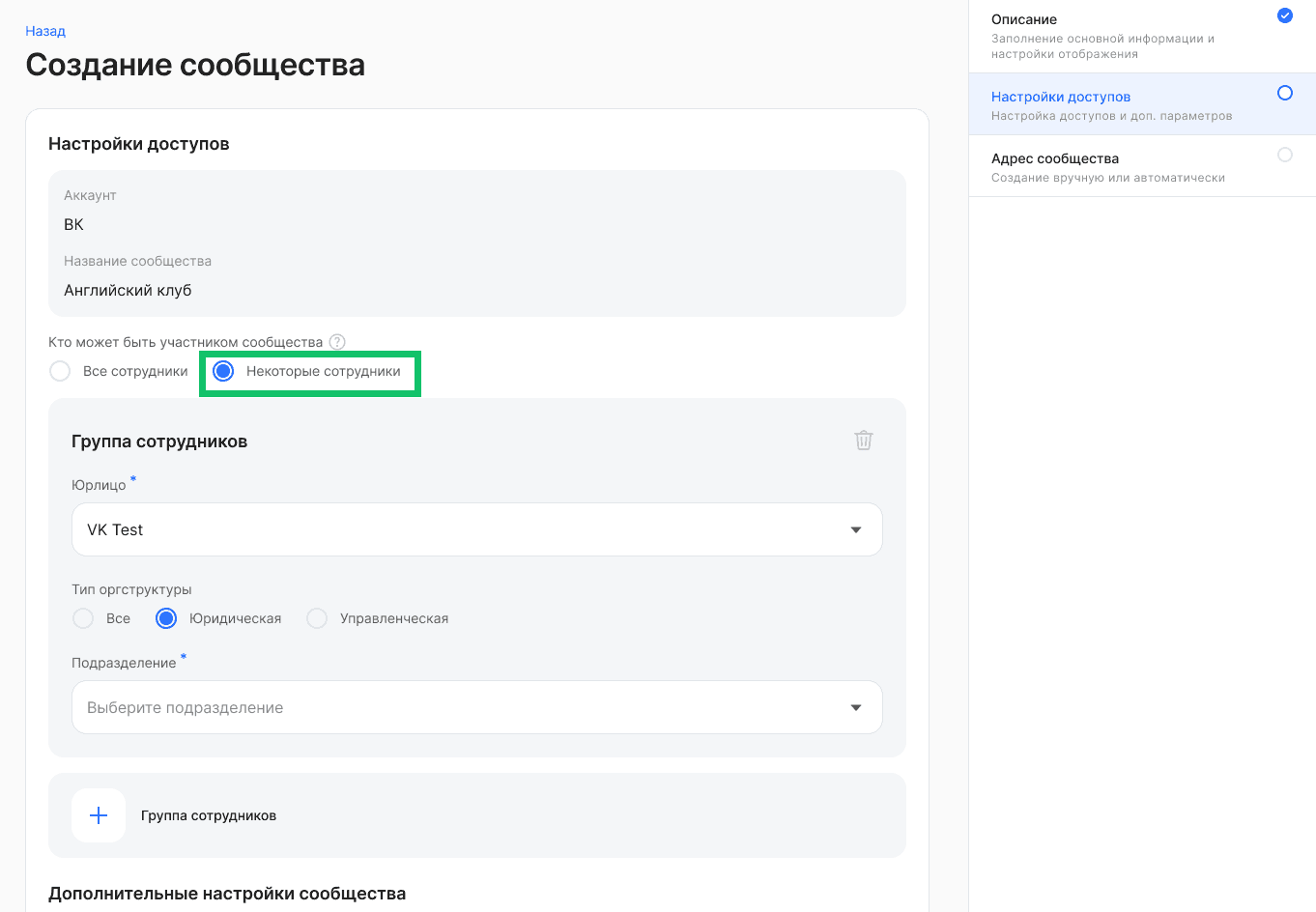
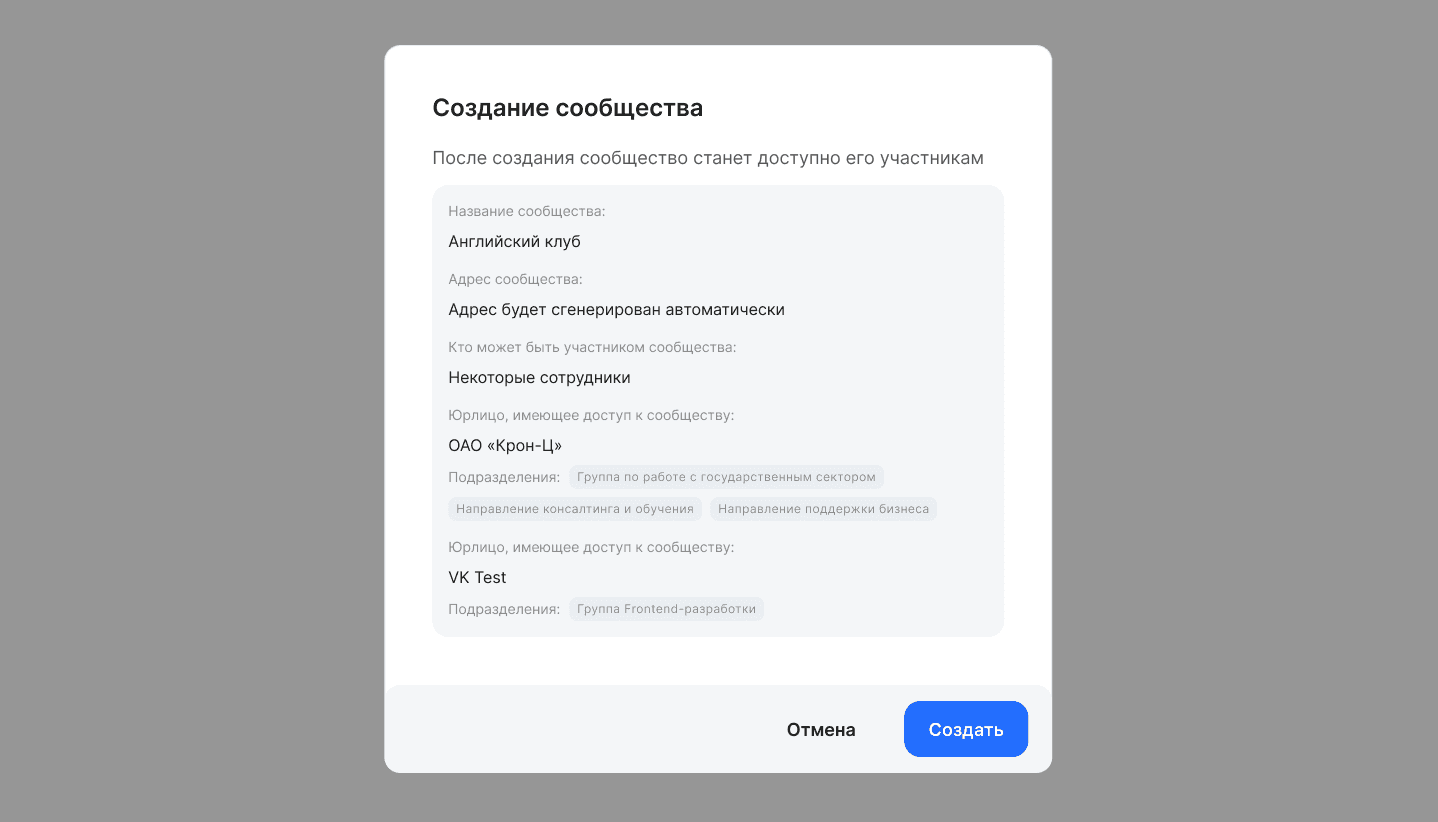
На странице настройки доступов доступно создание сообщества с адресом, который будет сгенерирован автоматически.
На странице Адрес сообщества укажите своё окончание адреса, или оно будет сгенерировано автоматически.
Допустимые значения для окончания адреса:
- состоит минимум из одного и максимум из 50 символов,
- содержит латинские буквы (a–z) и цифры (0–9), дефис, нижнее подчеркивание.
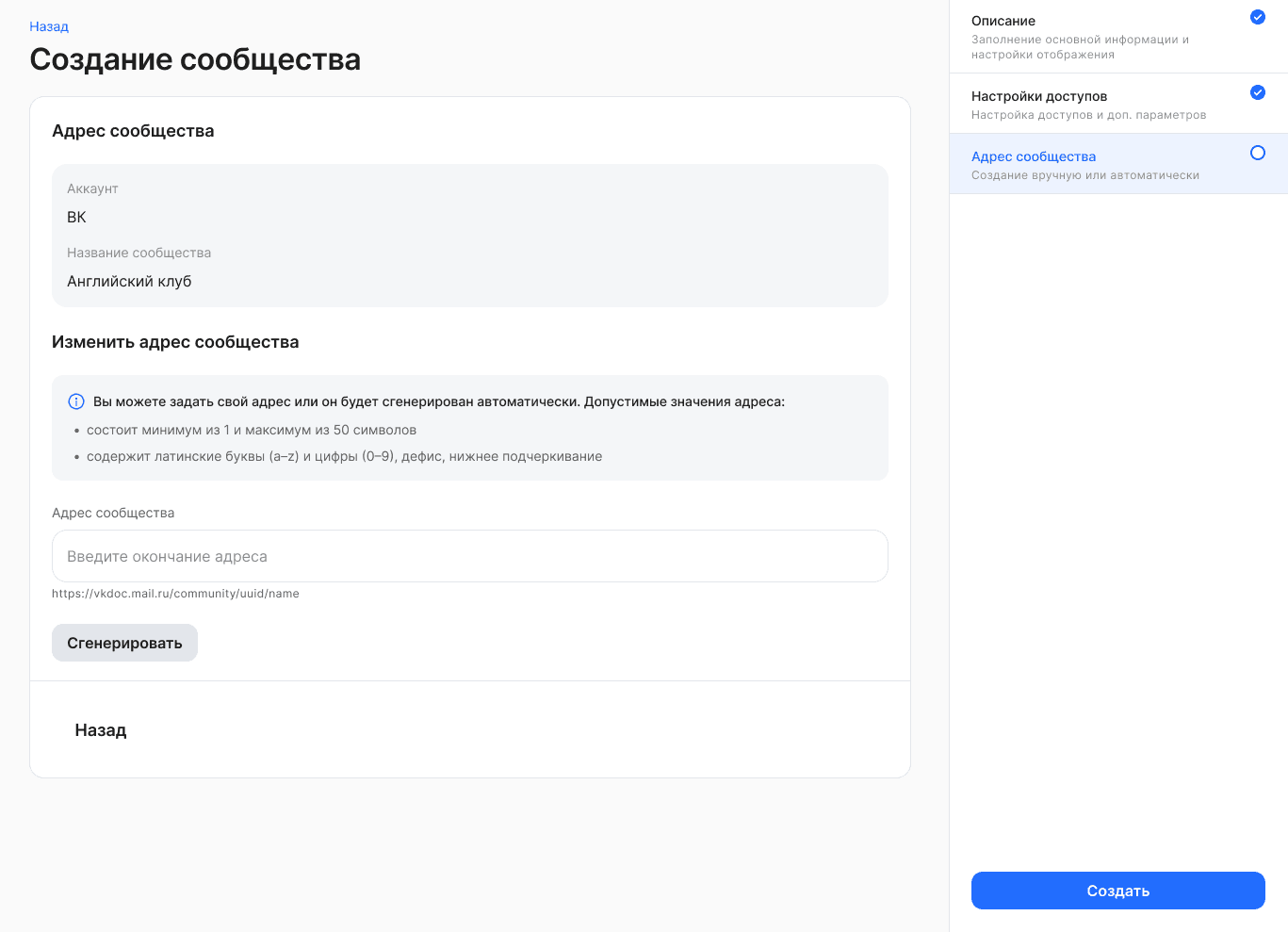
В поле Адрес сообщества задайте окончание адреса. Введенный адрес отобразится под полем https://vkdoc.mail.ru/community/uuid/name.
При дальнейшем вводе адреса окончание name изменится на введенный/сгенерированный адрес.
uuid будет известен после создания сообщества.
Кнопка Сгенерировать позволяет сгенерировать адрес, предложенный системой. Если сгенерированный адрес меняется, кнопка генерации снова становится активна.
Для добавления значений и настроек сообщества, указанных на всех пройденных этапах, нажмите кнопку Создать.
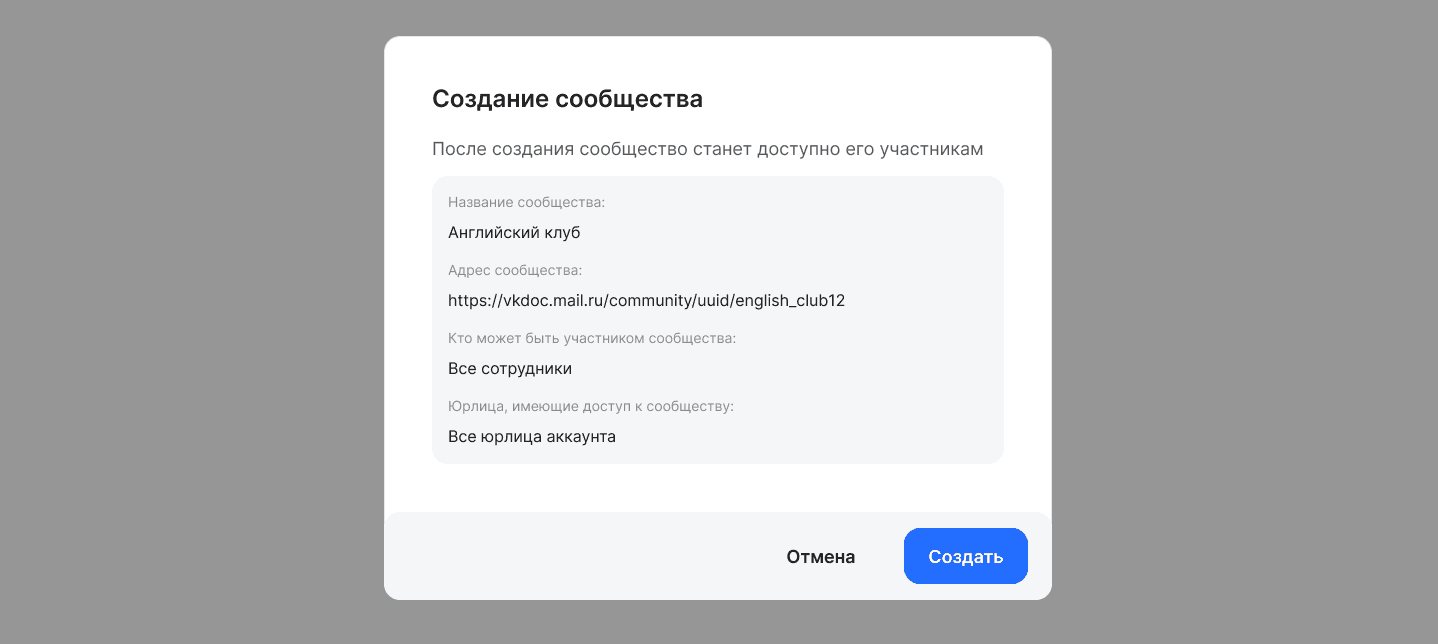
Пользователь может создать сообщество, не заполнив поле с адресом. В таком случае адрес будет автоматически сгенерирован системой.