
Создание заявки с массовой рассылкой
При создании заявки с массовой рассылкой документ, который будет направлен сотрудникам и другим участникам процесса, будет одинаковым для всех. Таким образом, рекомендуется рассылать только неперсонализированные документы/заявки.
Чтобы создать новую заявку с массовой рассылкой документов всем или нескольким сотрудникам компании/подразделения, необходимо:
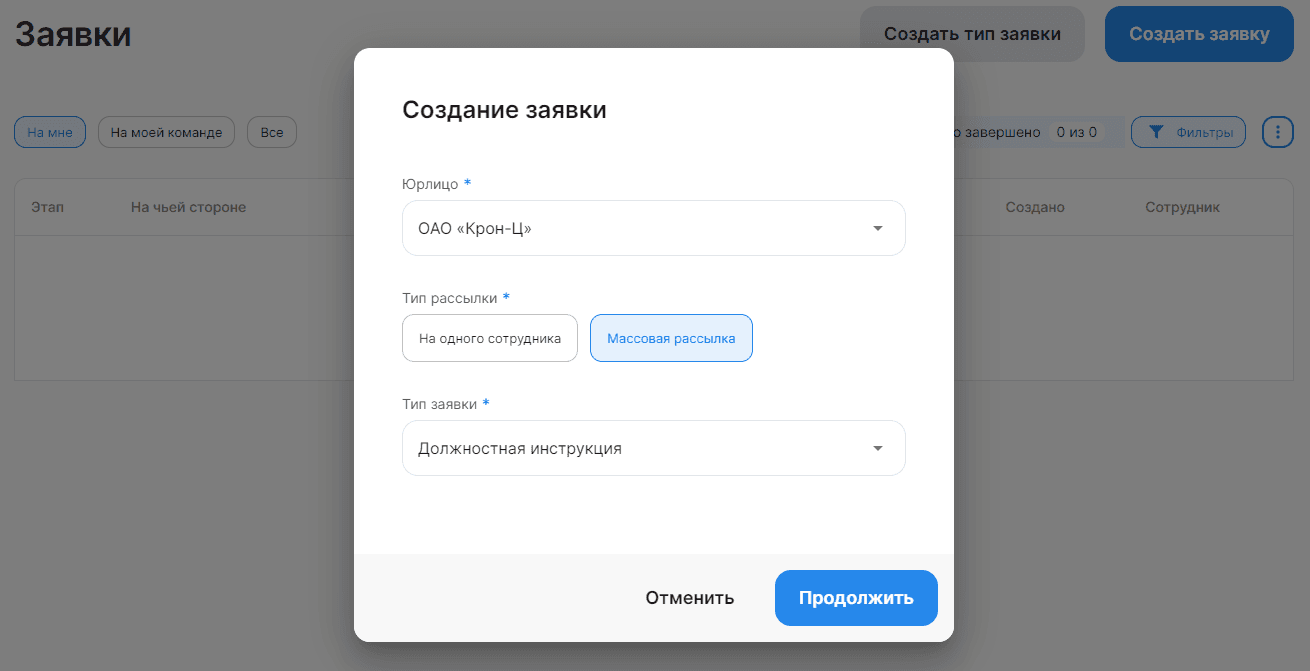
- Перейти в Сервисы компании → Все заявки и нажать кнопку Создать заявку.
- В форме Создание заявки заполните следующие поля:
- Юрлицо. Выберите название своей компании из списка, если подключены к аккаунту компаний;
- Тип рассылки. Выберите вариант Массовая рассылка;
- Тип заявки. Из выпадающего списка выберите название бизнес-процесса, по которому будут загружаться/подписываться/согласовываться документы в создаваемой заявке.
- Нажмите кнопку Продолжить.
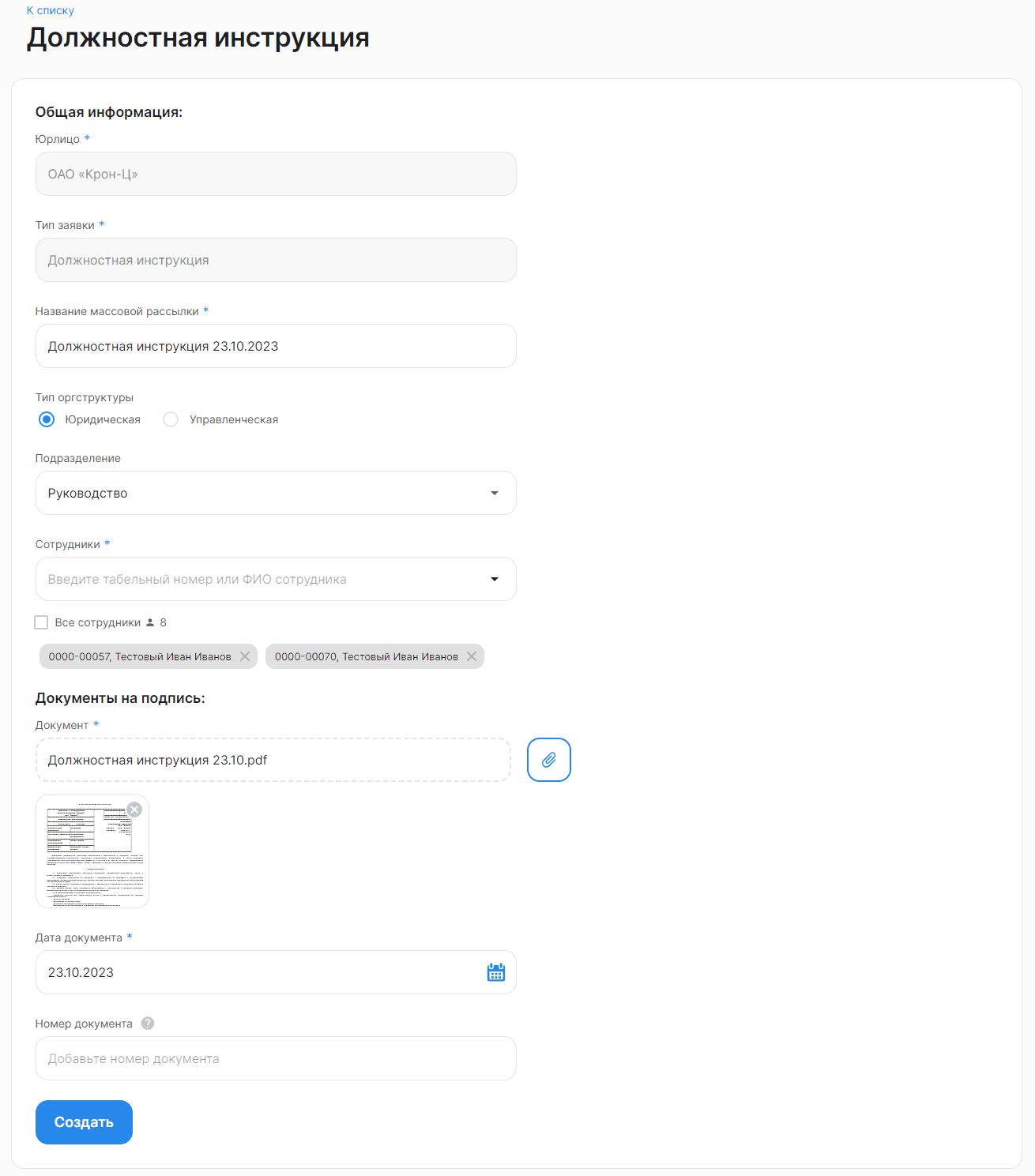
- Заполните значения для конкретного бизнес-процесса:
- Название массовой рассылки. Введите новое название рассылки. Новые заявки будут созданы для всех выбранных вами сотрудников. Будьте внимательны, если массовая рассылка уже была создана с таким названием, чтобы не создать дублирующие заявки;
- Тип оргструктуры. Выберите Юридическую или Управленческую оргструктуру;
- Подразделение. Выберите одно подразделение компании, в котором работают сотрудники, для которых создается рассылка;
- Сотрудники. Введите табельный номер или ФИО сотрудников или выберите сотрудников из выпадающего списка. Также можно выбрать всех сотрудников подразделения;
- Документ. Прикрепите документ в формате pdf, требующийся для данного процесса;
- Дата документа. Выберите дату документа в календаре;
- Номер документа. Номер обязателен, если он есть у документа;
- Нажмите кнопку Создать.
- Подтвердите рассылку. Будет создано количество заявок, равное количеству сотрудников в массовой рассылке.
При создании заявки с другим типом заявки и с массовой рассылкой может быть представлен иной список атрибутов для заполнения.
Доступные типы атрибутов:
- дата;
- текст;
- выбор из заданных вариантов (без зависимостей);
- файлы — с возможностью одиночного или множественного добавления.
Чтобы сократить время на выбор сотрудников для массового создания заявок в тех случаях, когда списки сотрудников ведутся и согласуются вне КЭДО, воспользуйтесь загрузкой списка сотрудников через CSV-файл.
Опцию необходимо включить в настройках бизнес-процесса.
Работа с опцией:
- В форме создания заявки с типом рассылки «Массовая рассылка» загрузите список сотрудников из файла .csv. Вариант с ручным выбором сотрудников остаётся доступным.
- После загрузки файла система должна отобразить уведомление об успешном добавлении сотрудников.
- Если в файле обнаружена хотя бы одна блокирующая ошибка из возможных типов, загрузка считается неуспешной — отображается сообщение в зависимости от ошибки.

Загрузка файла .csv доступна при одновременном выполнении следующих условий:
- Размер файла — не более 2 МБ.
- Каждая строка файла соответствует одному сотруднику.
- Строка содержит поля:
- EmployeeID, обязательное. Вместо поля EmployeeID может быть поле "Табельный номер" или "Персональный номер".
- ФИО и прочие поля, необязательные.
Шаблон для загрузки сотрудников по EmployeeID.csv
Шаблон для загрузки сотрудников по Табельному номеру.csv
Шаблон для загрузки сотрудников по Персональному номеру.csv
Также в интерфейс массовой рассылкой добавили возможность отфильтровать список сотрудников по должности. Должности в списке для выбора приведены в алфавитном порядке.