
Создание универсальных бизнес-процессов
Если компании не подходит готовый бизнес-процесс (тип заявки) из списка преднастроенных, возможно создать новый процесс, используя одну из конфигураций.
- Для создания универсального процесса перейдите в Сервисы компании → Заявки → Все заявки и нажмите на кнопку Создать тип заявки.

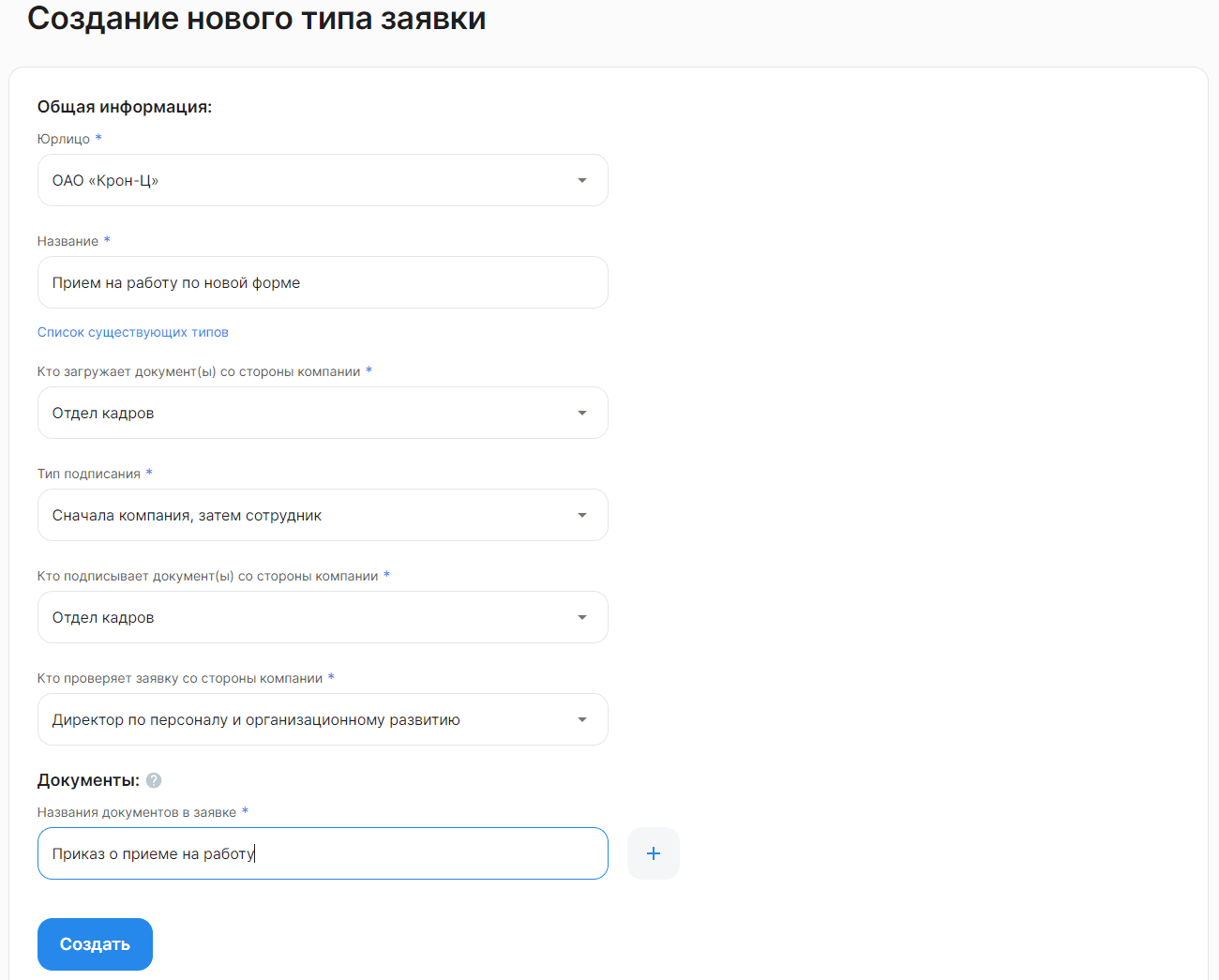
- В форме Создание нового типа заявки заполните следующие поля:
- Юрлицо. Выберите название компании, если у Администратора есть доступ к нескольким компаниям аккаунта.
- Название. Введите название процесса. Если указанное название процесса совпадет с названием уже существующего типа заявки, то новые заявки этого типа будут создаваться с учетом изменений.
- Кто загружает документ(ы) со стороны компании. Из списка выберите роль, под которой сотрудник компании будет загружать документы в заявке.
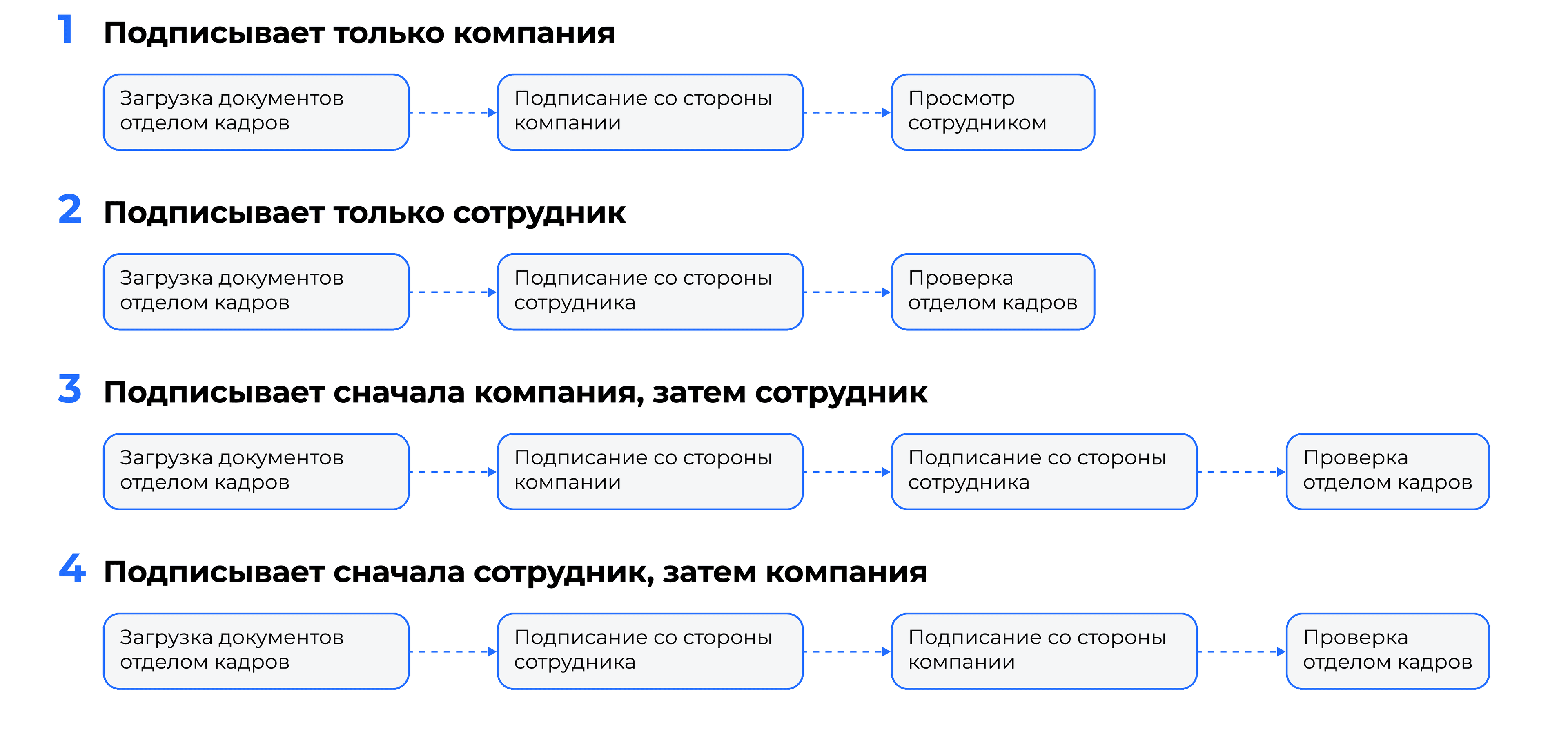
- Тип подписания. Выберите маршрут подписания документов в заявке.

- Если в поле Тип подписания был выбран вариант «Только компания», «Сначала компания, затем сотрудник» или «Сначала сотрудник, затем компания», то заполните поля:
- Кто подписывает документ(ы) со стороны компании. Выберите роль представителя компании, который будет подписывать документ в заявке;
- Кто проверяет заявку со стороны компании. Выберите роль представителя компании, который будет проверять сведения в заявке.
- Названия документов в заявке. Укажите название документа, который должен быть загружен и подписан в рамках заявки. Возможно добавить до 3-х названий документов в одном типе заявки.
- Если в модуле 1С компания добавила группы сотрудников, то Администратор сможет выбирать определенную группу сотрудников при создании универсального процесса.
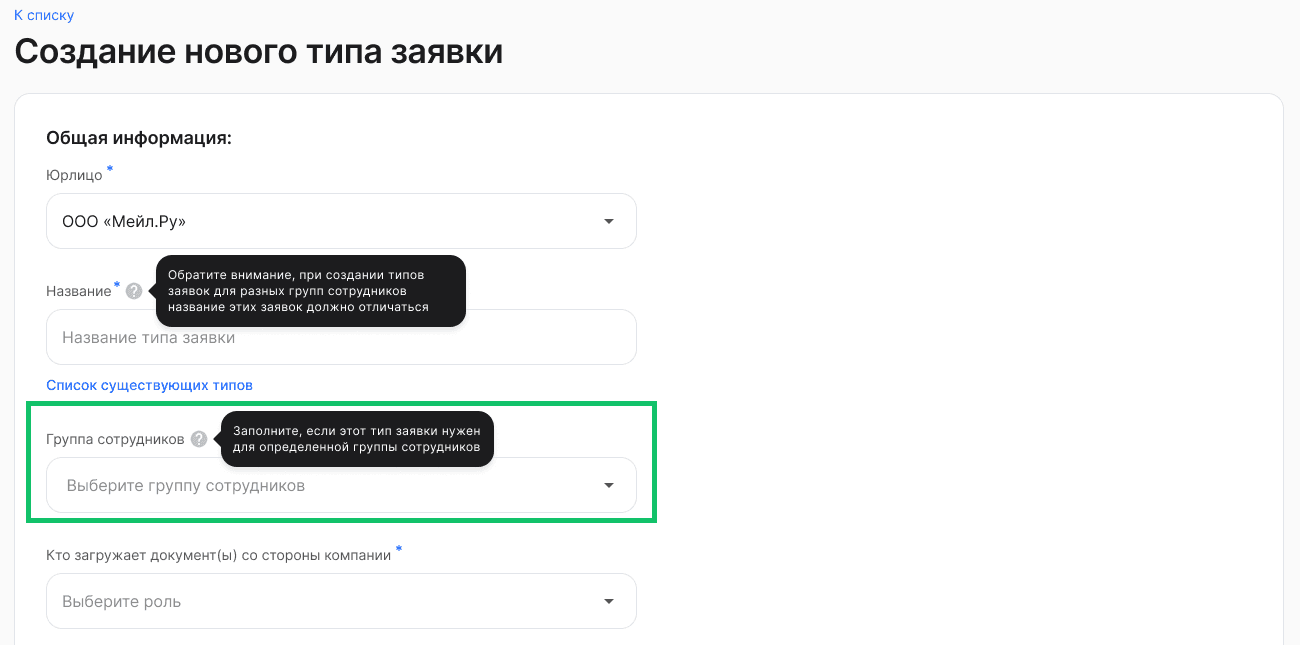
Группы сотрудников предназначены для разграничения процессов у сотрудников. Например, можно отдельно создать процессы для сотрудников офиса и склада, тогда в поле Группа сотрудников нужно выбрать группы «Офис» и «Склад».
Если для процесса добавить группу, то он будет доступен только сотрудникам, которым эта группа проставлена в 1С.
- Нажмите на кнопку Создать.
Теперь при выборе типа заявки в форме создания заявки (Сервисы компании → Заявки → Все заявки → кнопка Создать заявку) будет доступен новый универсальный процесс.
Также при создании универсального процесса можно настроить маппинг — соответствие документов, используемых в процессе, с документами в 1С. Подробнее о сопоставлении документов в модуле 1С см. в статье.
Схематичное представление маршрутов подписания:
Чтобы в нескольких компаниях использовался один и тот же универсальный процесс, выполните следующие действия:
- Создайте необходимый универсальной процесс.
- Перейдите в раздел Настройки → Типы заявок.
- Найдите созданный универсальный процесс и нажмите кнопку Редактировать в строке Этапы заявки.
- Внесите любое изменение, например, установите корректный дедлайн для одного из этапов и нажмите кнопку Сохранить. Подробнее о дедлайнах см. в статье.
Создайте обращение в поддержку через портал самообслуживания с типом «Запрос на обслуживание» (ссылка на портал).
В форме создания обращения выберите:
- Тип услуги: VK HR Tek,
- Категория услуги: VK HR Tek: Заявки и бизнес-процессы,
- Группа услуги: Создание и загрузка типа заявки,
- Услуга: Перенести бизнес-процесс между компаниями.
В обращении укажите:
- точное наименование универсального процесса;
- компанию, в которой он был создан;
- список компаний, в которые требуется выполнить перенос.
После получения обращения будет выполнен перенос процесса в указанные компании.
После создания универсальный процесс нельзя удалить. Вы можете обратиться в поддержку VK HR Tek support@hrtek.ru, чтобы сделать процесс неактивным.
В активном процессе нельзя изменить порядок подписания. Чтобы изменить порядок подписания, необходимо пересоздать тип заявки с таким же названием и в нем поменять порядок подписания. Количество прикладываемых документов в заявке должно соответствовать количеству, указанному в типе заявки.
Если создать новый процесс, но с уже существующим названием, то ранее созданный процесс перезапишется. Текущие активные заявки по этому процессу будут закрыты, предыдущий вариант процесса отменится у сотрудников и им поступят новые заявки с изменениями.
Изменение исполнителя на этапе универсального процесса производится в Сервисах компании → Настройки → Типы заявок. Исполнители этапов обновятся в активных этапах текущих заявок. Подробнее в статье.