Виджеты на главной странице
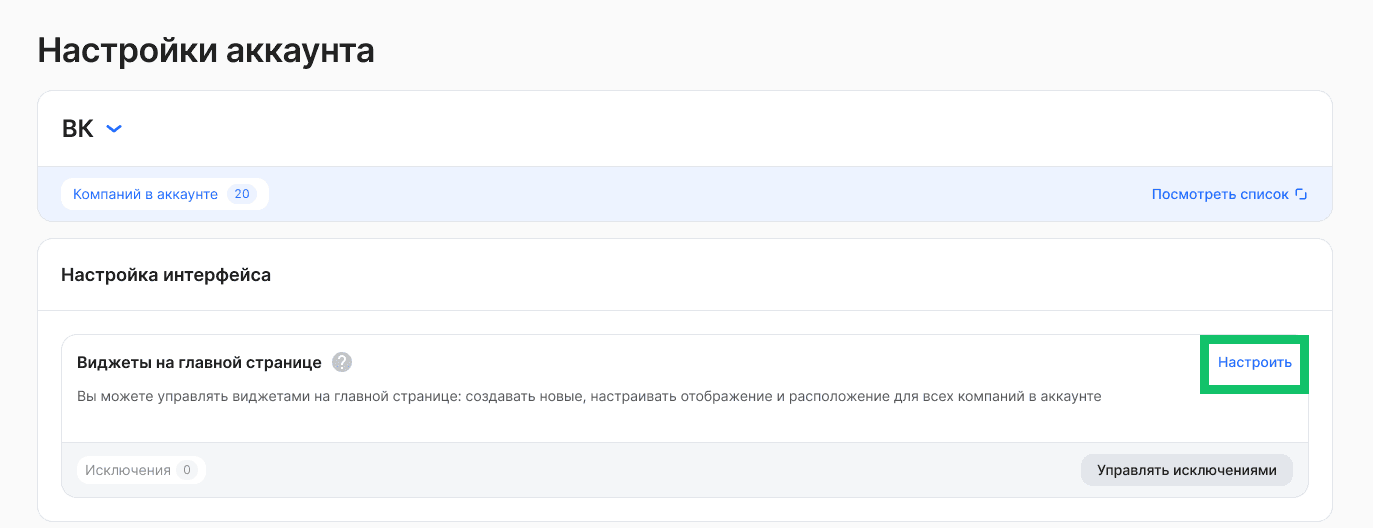
Настройки главной страницы аккаунта доступны для пользователя с ролью «Администратор» и «Администратор главной страницы» в разделе Настройки → Настройки аккаунта.
Чтобы добавить и настроить виджеты, которые будут отображаться на главной странице всех компаний в аккаунте, кроме компаний-исключений, выполните действия:
- Перейдите в раздел Настройки → Настройки аккаунта.
- В блоке Настройка интерфейса → Виджеты на главной странице нажмите кнопку Настроить.
- Перенесите необходимые виджеты из блока Виджеты для размещения на верхнюю область размещения объектов.
- При необходимости перенесите баннеры из блока Баннеры для размещения на верхнюю область размещения объектов.
- Вы можете сохранить изменения, если настройка расположения объектов на главной странице завершена.
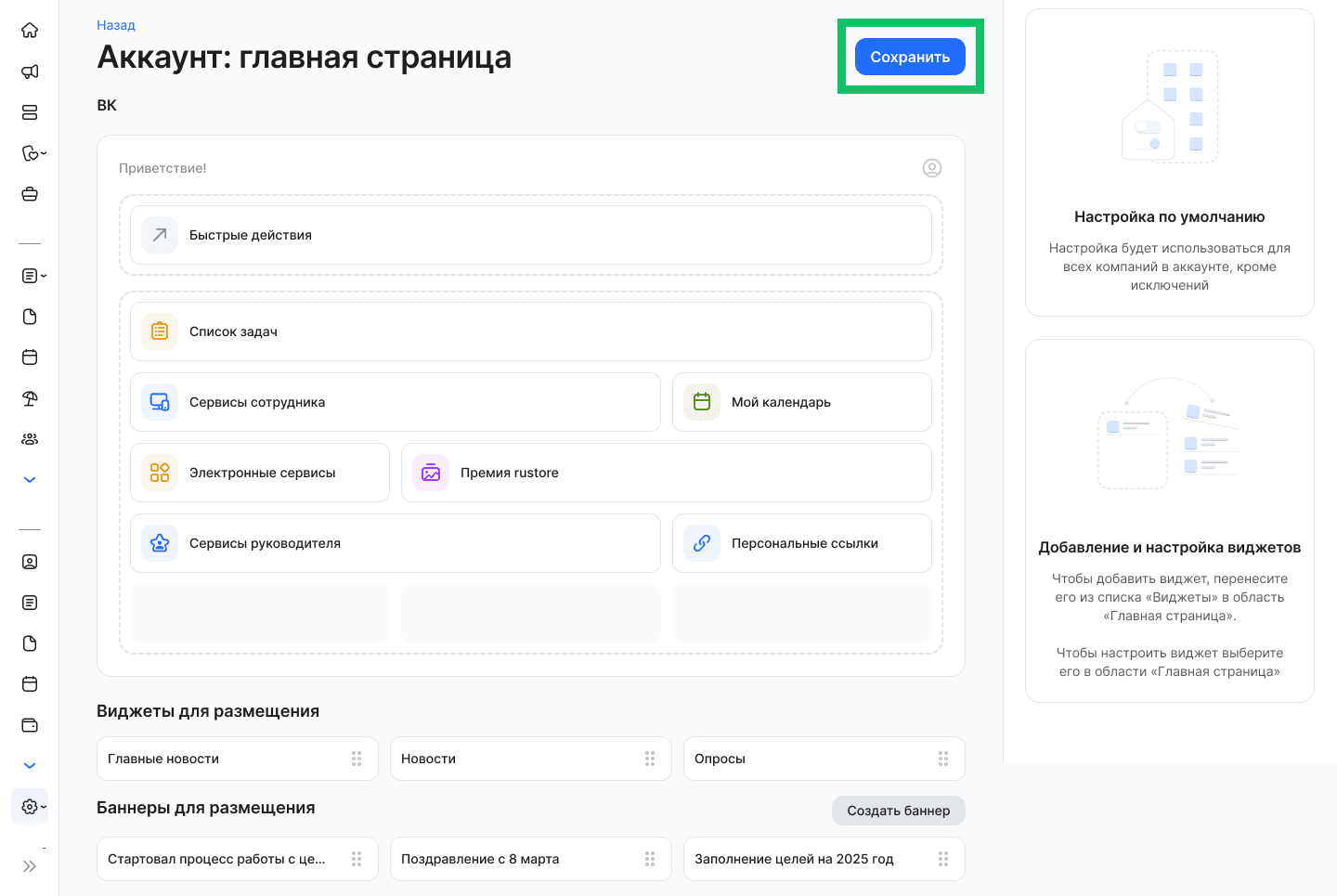
- Чтобы настроить доступность виджета для сотрудника, а также размер виджета (настройка доступна не для всех виджетов из списка), нажмите на виджет в области размещения и установите нужные настройки в правой панели. Сохраните изменения.
- Чтобы настроить содержимое виджета или баннера, нажмите на этот объект в верхней области размещения и нажмите кнопку Редактировать.
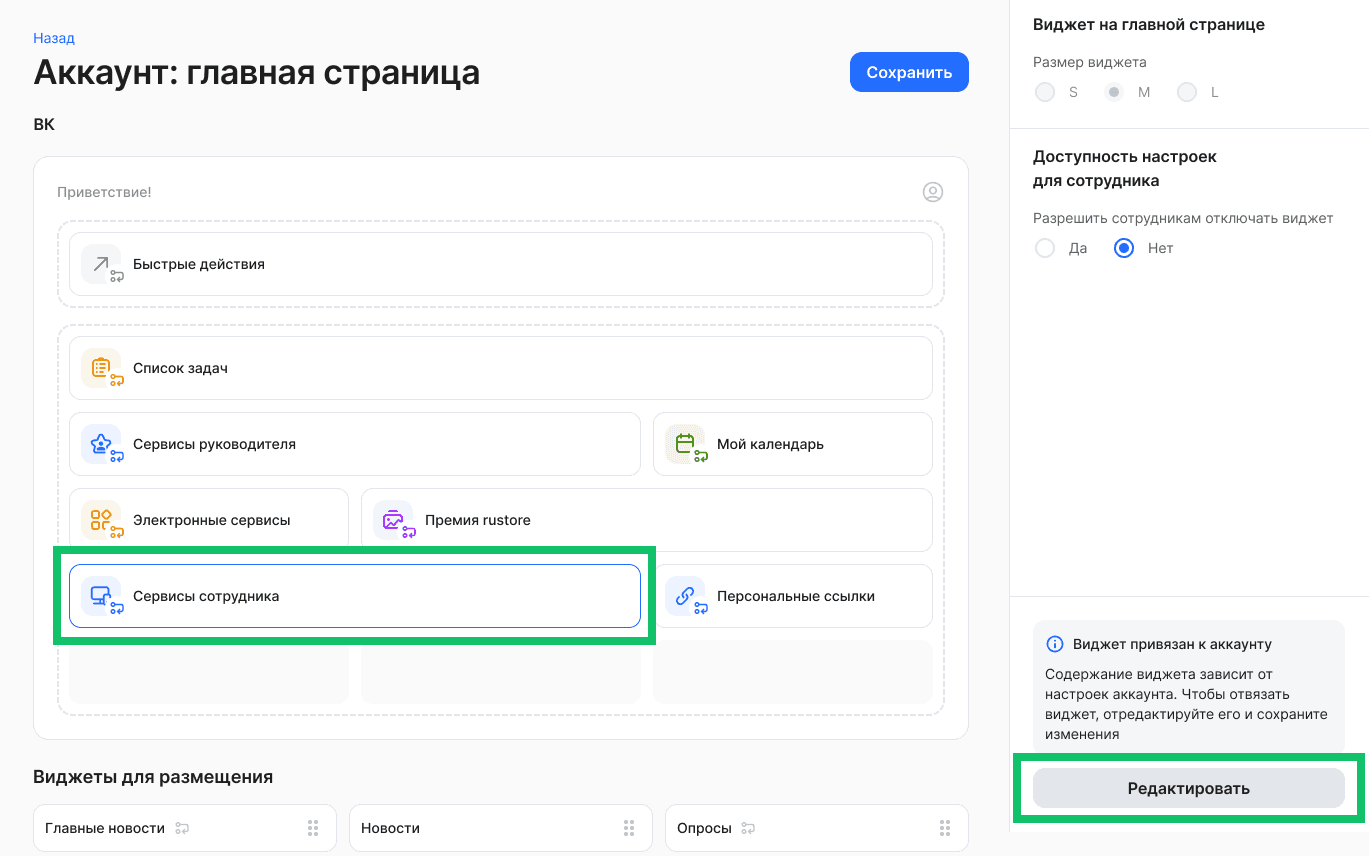
- Отредактируйте выбранный виджет и сохраните изменения.
Чтобы добавить компанию, для которой настройки виджетов будут отличаться от настроек виджетов, которые синхронизированы с аккаунтом, в список исключений:
- Вернитесь в раздел Настройки → Настройки аккаунта.
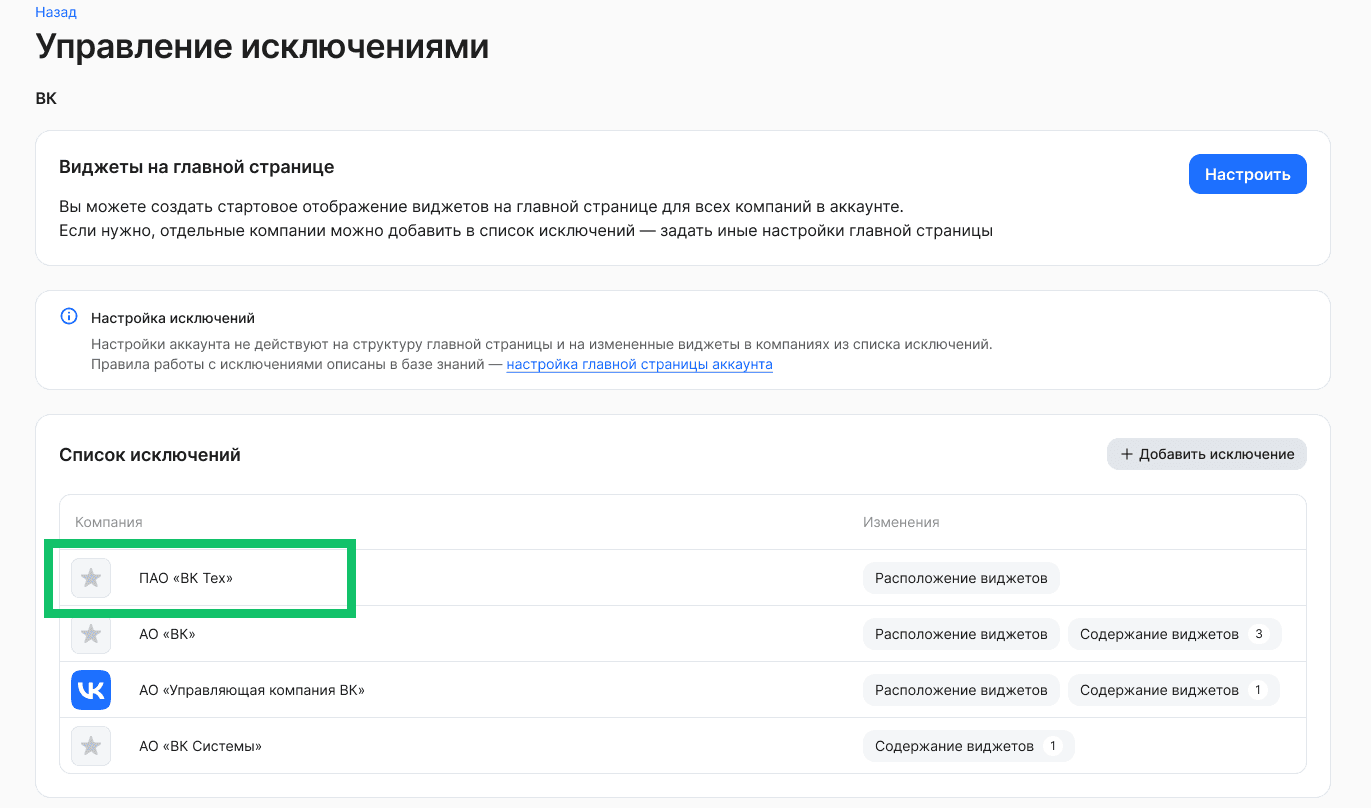
- В блоке Настройка интерфейса → Виджеты на главной странице нажмите кнопку Управлять исключениями.
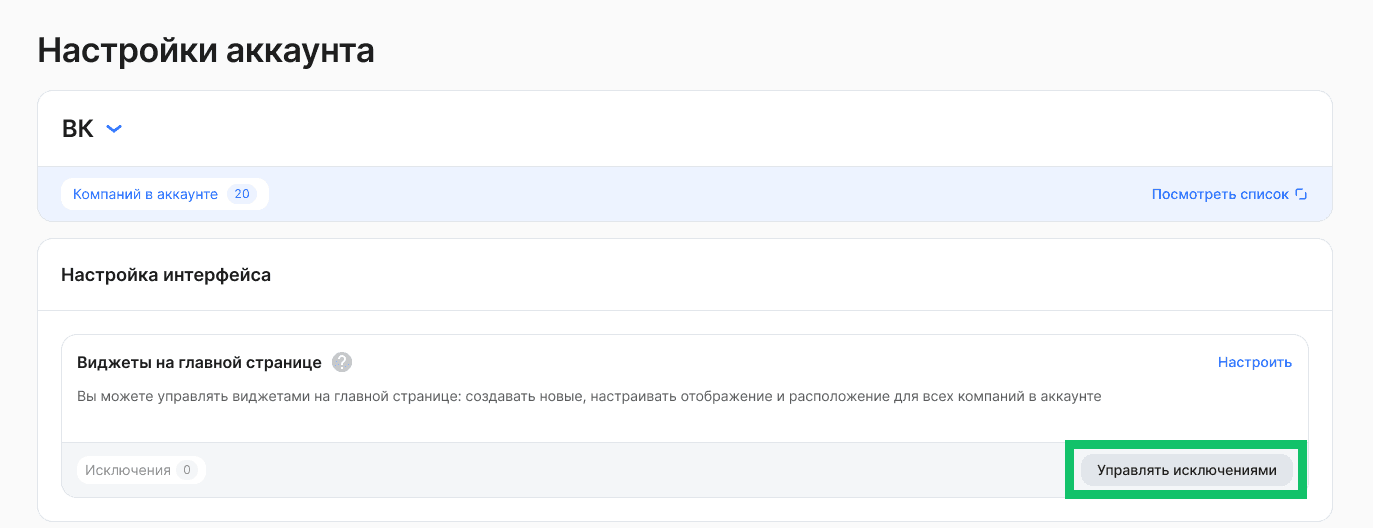
- В списке исключений нажмите кнопку Добавить исключение.
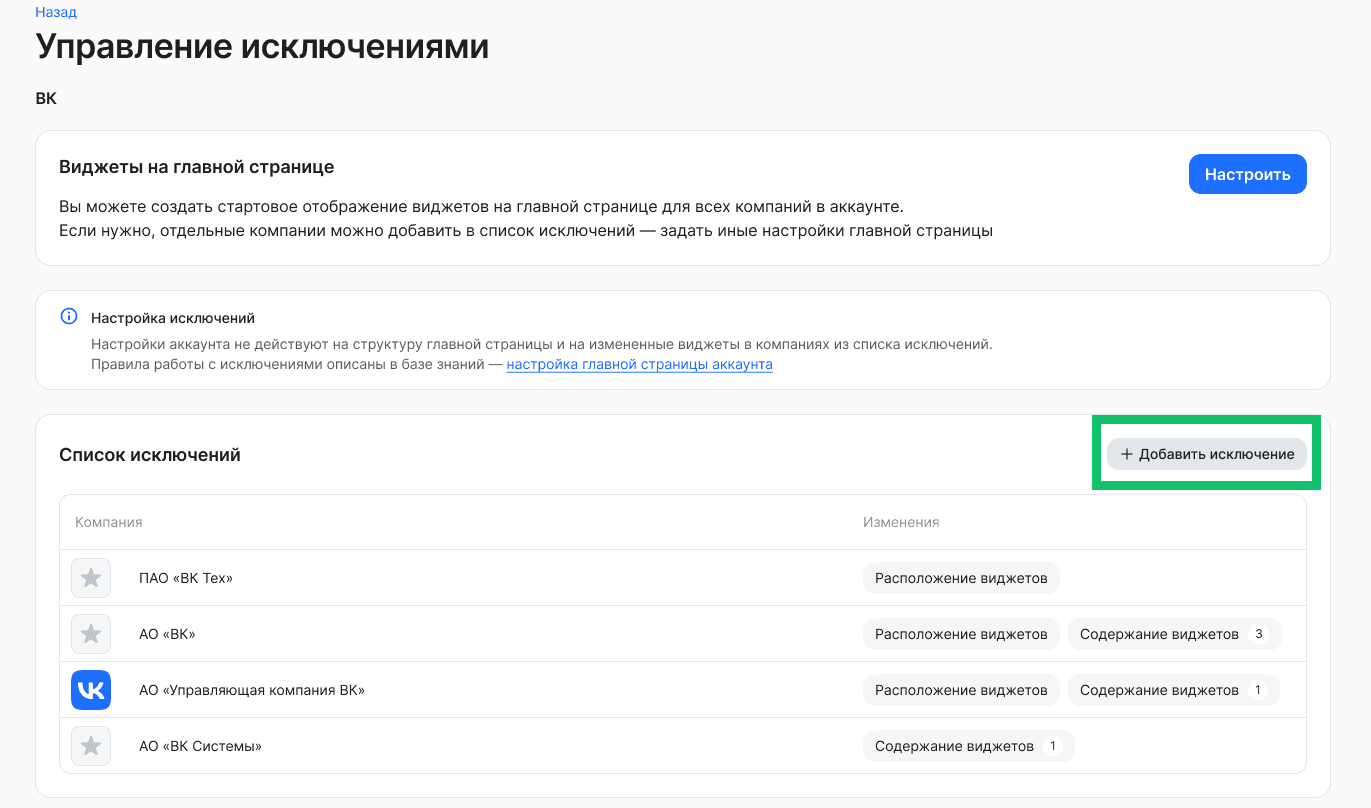
- Выберите одну компанию, которая входит в аккаунт.
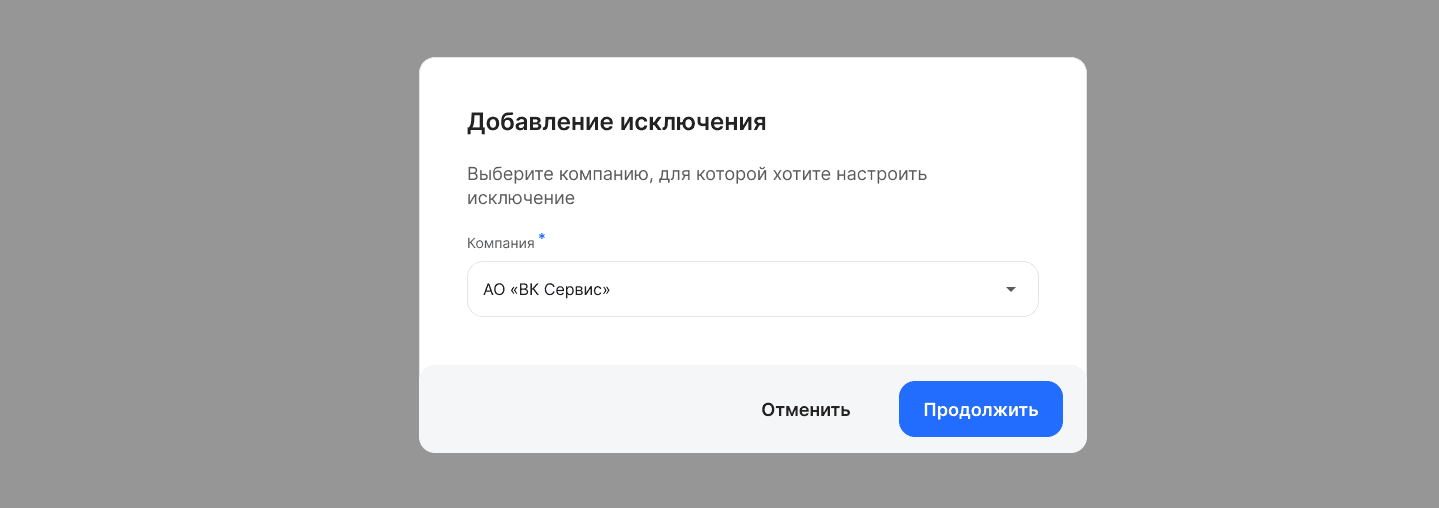
- Перенесите необходимые виджеты из блока Виджеты для размещения на верхнюю область размещения объектов.
- При необходимости перенесите баннеры из блока Баннеры для размещения на верхнюю область размещения объектов.
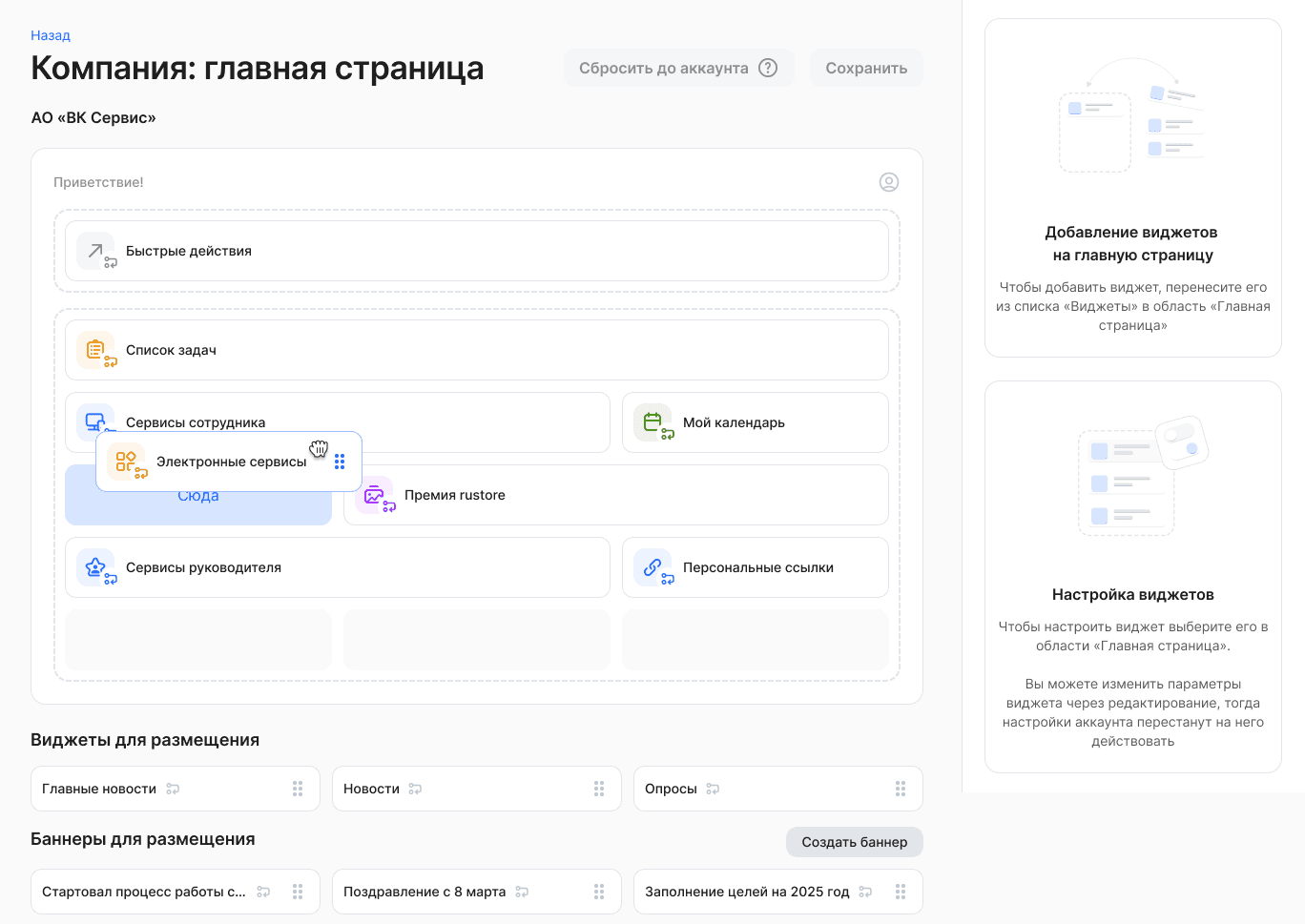
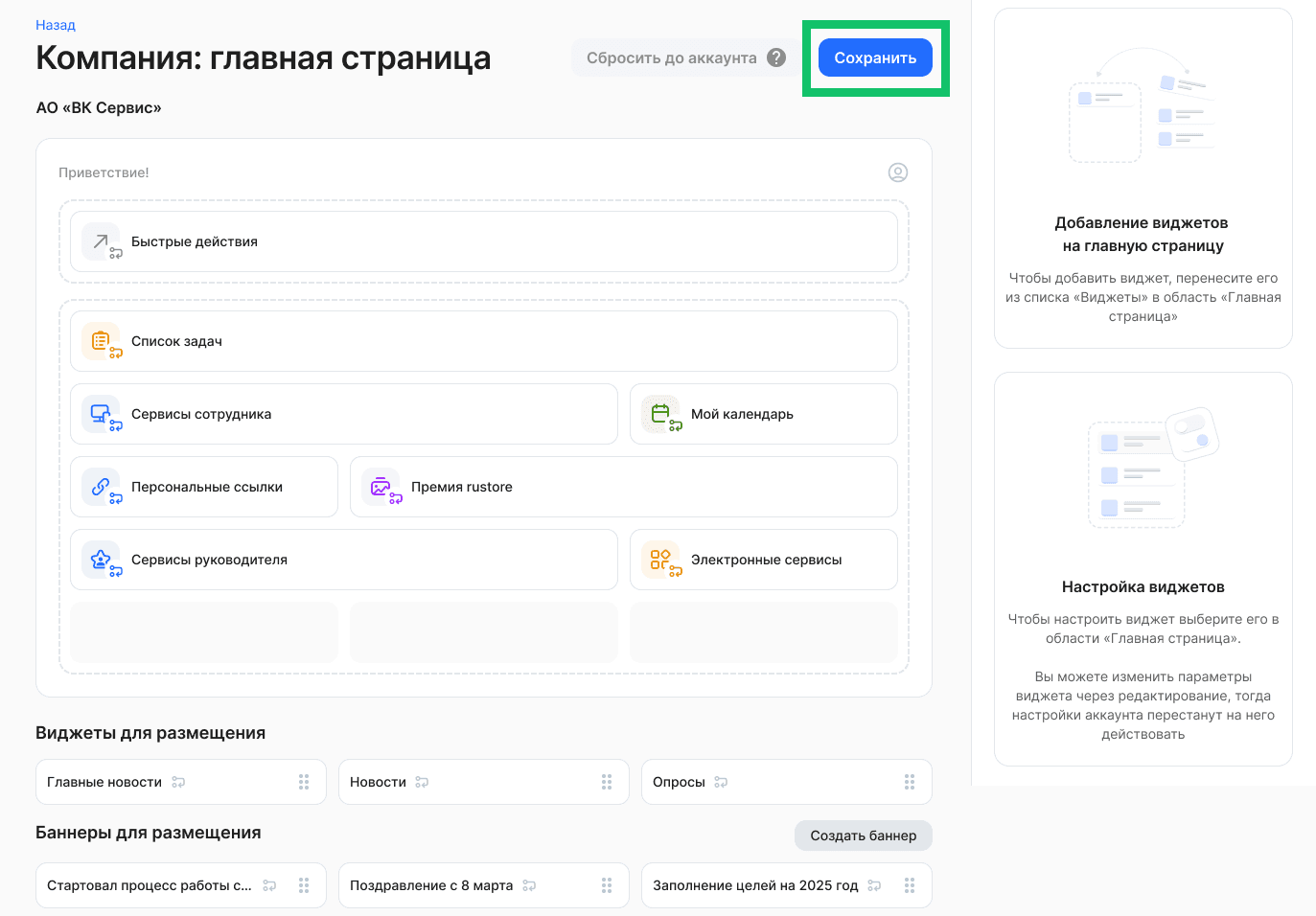
- Вы можете сохранить изменения, если настройка расположения объектов на главной странице завершена.
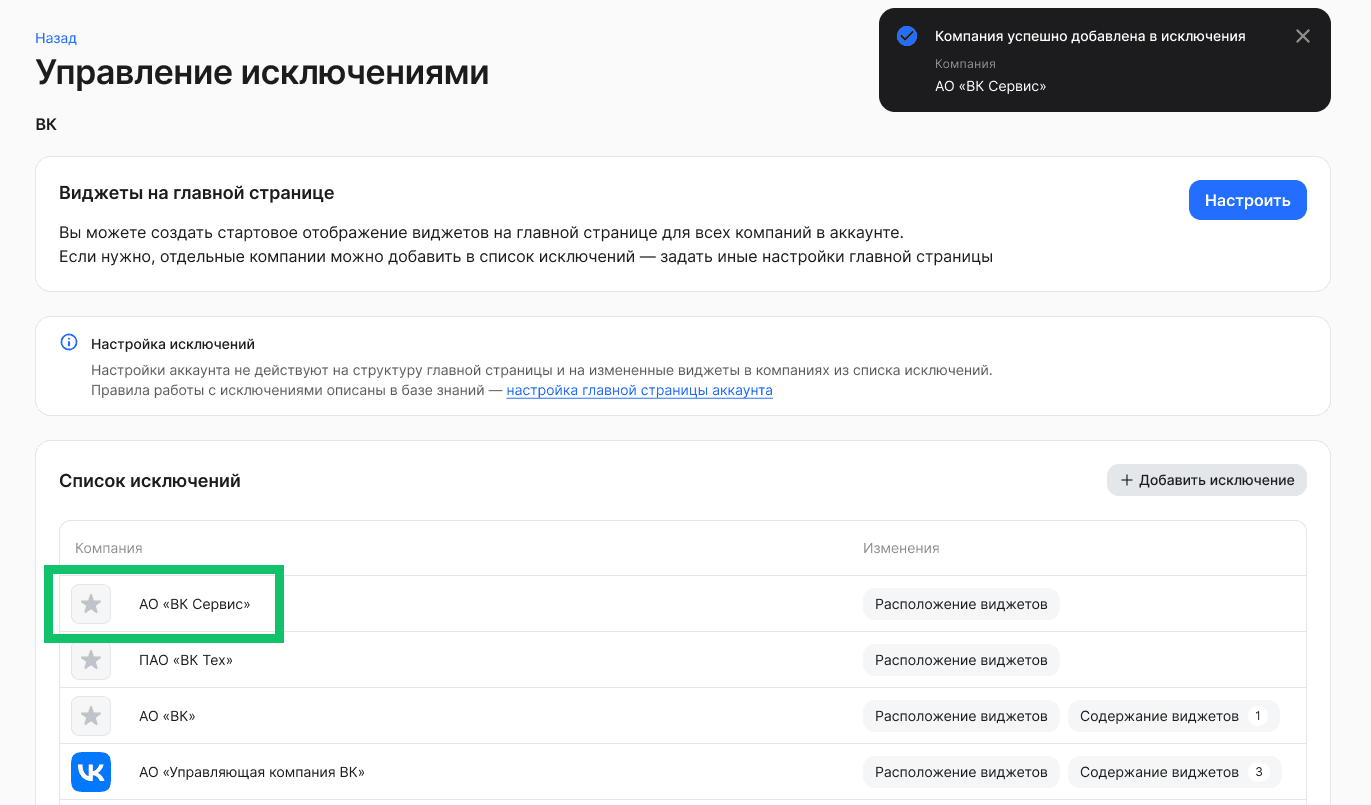
- Чтобы отредактировать контент виджета в компании-исключении, откройте необходимую компанию в списке.
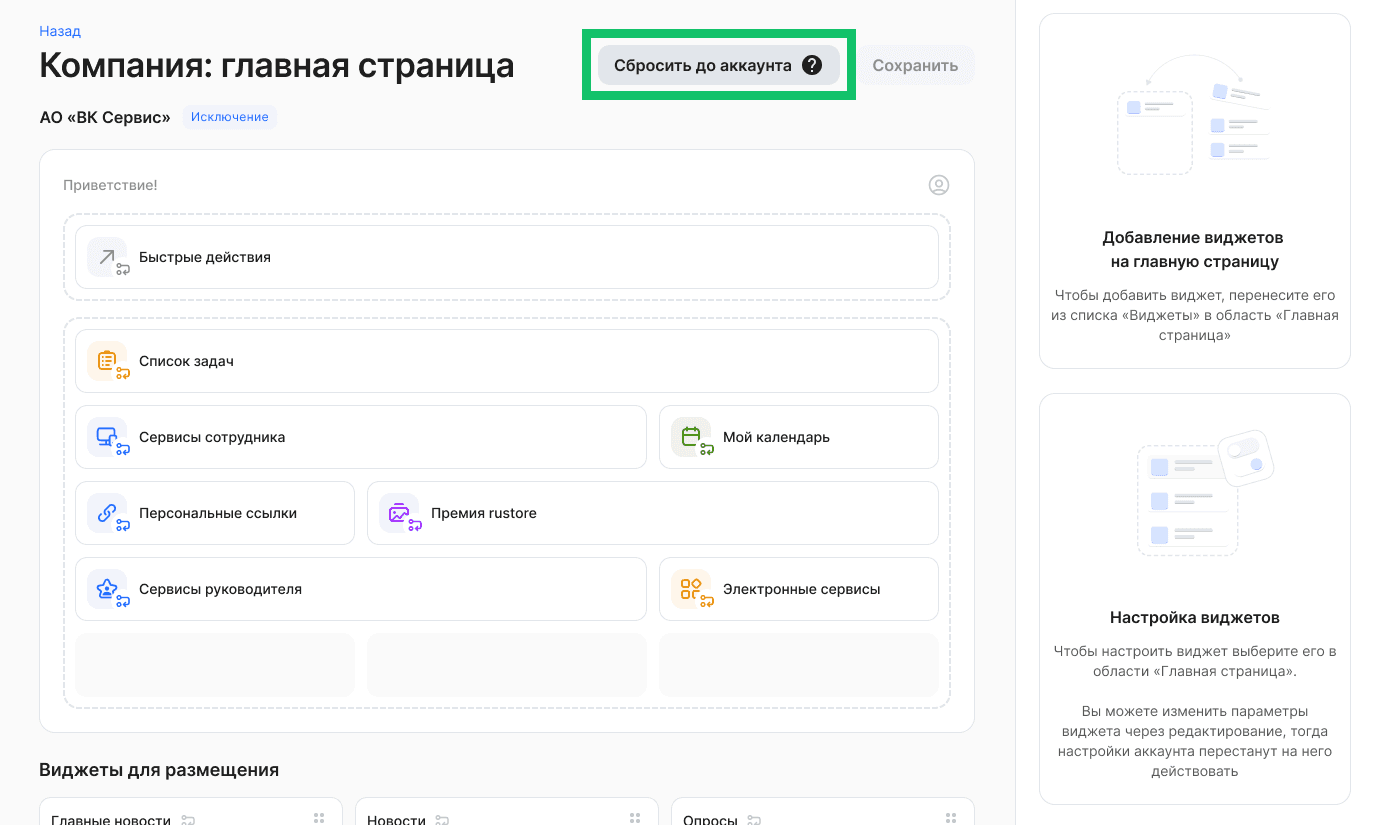
- Чтобы синхронизировать расположение и контент виджетов компании, входящей в список исключений, с аккаунтом, нажмите кнопку Сбросить до аккаунта и сохраните действие. Компания перестанет быть исключением. Структура главной страницы и параметры всех виджетов вернутся к настройке по умолчанию. Функция будет доступна после выпуска обновления 2026.03.
Для настройки расположения виджетов на главной странице компании-исключения:
- Перейдите в раздел Настройки аакаунта → Виджеты на главной странице.
- В блоке Настройка интерфейса → Виджеты на главной странице нажмите кнопку Управлять исключениями.
- Чтобы настроить и отредактировать виджеты в компании-исключении, откройте необходимую компанию в списке.
Рассмотрим настройку контента виджета и синхронизации виджета компании-исключения с аккаунтом на примере виджета Сервисы руководителя.
Для настройки виджета Сервисы руководителя:
- Перенесите виджет Сервисы руководителя из блока Виджеты для размещения на основную область размещения виджетов.
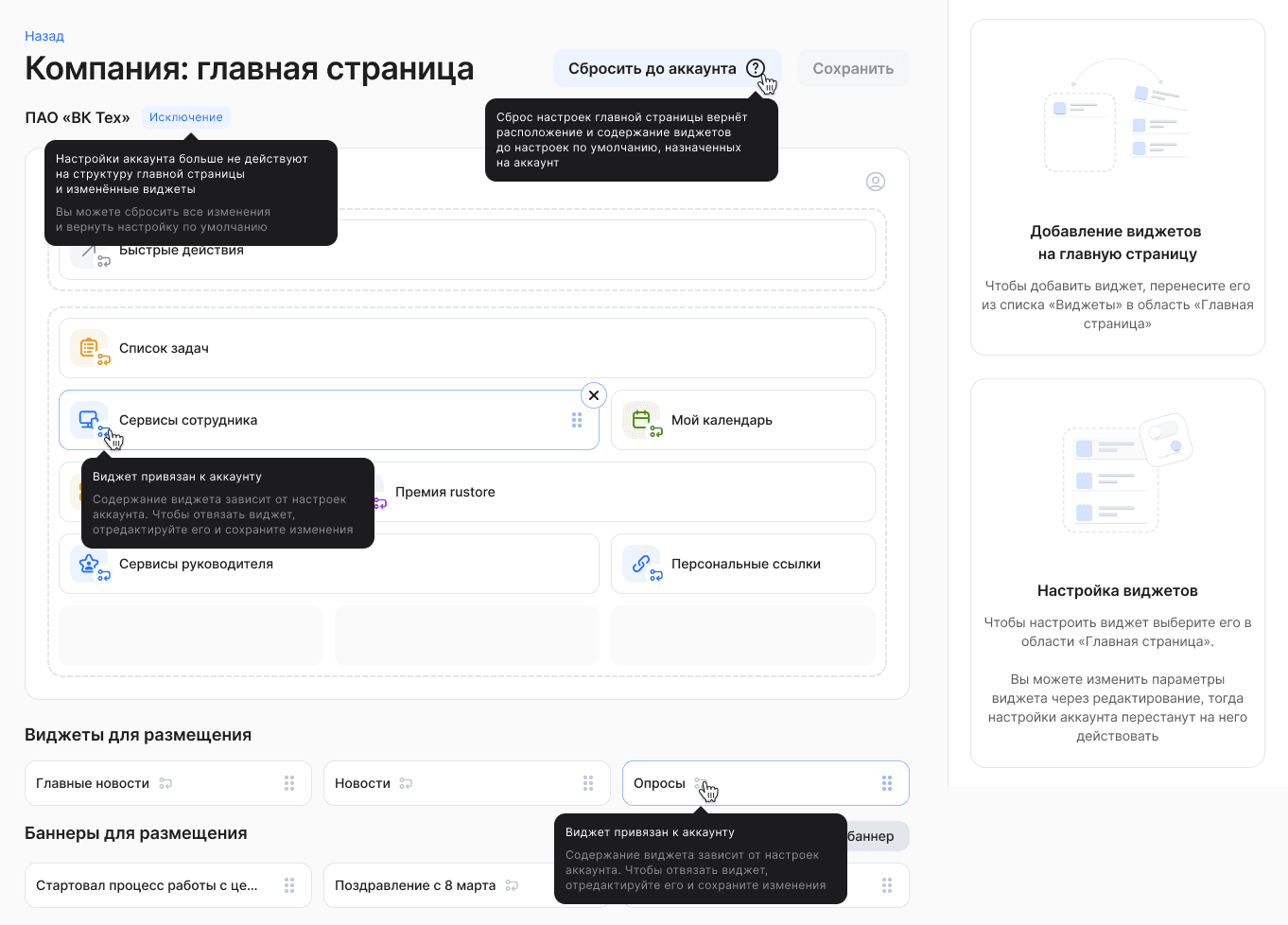
- Нажмите на виджет Сервисы руководителя и выберите значение для настройки доступности сотрудникам.
- При необходимости сохраните изменения.
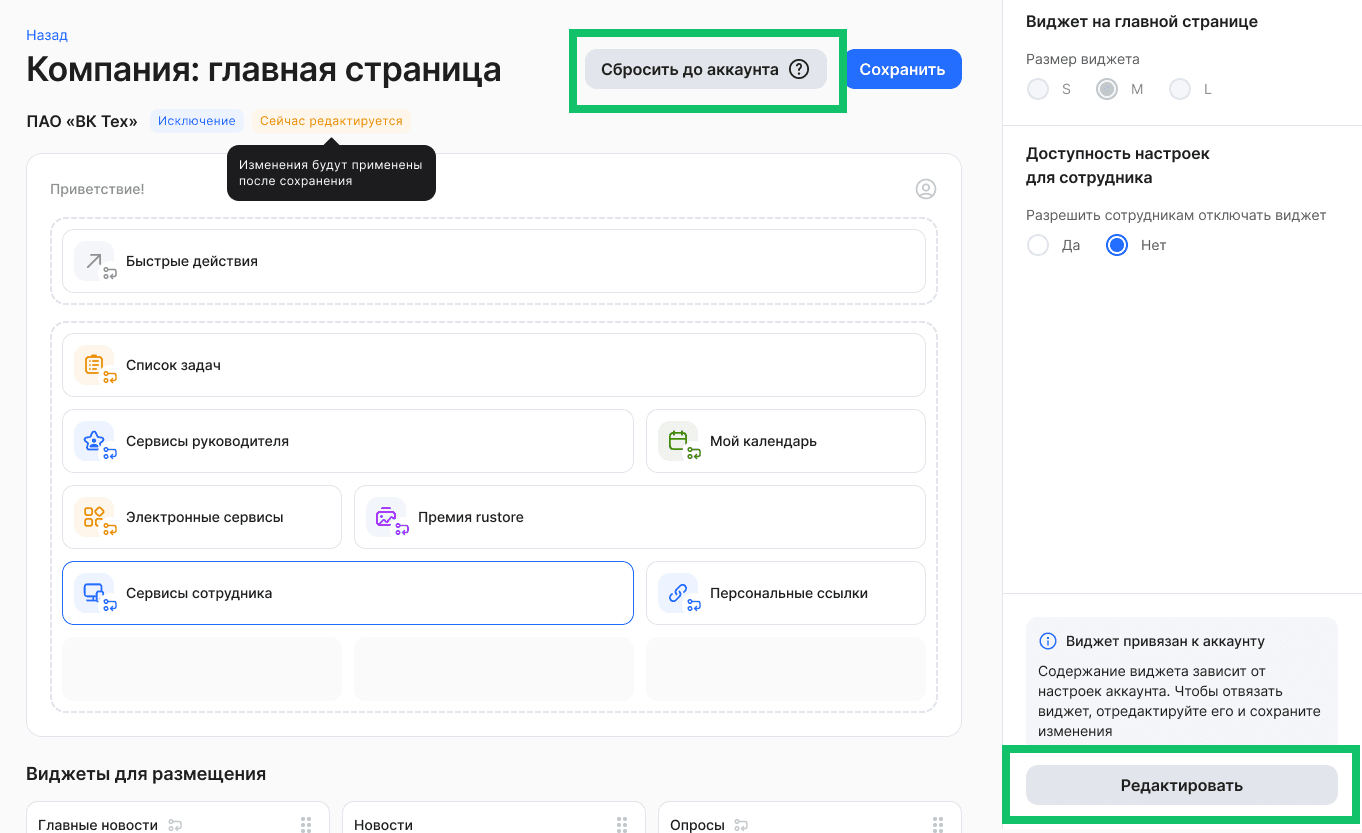
- Чтобы вернуть расположение и содержание виджетов до настроек по умолчанию, назначенных на аккаунт, нажмите кнопку Сбросить до аккаунта.
- Для изменения контента виджета нажмите кнопку Редактировать.
-
Перенесите необходимый сервис из блока Сервисы на область размещения и установите любой размер карточки сервиса. Также можно менять порядок сервисов на странице или удалять сервисы со страницы, тогда они снова появятся в блоке Сервисы.
-
После произведенных перестановок сохраните изменения и подтвердите действие. После сохранения виджет будет отвязан от аккаунта.
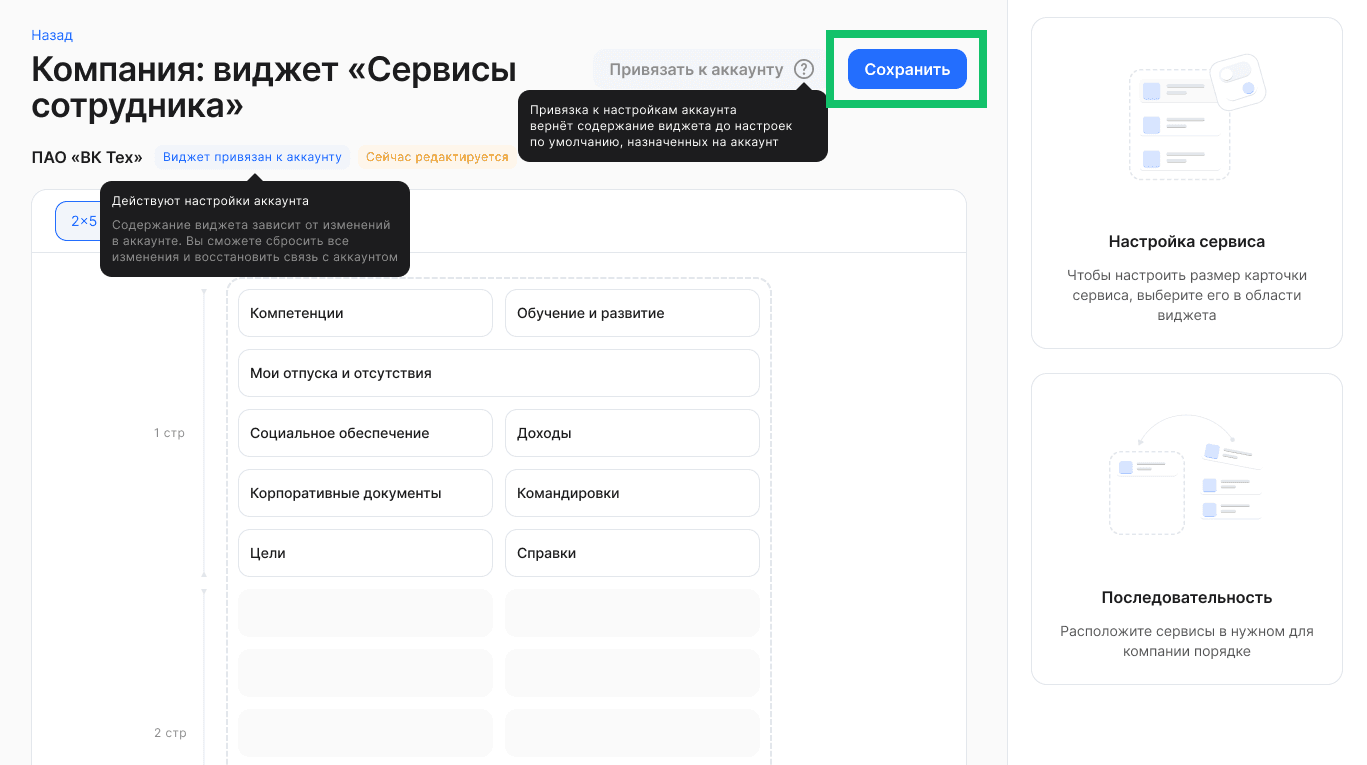
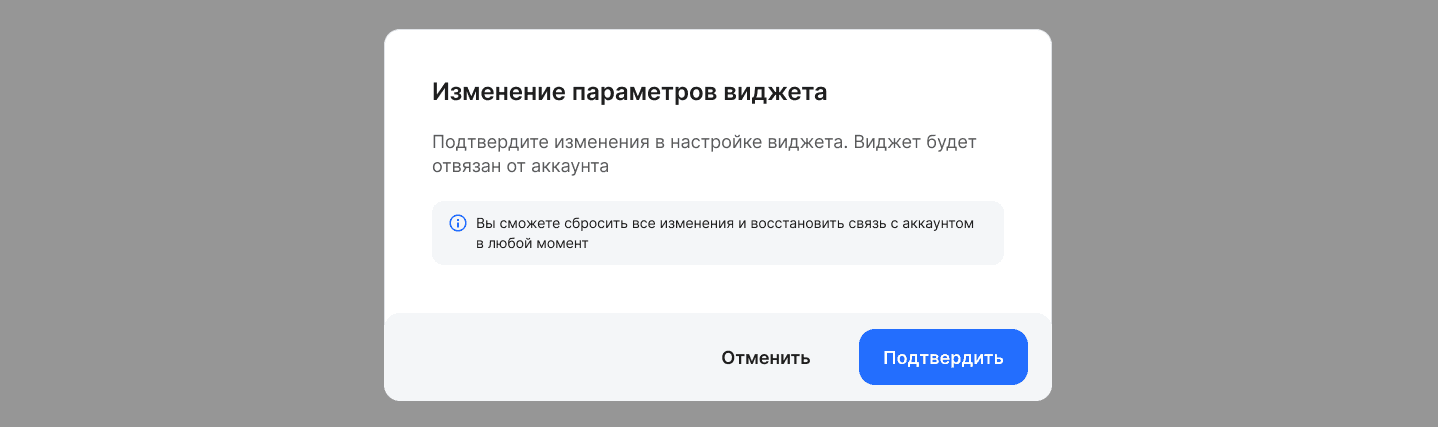
Если виджет был изменен и отвязан от аккаунта, то иконка связи перед названием виджета пропадает.
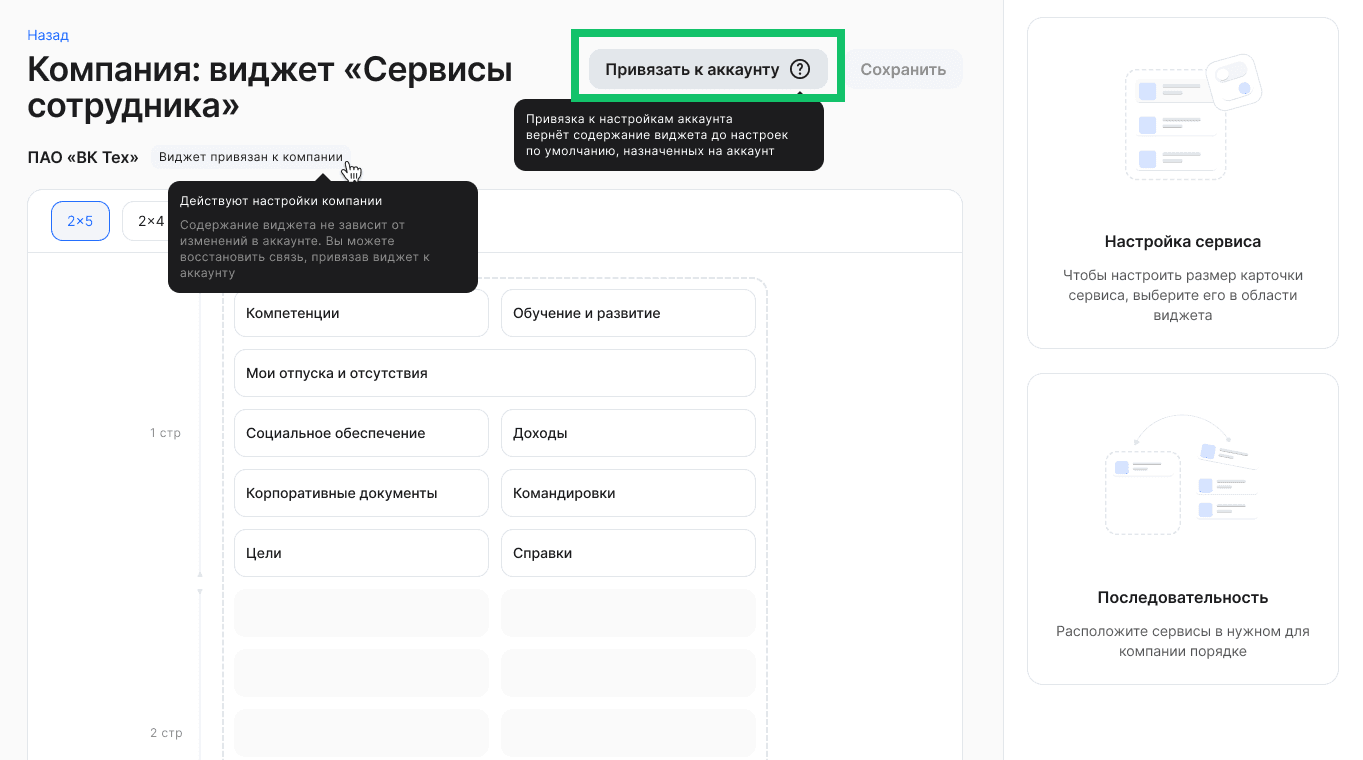
- Чтобы повторно изменить контент виджета и/или настроить синхронизацию виджета компании с аккаунтом, нажмите кнопку Редактировать.
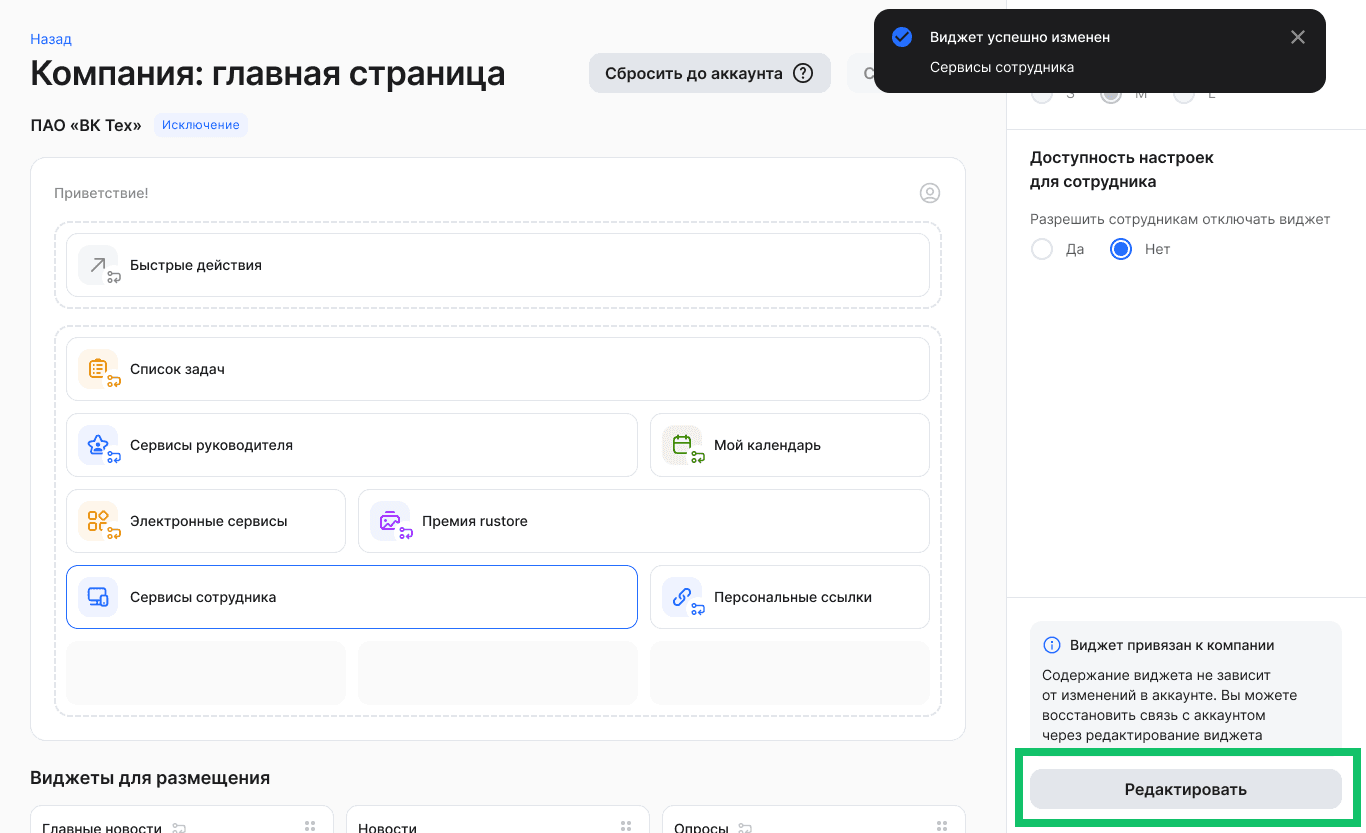
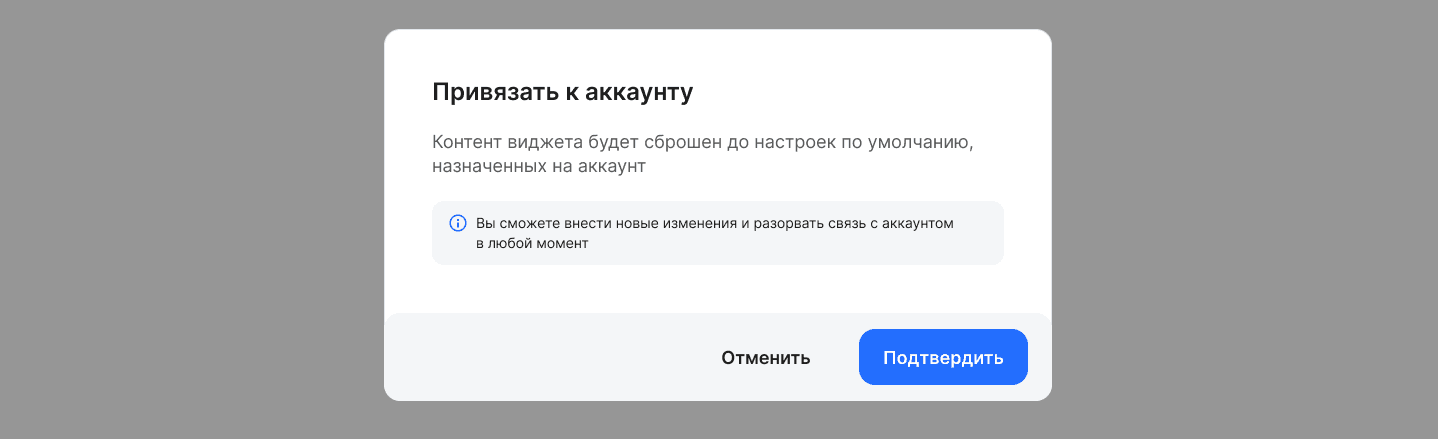
- Чтобы вернуть содержание виджета до настроек по умолчанию, назначенных на аккаунт, нажмите кнопку Привязать к аккаунту и подтвердите действие.