
Настройка профилей доступа
Профили доступа можно создать на основе одного из источников:
- импорта из 1С,
- подразделений организационной структуры (управленческой или юридической).
Профили доступа позволяют ограничить доступ специалистов со стороны компании к заявкам и данным сотрудников. Функционал актуален для компаний, где в рамках одного бизнес-процесса несколько специалистов работают с разными группами сотрудников. Разделение доступов в таком случае не только решает вопросы безопасного доступа к данным, но и добавляет удобство — специалист видит только тех сотрудников, с заявками которых он должен работать.
Пользователь с ролью Администратор может настроить разграничения процессов внутри компании для представителей компании. Для этого Администратору необходимо перейти в Настройки компании и настроить опцию Профили доступа.
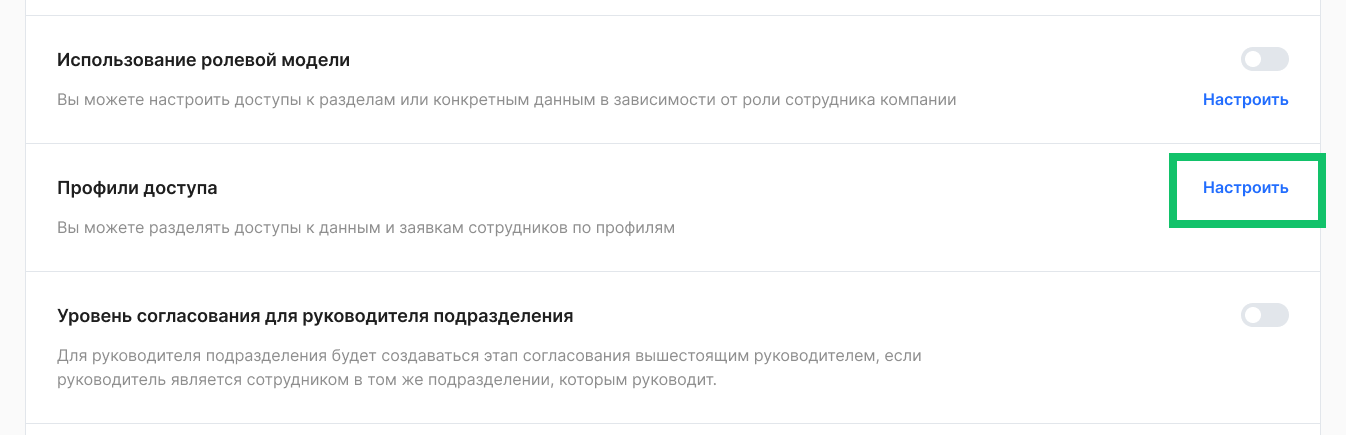
Для настройки выполните действия:
- В списке профилей доступа нажмите кнопку Изменить.
- Включите безопасные профили в компании.
- Включите/отключите сброс связи представителей с профилем «По умолчанию». При включенной опции представители компании не получат доступ к заявкам и сотрудникам, пока Администратор не добавит их ролям связь с нужными профилями.
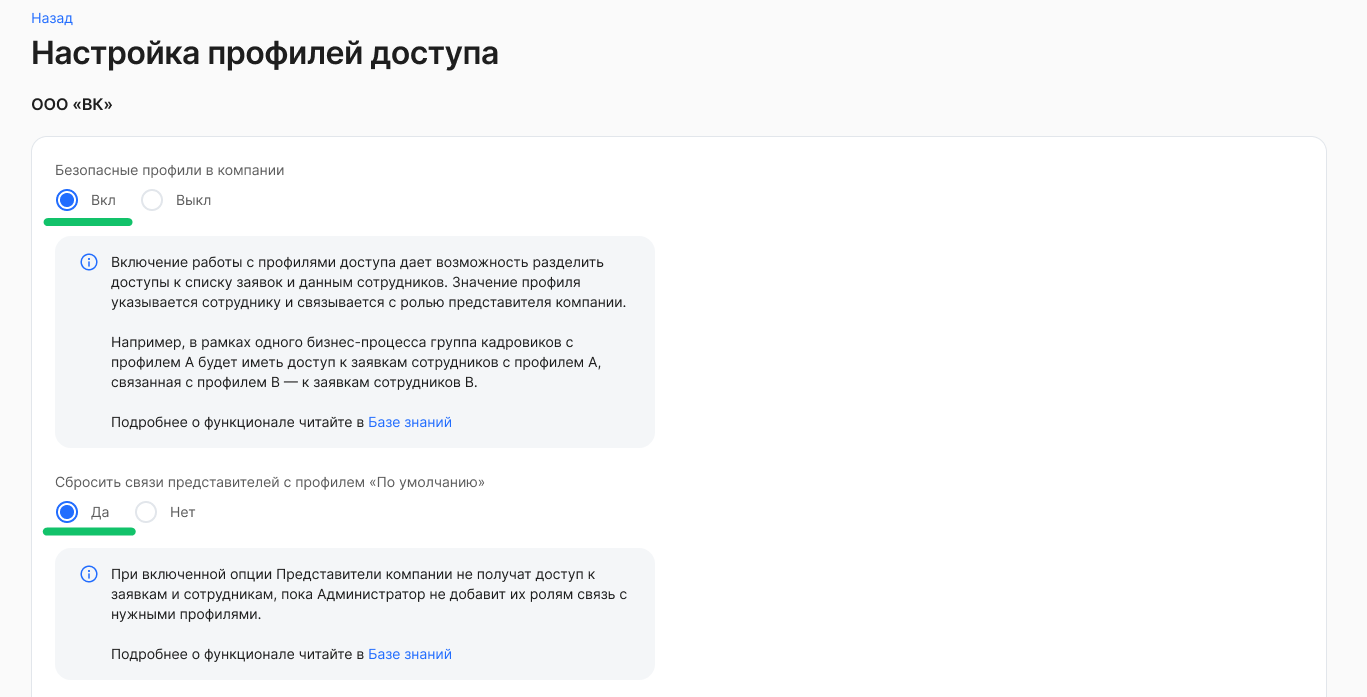
При выключенной опции доступы представителей компании останутся без изменений, пока сотрудникам не добавят новые значения профилей.
- Включите/отключите параметр «Использовать профили доступа для ограничения доступа к заявкам планирования графиков отпусков». По умолчанию опция отключена.
Когда настройка включена, специалист открывает раздел Графики отпусков и видит только заявки тех сотрудников, которые входят в его профиль доступа. Заявки остальных сотрудников не отображаются.
Это позволяет компаниям со сложной структурой разграничить работу с планированиями графиков аналогично работе с заявками — каждый специалист работает только со «своими» сотрудниками, без доступа к данным других групп.
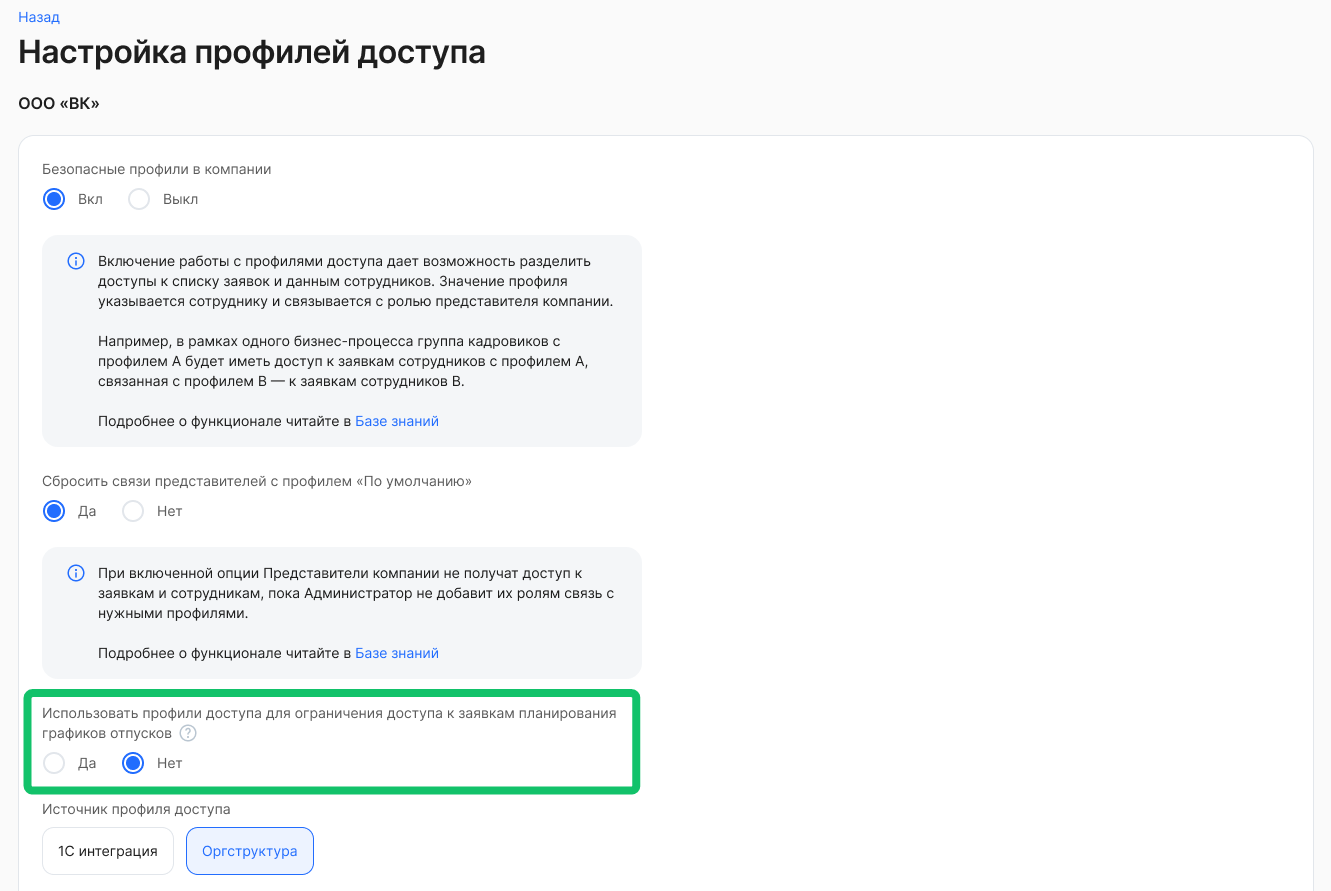
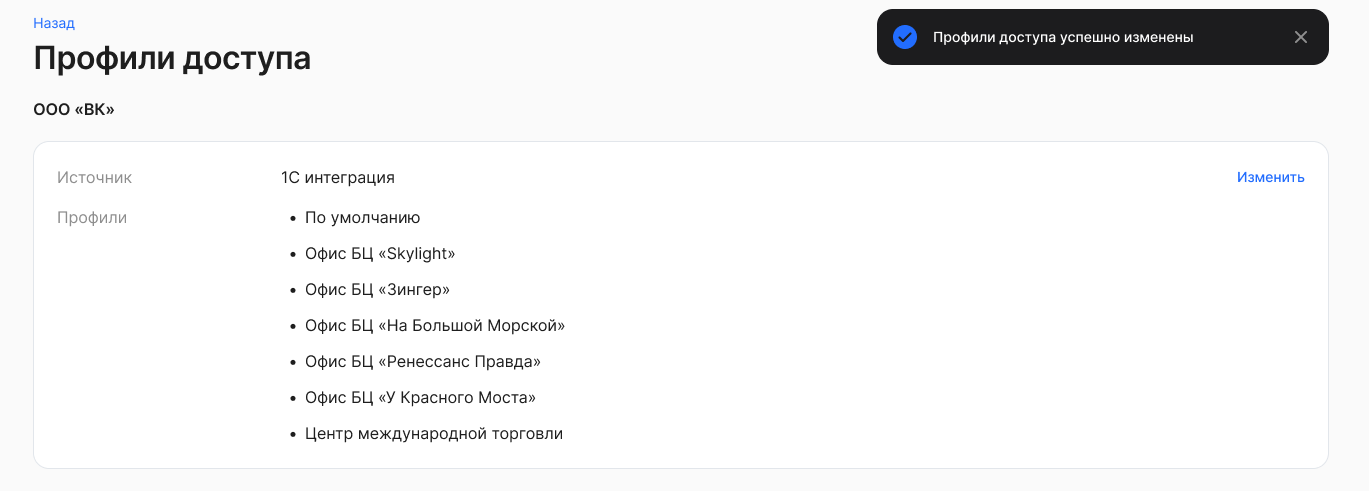
- Выберите один источник для формирования списка профилей: 1С интеграция или Оргструктура.
- Для импорта профилей доступа из 1С выберите источник 1С интеграция.
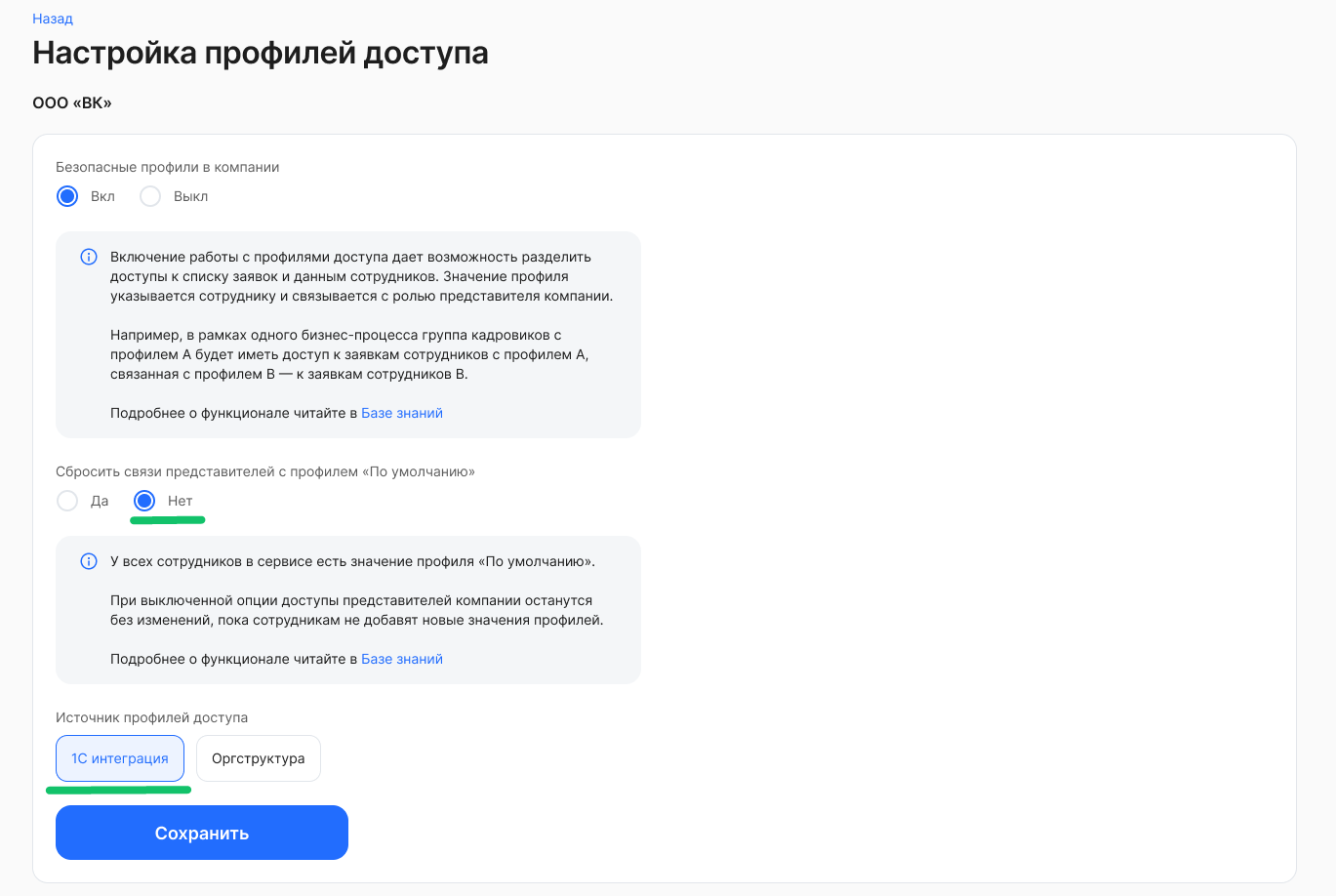
- Сохраните изменения.
-
Обмен данными между 1С и КЭДО не происходит сразу же после включения настройки импорта профилей доступа из 1С. Импорт автоматически выполняется один раз в сутки (~00:05) через регламентное задание, а не при изменении настройки компании.
-
Чтобы ускорить импорт профилей доступа из 1С в КЭДО, в разделе 1С Входящие пакеты (КЭДО) создайте входящий пакет с указанием вида задачи sync_employee_profiles, ID организации, статуса Новый.
-
Чтобы проверить, стартовал ли обмен профилей доступа или нет, перейдите в 1С, в раздел Входящие пакеты (КЭДО) и найдите нужный пакет с видом задачи sync_employee_profiles.
После импорта групп и профилей доступа из 1С в разделе Настройки → Роли сотрудников будут указаны, каким сотрудникам были назначены профили, которые представители компании ведут в 1С.
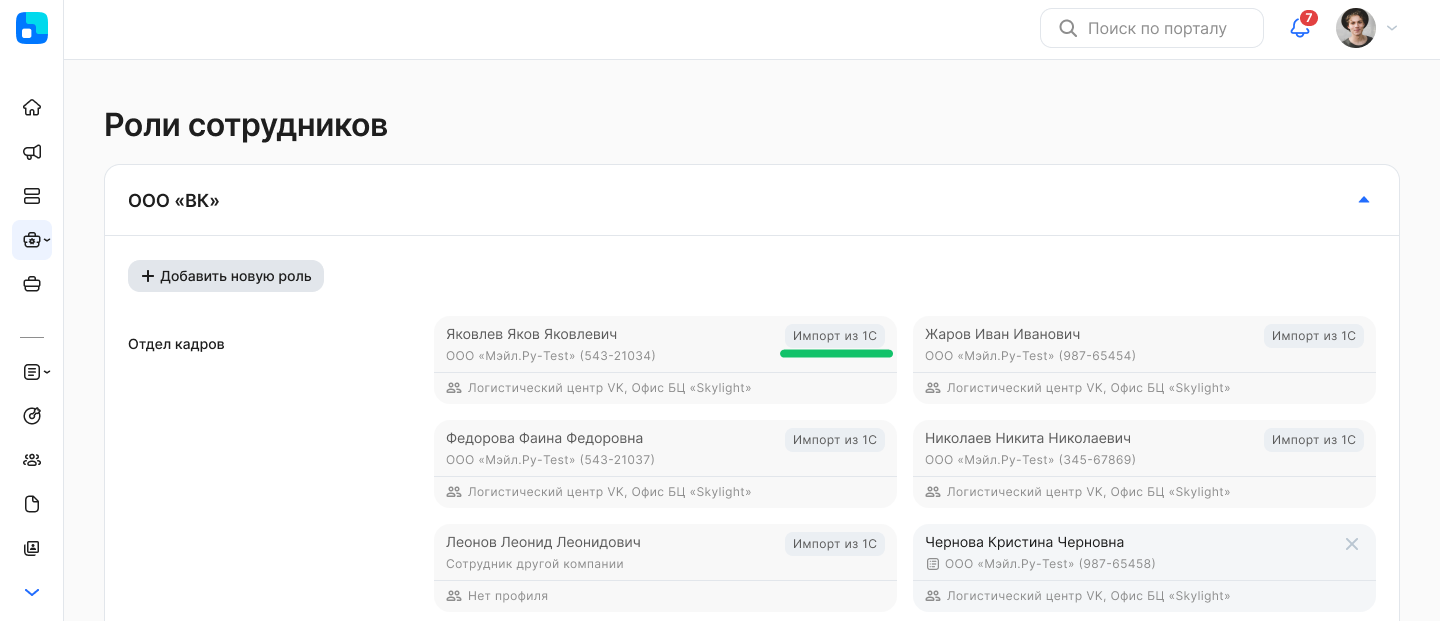
Чтобы в 1С назначить профили доступа для сотрудников, распределите сотрудников по группам доступа (базовый функционал 1С).
Чтобы назначить профили доступа для пользователей с ролями, перейдите в раздел КЭДО → Начальная настройка, к настройке Управление профилями доступов. Далее следуйте инструкции, начиная с шага 2 из статьи Настройка для импорта профилей из 1С.
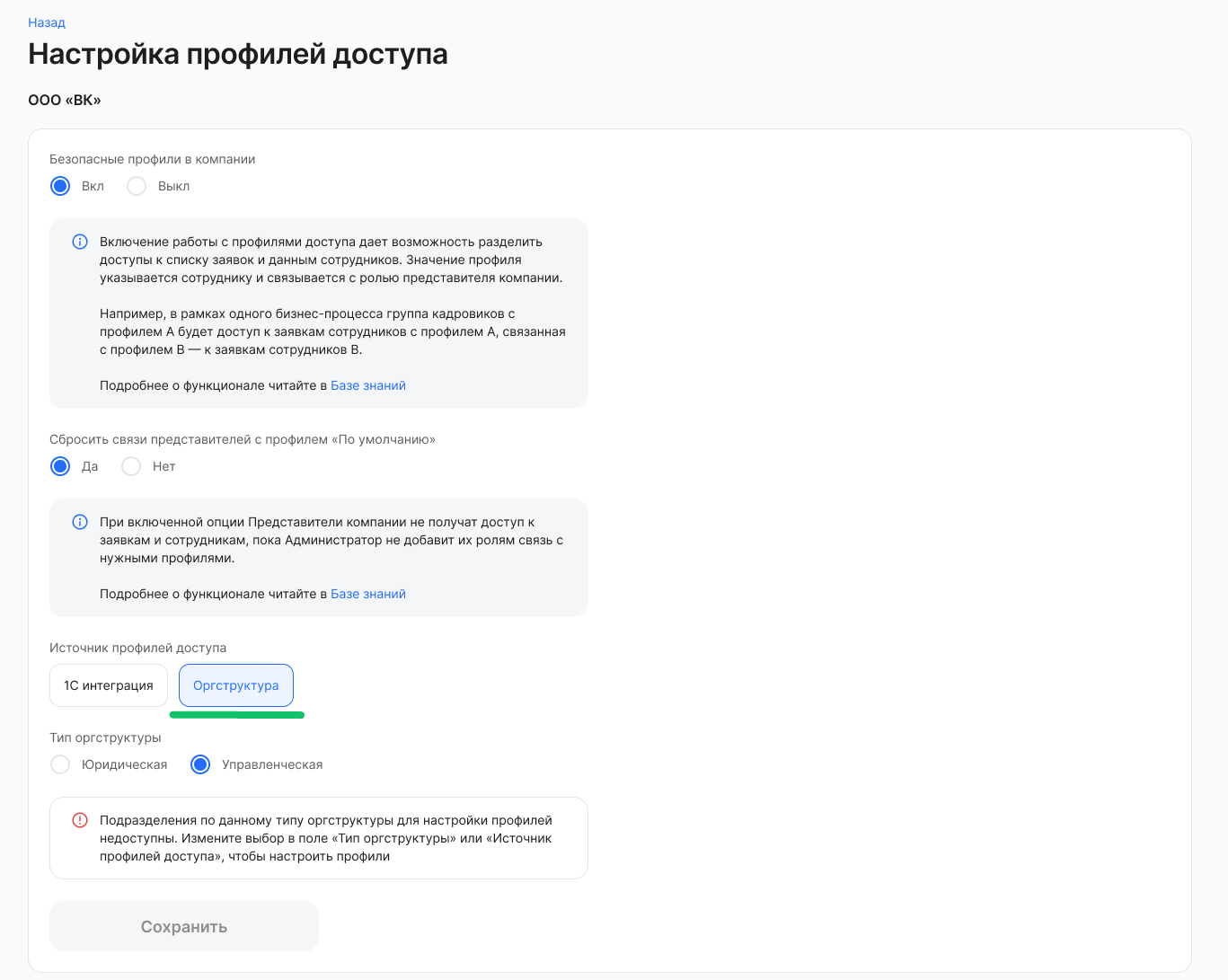
- Если в качестве источника профилей доступа была выбрана Оргструктура, то выберите тип оргструктуры для своей компании: Юридическая или Управленческая.
- При выборе любого типа оргструктуры добавьте одно или несколько подразделений. Также можно выбрать все старшие по иерархии обособленные подразделения, если такие есть.
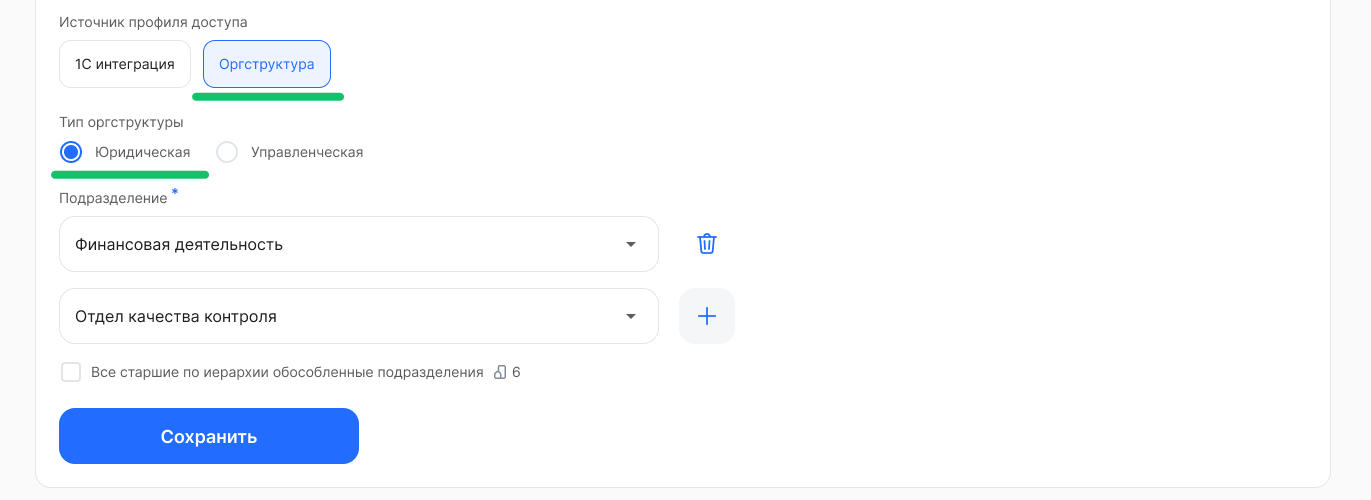
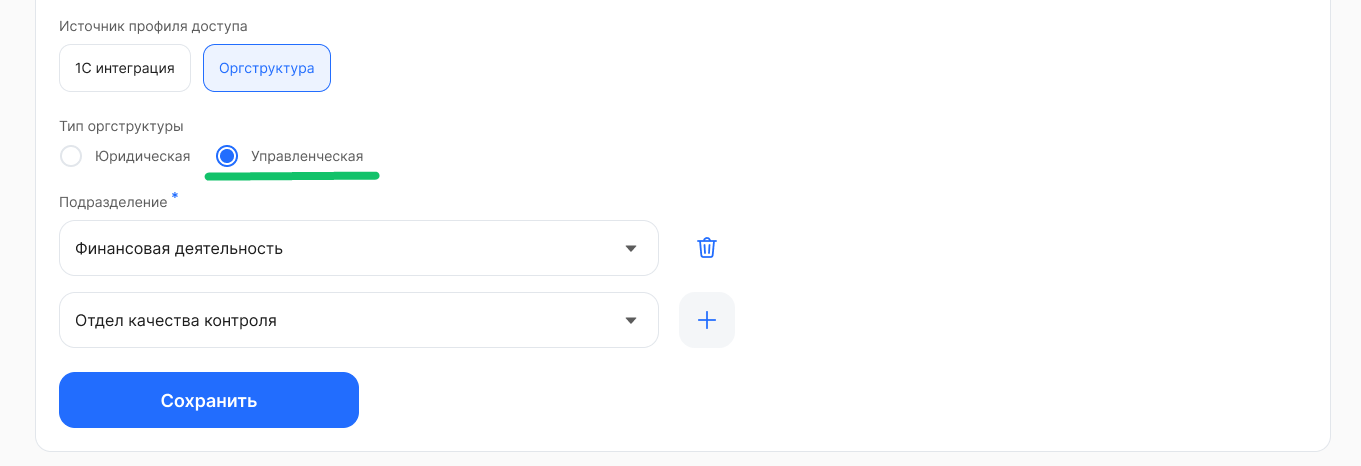
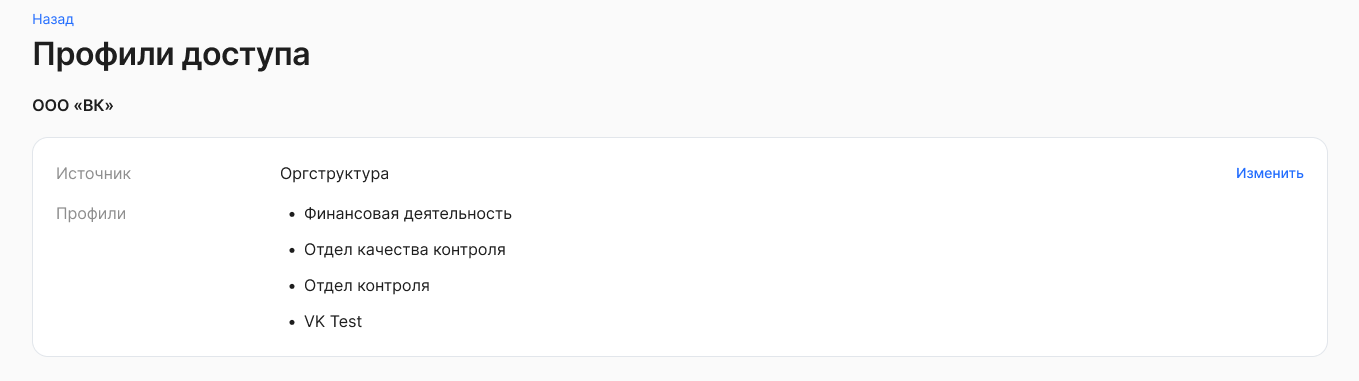
- Сохраните настройки. Названия профилей в списке будут совпадать с именами подразделений. Если потребуется перенастроить профили доступа нажмите кнопку Изменить.
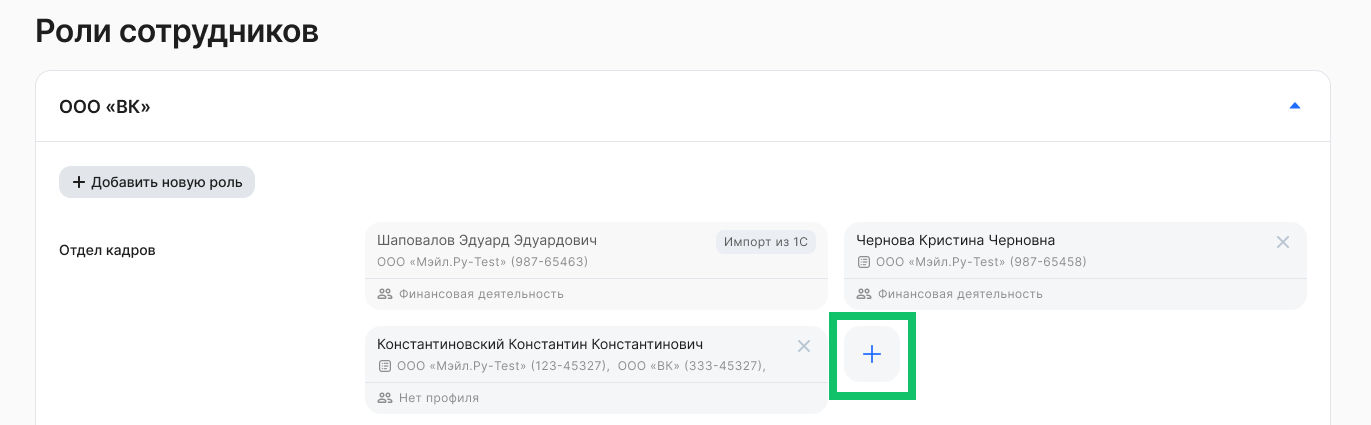
- Распределите пользователей с ролями по профилям доступа в разделе Роли сотрудников. Чтобы добавить роль сотруднику, нажмите кнопку
 в нужной группе.
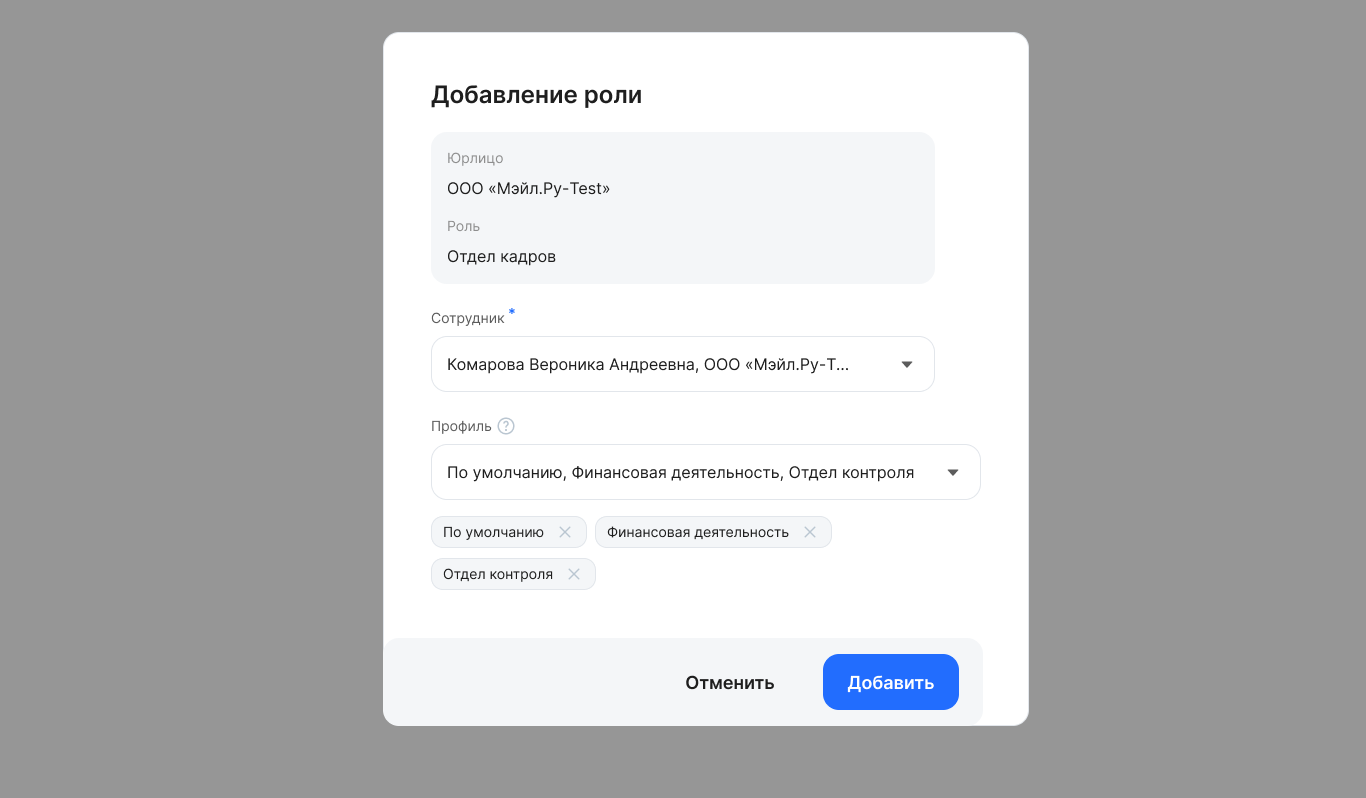
- Выберите одного сотрудника, один или несколько профилей и нажмите кнопку Добавить.
Правила учёта профилей аналогичны текущей реализации при получении профилей из 1С.
Профиль «Имя подразделения» назначается сотрудникам выбранных и дочерних подразделений. Для дочерних подразделений можно задать отдельный профиль, если добавить их в настройки.
Если у сотрудника нет профиля подразделения, его данные видны только пользователям с группой и профилем «По умолчанию». Такие пользователи видят все данные, включая сотрудников с профилями подразделений.
Подразделения пронумерованы от 0 до 14. Список профилей = список выбранных подразделений с учётом дочерних в рамках одного юрлица.
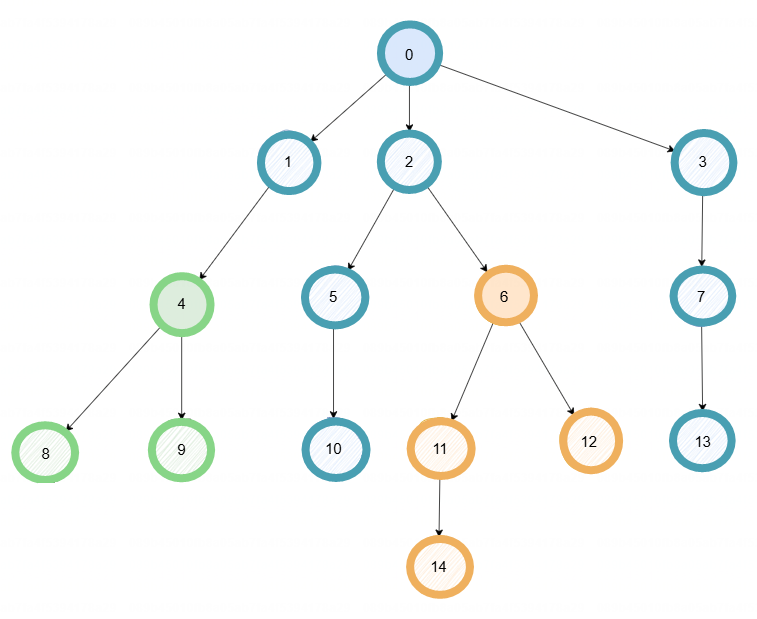
- Выбранные подразделения: 0, 4 и 6.
- Список профилей: 0, 4 и 6.
- Профили сотрудников:
- Для сотрудников подразделения 4, 8 и 9 к профилю сотрудника «По умолчанию» добавляется профиль 4.
- Для сотрудников подразделения 1,2,3,5,7,10, 13 к профилю сотрудника «По умолчанию» добавляется профиль 0.
- Для сотрудников подразделения 6, 11, 12, 14 к профилю сотрудника «По умолчанию» добавляется профиль 6.
- Представители компании:
- Представитель компании с профилем 4 получит доступ к сотрудникам и заявкам подразделений 4,8,9.
- Представитель компании с профилем 0 получит доступ к сотрудникам и заявкам подразделений 0,1,2,3,5,7,10, 13.
- Представитель компании с профилем 6 получит доступ к сотрудникам и заявкам подразделений 6,11,12,14.
- Представитель компании с профилем «По умолчанию» получит доступ к сотрудникам и заявкам всех подразделений.
- Представитель компании без профиля не будет видеть никого.