Использование ролевой модели
Настройка ролевой модели один раз для всех компаний в рамках аккаунта — упрощает администрирование крупных холдингов и сетевых структур. Вместо повторной настройки прав доступа в каждой компании, достаточно сконфигурировать модель на уровне аккаунта, и все компании автоматически унаследуют эти настройки. Администратор может также отметить отдельные компании как исключения, для которых будут действовать собственные настройки ролевой модели.
Доступно для пользователей с ролью «Администратор», выданной на уровне аккаунта, в разделе Настройки → Настройки аккаунта.
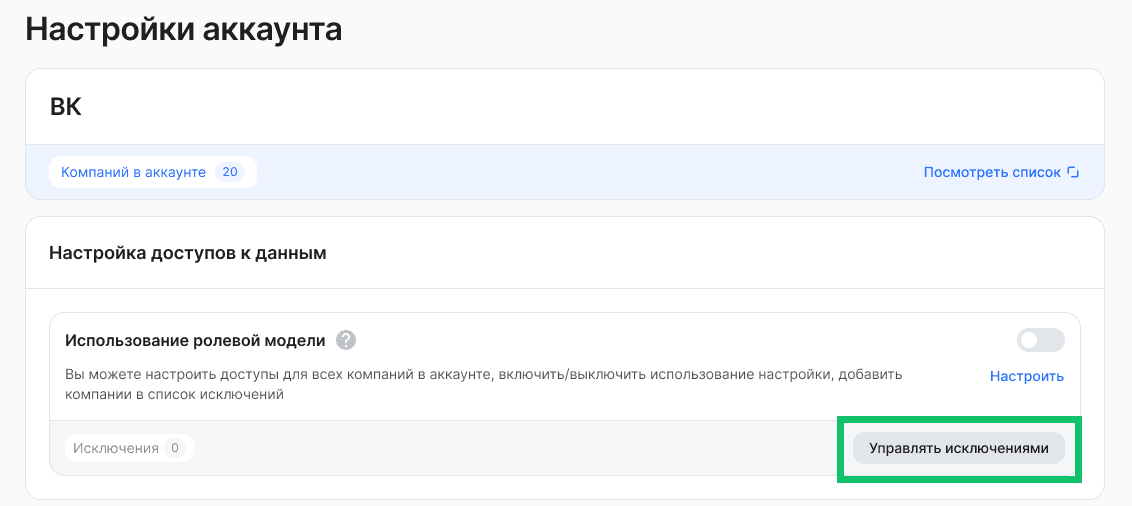
В блоке Настройка доступов к данным → Использование ролевой модели можно выполнить следующие действия:
-
включить/отключить использование ролевой модели на аккаунт;
-
настроить ролевую модель на аккаунт;
-
управлять исключениями — компаниями, которые имеют ролевую модель, отличимую от модели аккаунта.
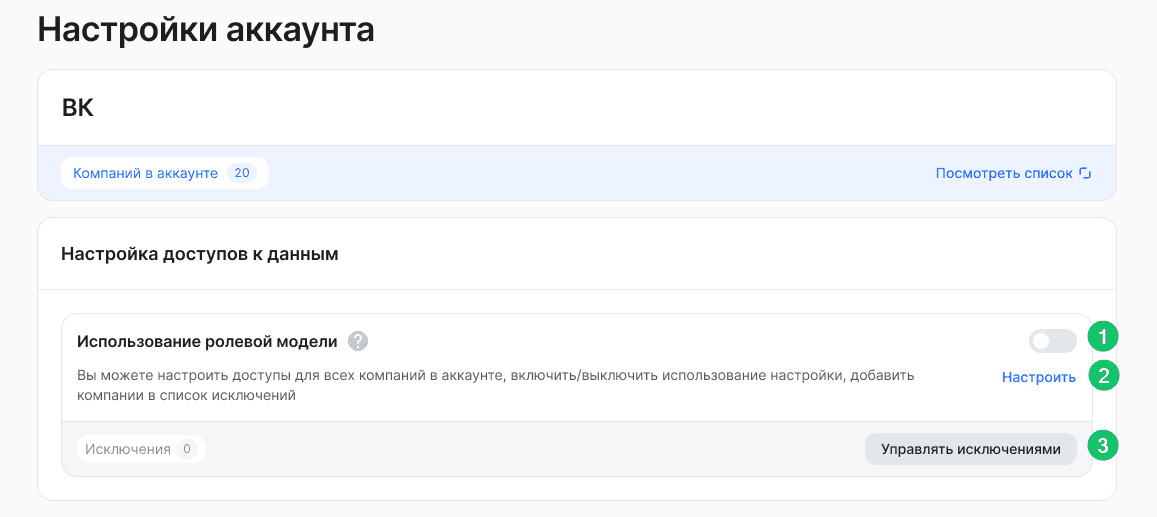
Чтобы настроить доступы к данным для всех компаний в аккаунте, кроме исключений, нажмите кнопку Настроить. Настройки можно редактировать, когда ролевая модель не используется (состояние Выключено), а затем включить уже настроенную модель.
Доступы при выключенной ролевой модели установлены в соответствии с настройками доступа для ролей (групп) представителей компании.
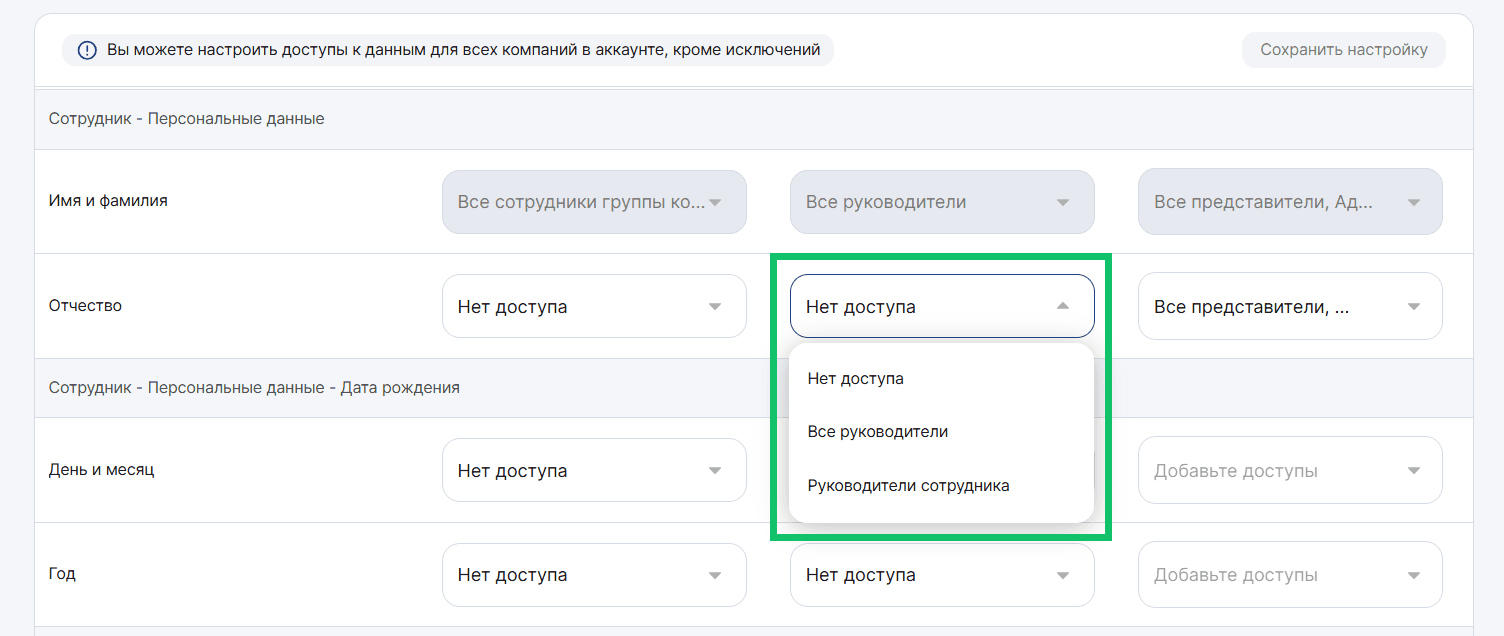
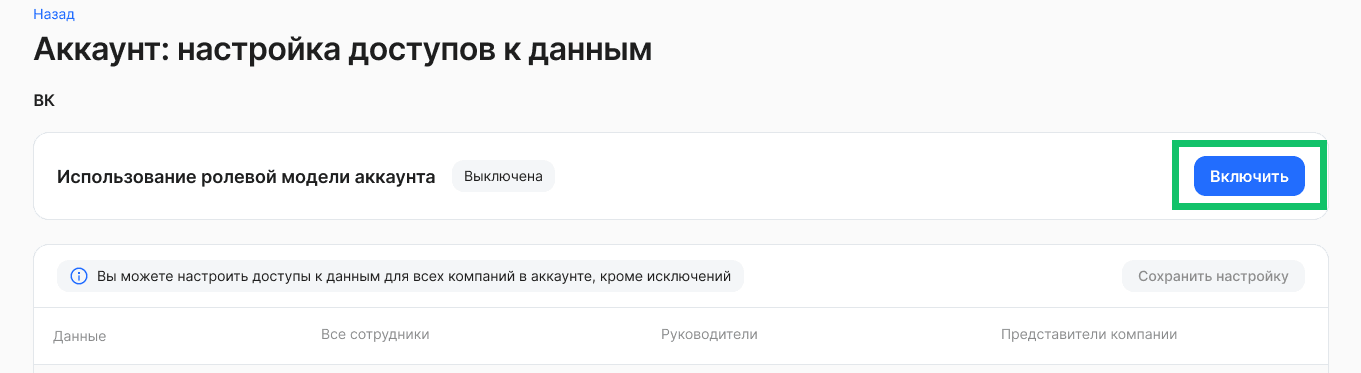
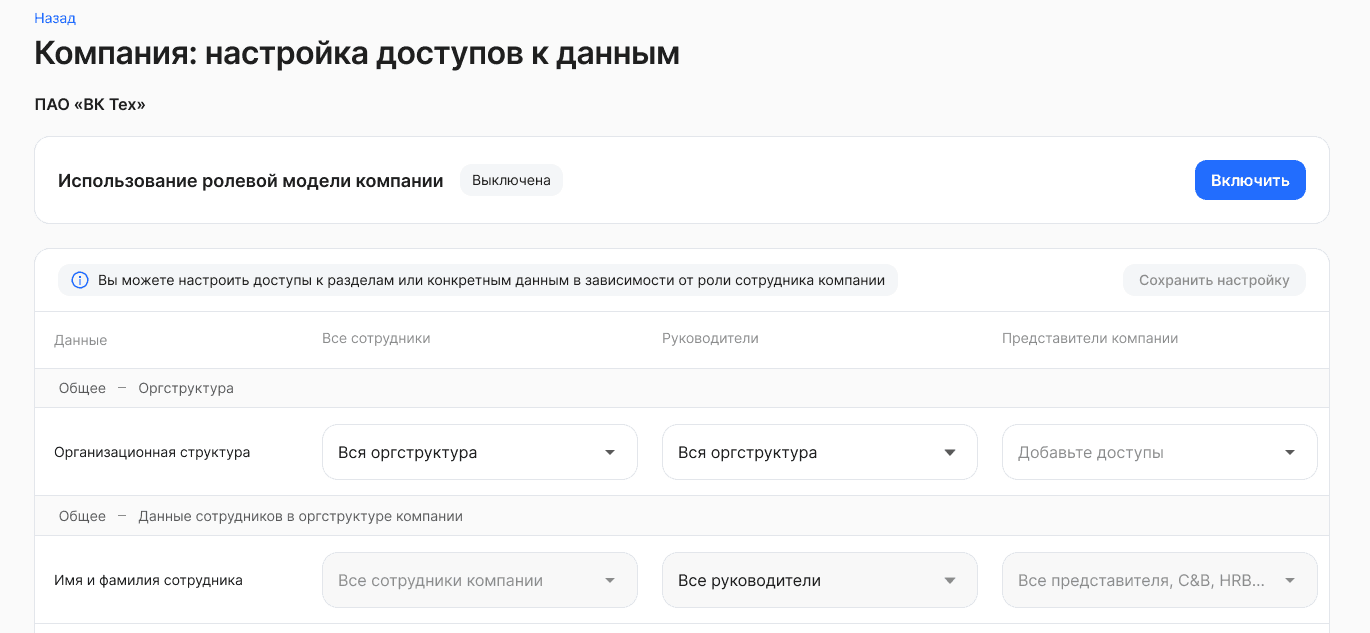
На странице Аккаунт: настройка доступов к данным можно настроить доступ к разделам и данным сервиса для всех сотрудников, руководителей, представителей компании.
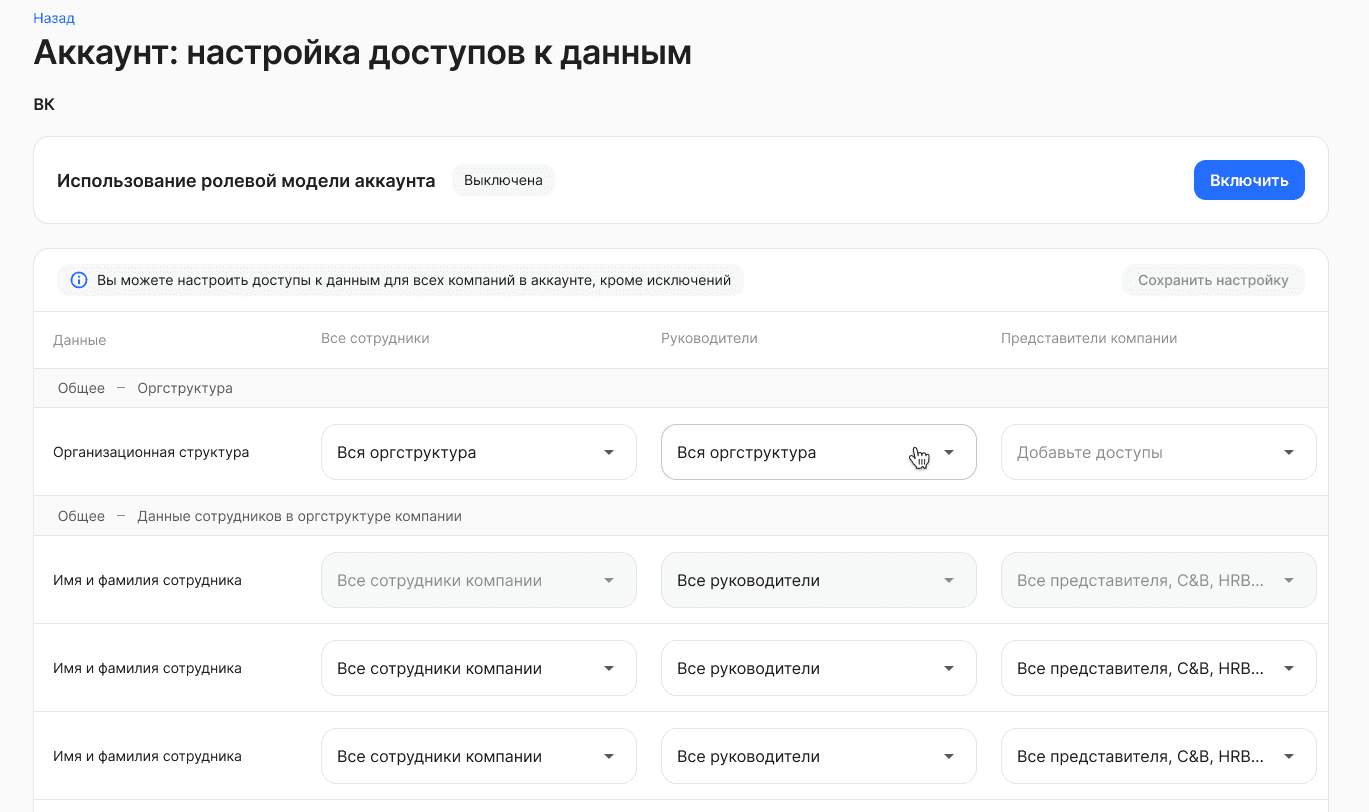
В таблице перечислены данные, к которым настраивается доступ, из следующих разделов сервиса VK HR Tek:
- Общее — Оргструктура.
- Общее — Данные сотрудников в оргструктуре компании.
- Компания — Сотрудники (доступ целиком).
- Компания — Корпоративные документы (доступ целиком).
- Компания — Рабочее время (доступ целиком).
- Сотрудник — Компетенции (доступ целиком).
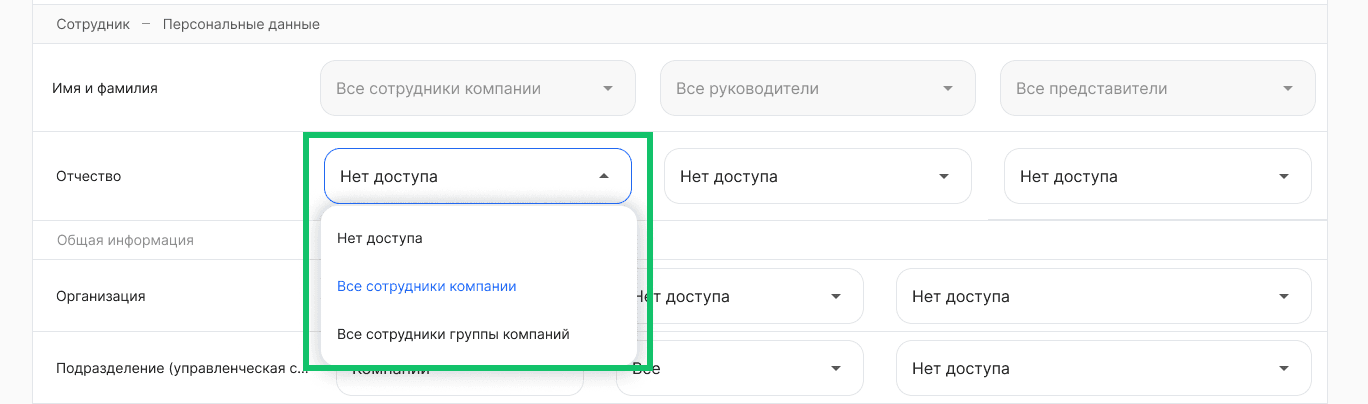
- Сотрудник — Персональные данные (доступ к отдельным данным: дата рождения, общая информация, документы, контакты, о семье).
Некоторые данные из перечисленных разделов полностью недоступны для редактирования. Это связано с тем, что у пользователя нет роли для доступа к разделам на стороне компании в аккаунте.
В рамках аккаунта можно настроить доступ для следующих типов пользователей:
- Сотрудники:
- все сотрудники компании — пользователи, у которых есть хотя бы один неуволенный сотрудник в компании;
- все сотрудники группы компаний — пользователи, у которых есть хотя бы один неуволенный сотрудник в любой компании аккаунта (если компания входит в группу компаний).
- Руководители:
- все руководители — пользователи, которые являются руководителями по любому алгоритму;
- руководители сотрудника — пользователи, которые (по любому алгоритму) являются прямыми или выше по иерархии руководителями определенного сотрудника.
- Представители компании:
- все представители компании — пользователи, у которых есть хотя бы одна роль в компании;
- представители определенной роли в компании. Если у роли есть родительская роль, то название роли в выпадающем списке выглядит: <Название группы / Название родительской группы>, например, Бухгалтер / Главный бухгалтер / Руководитель бухгалтерии.
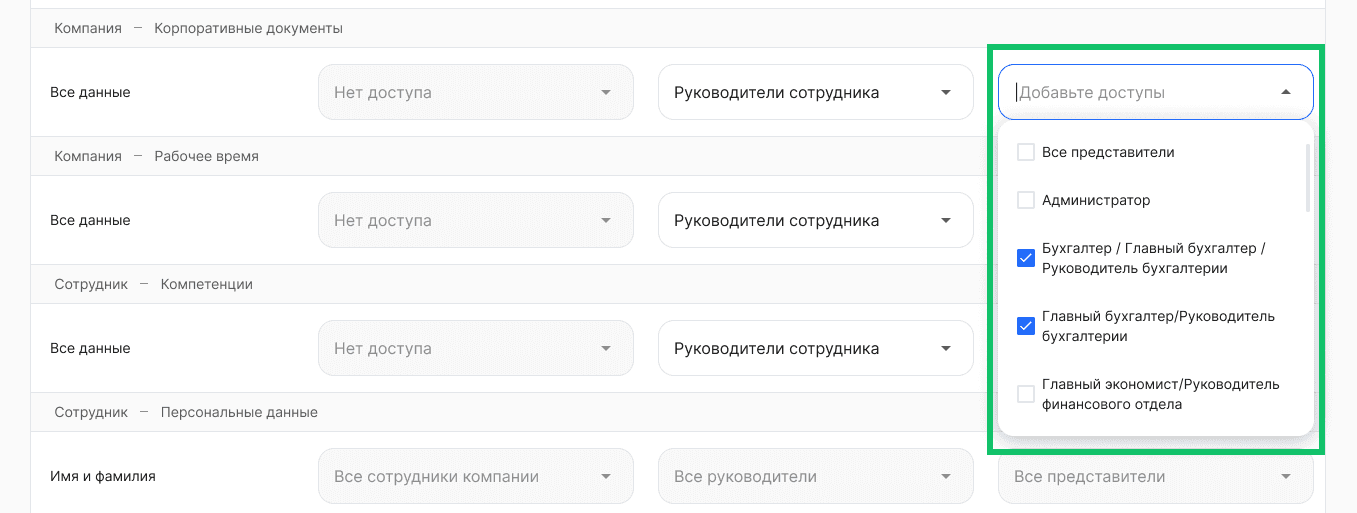
По завершении редактирования настроек нажмите кнопку Сохранить настройку.

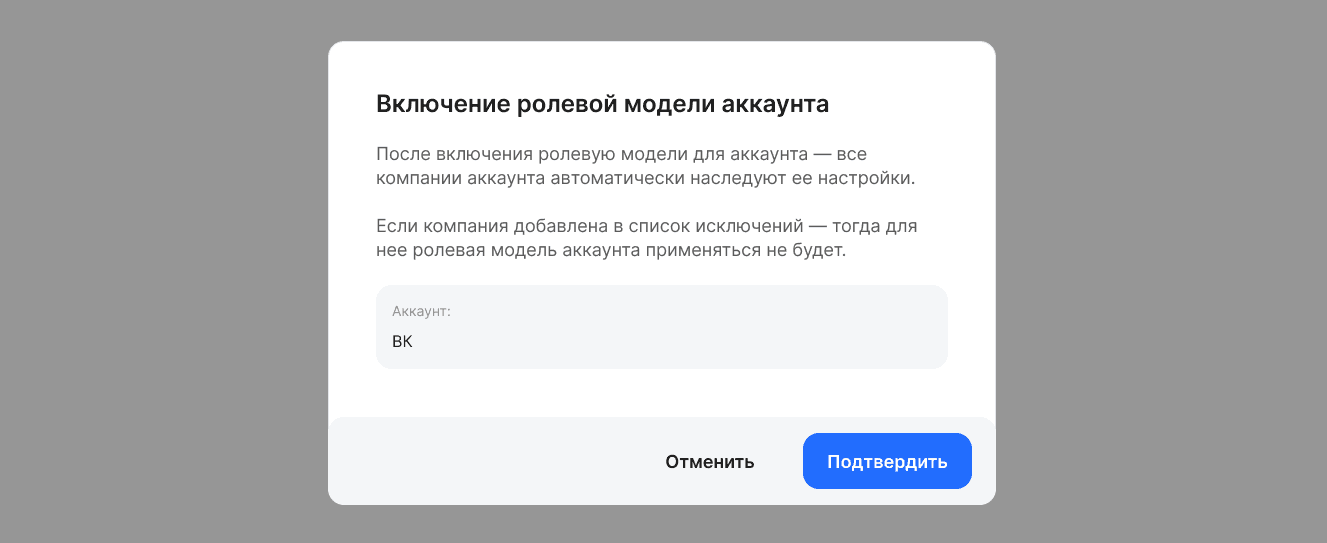
Чтобы включить настроенную ролевую модель, активируйте переключатель на странице Настройки аккаунта или нажмите кнопку Включить на странице настройки ролевой модели, а затем подтвердите действие.
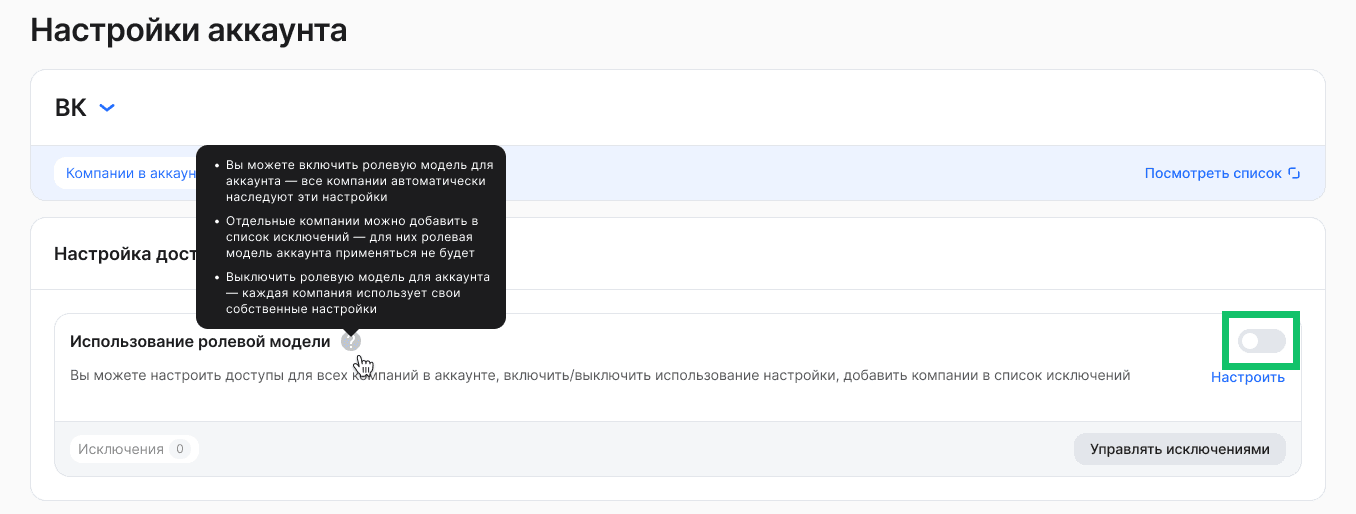
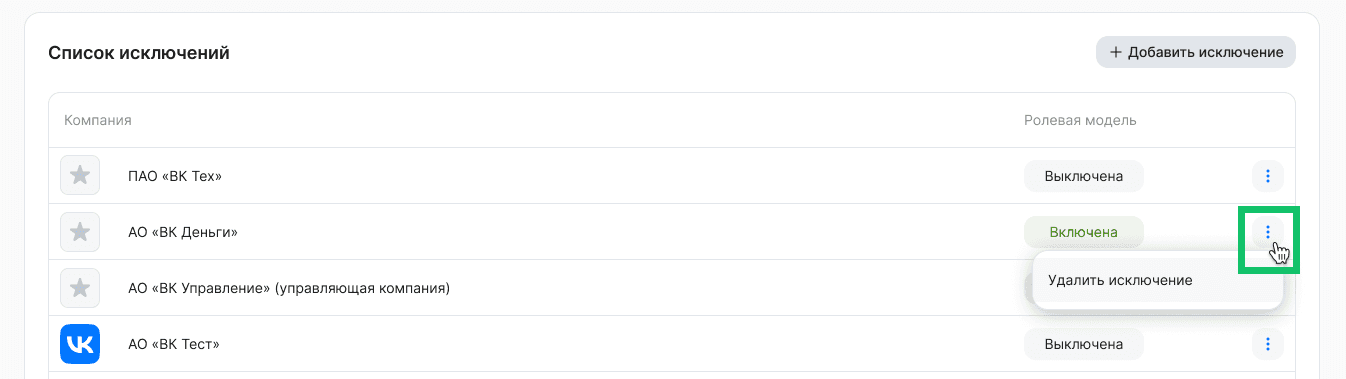
Чтобы настроить ролевую модель для отдельной компании в аккаунте, нажмите кнопку Управлять исключениями на странице Настройки аккаунта.
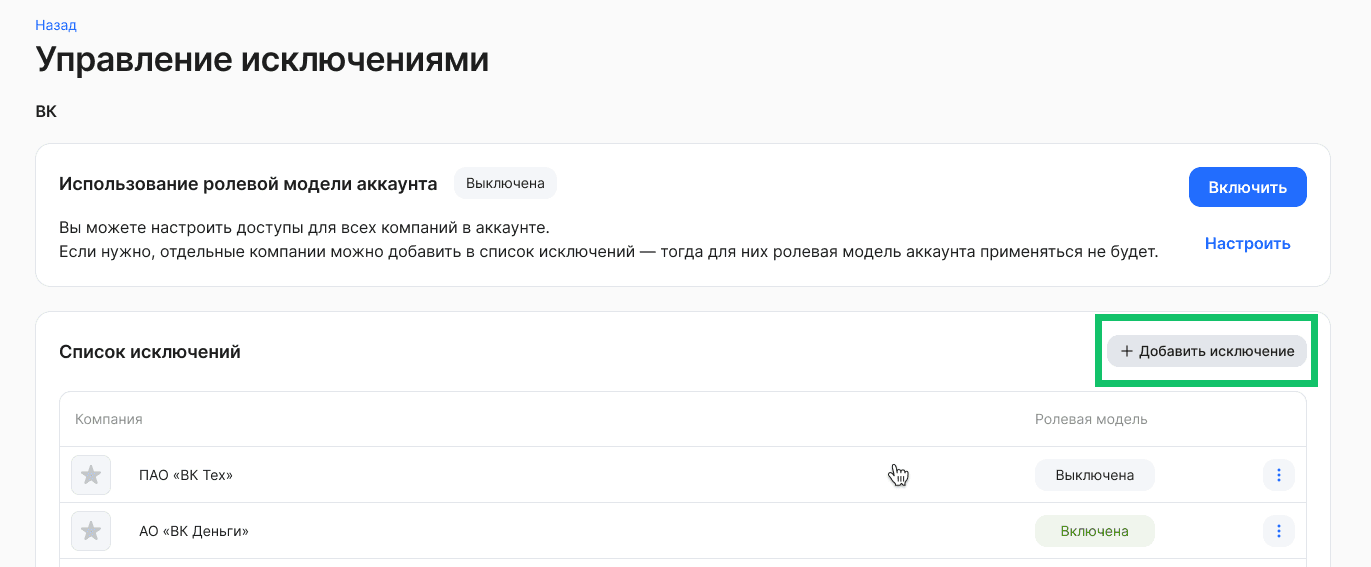
На странице Управление исключениями, если в список исключений ранее были добавлены компании, можно отредактировать настройки доступа для этих компаний. Для этого нажмите на строку с названием компании в списке.
Для добавления компании в список исключений нажмите кнопку Добавить исключение.
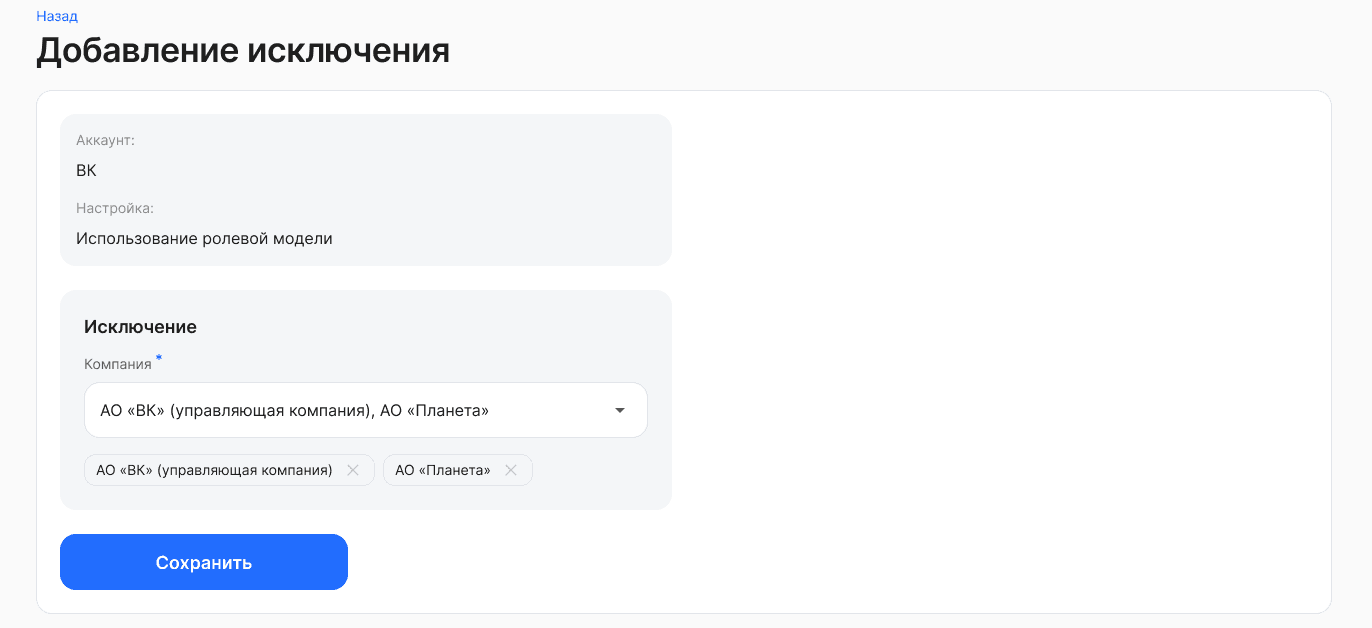
Добавьте компании из выпадающего списка и сохраните выбор.
Чтобы настроить ролевую модель в компании, откройте необходимую компанию в списке исключений.
Настройка ролевой модели для компании описана в статье Использование ролевой модели.
Чтобы удалить компанию из списка исключений, нажмите кнопку Удалить компанию.