
Настройка для импорта профилей доступа и групп из 1С
В сервис VK HR Tek добавлена возможность импортировать профили доступа из 1С в КЭДО (Группы физлиц в 1С = Профили доступа в КЭДО).
Цель импорта профилей из 1С — ускорить работу представителям компании с назначением большого количества профилей, которые они и так ведут и назначают в 1С.
После импорта групп доступа из 1С в разделе Настройки → Роли сотрудников будут указаны, каким сотрудникам были назначены профили.
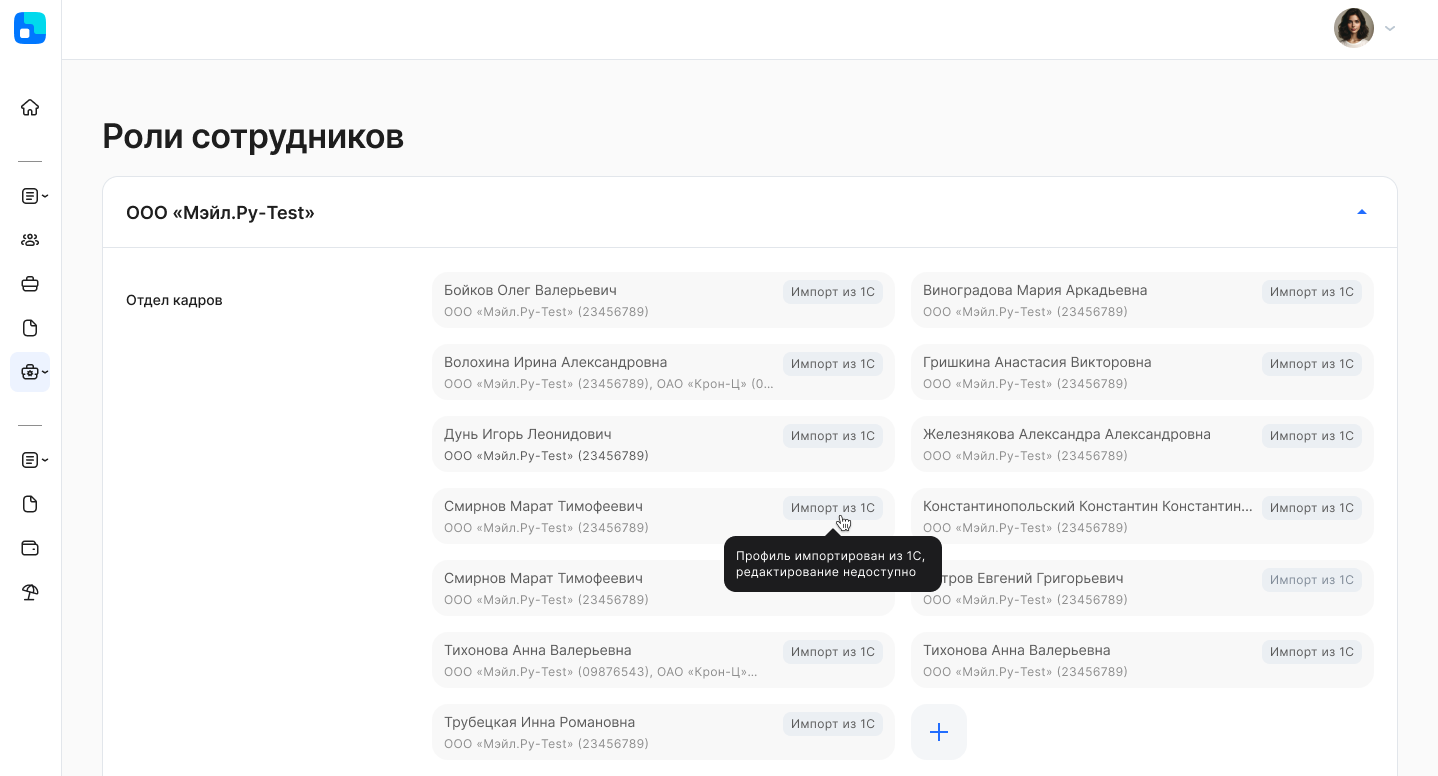
Подробнее о работе с профилями доступа в сервисе VK HR Tek см. в статьях.
Для общего понимания в таблице приведено соответствие терминов в КЭДО и 1С.
Термин в КЭДО | Термин в 1С |
|---|---|
Группа, роль | Группа доступа |
Профиль доступа | Группа физических лиц, группа доступа физических лиц, ГРДФЛ |
Пользователь с группой в компании и связью с профилем | Пользователь группы доступа, у которой в ограничениях разрешен доступ к организации и группе физических лиц |
Профиль «По умолчанию» | «Разрешены все» в значении ограничений доступа |
Процесс настройки импорта профилей из 1С включает шаги:
-
Обратитесь к вашему менеджеру VK HR Tek, чтобы он включил настройки импорта групп доступа и использования профилей доступа в административной панели сервиса.
-
В веб-сервисе VK HR Tek включите профили доступа с источником «1С интеграция» (доступно для пользователя с группой «Администратор»). Подробнее в статье.
-
Перейдите в модуль 1С, в раздел КЭДО → Начальная настройка → Настройки функциональности. Настройка Управление профилями доступов станет активной.
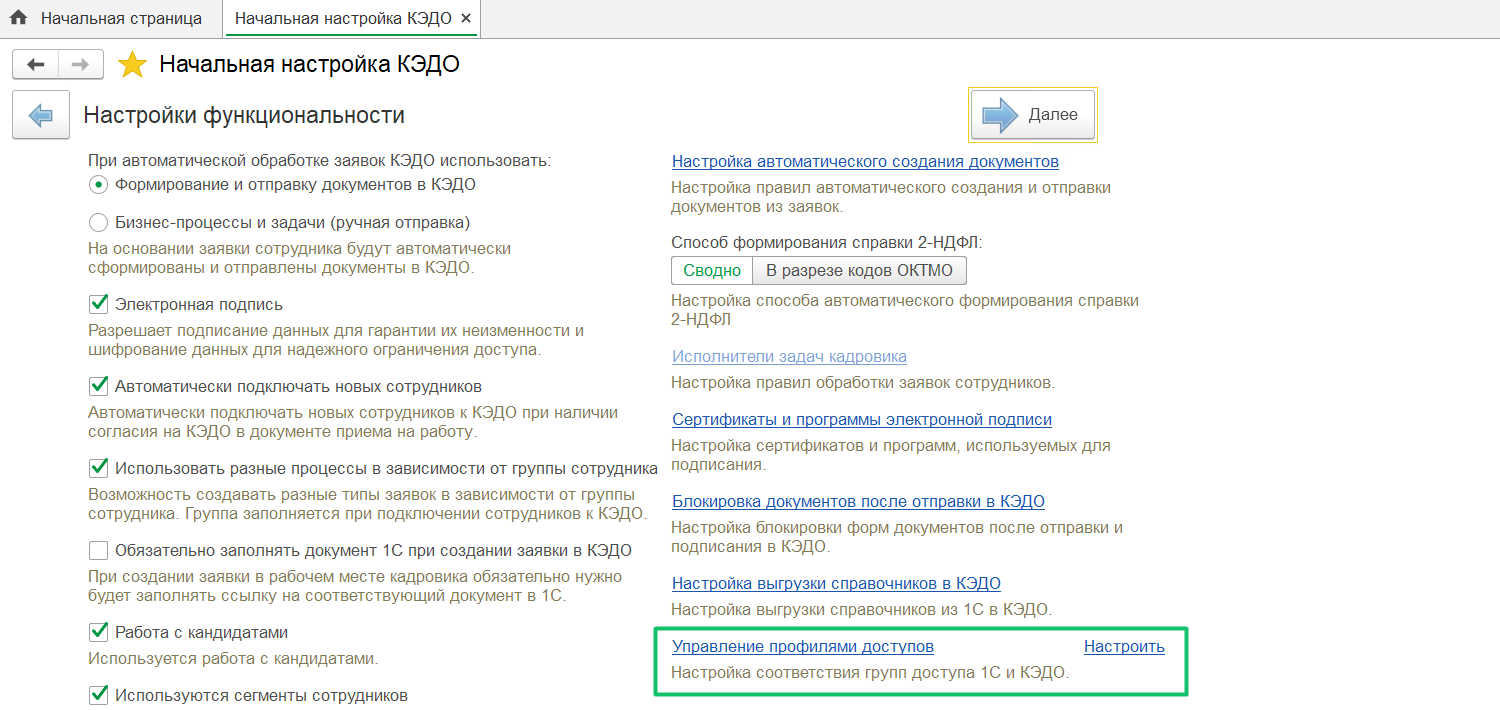
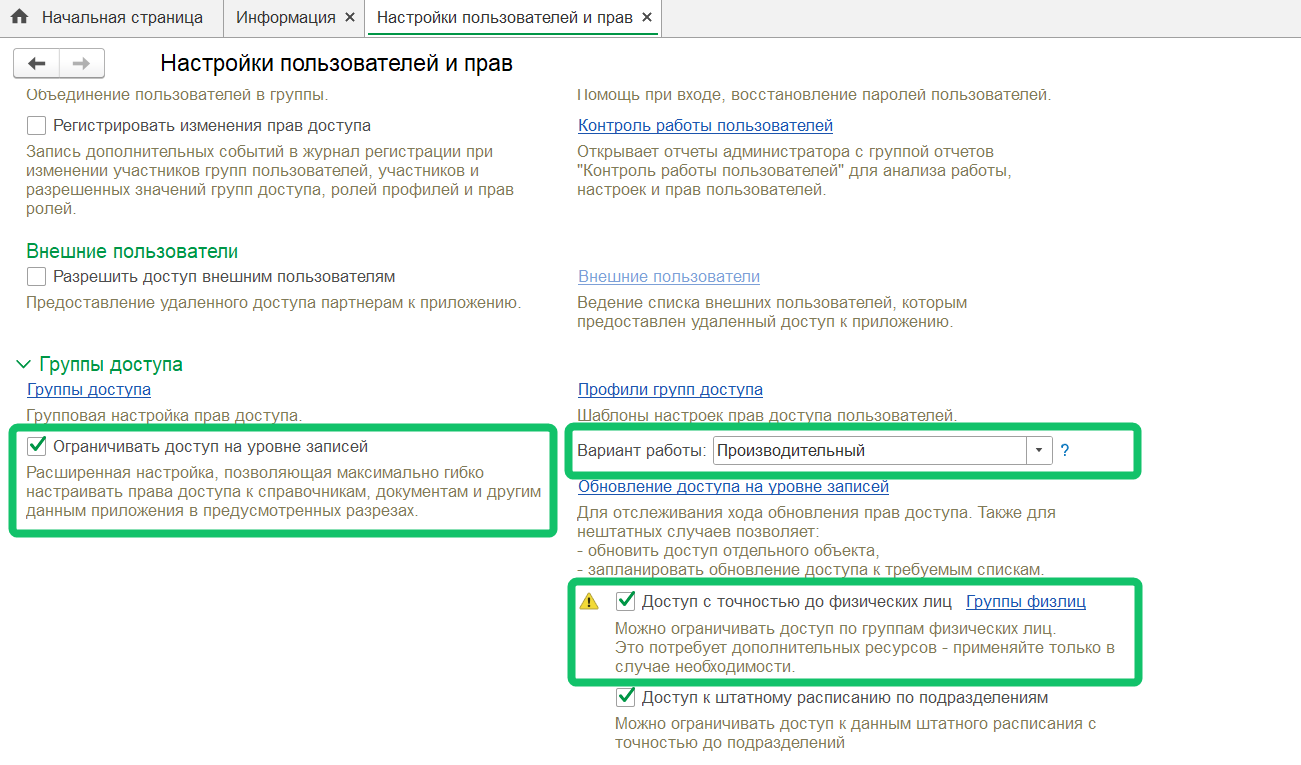
Если настройка Управление профилями доступов неактивна, то перейдите в 1С, в раздел Администрирование → Настройки пользователей и прав → блок Группы доступа:
- включите настройку Ограничивать доступ на уровне записей,
- в поле Вариант работы установите вариант Производительный (главный шаг, без него следующий заблокирован),
- включите настройку Доступ с точностью до физических лиц,
- закройте и заново откройте раздел Начальная настройка КЭДО и проверьте, стала ли настройка Управление профилями доступов активна.
- В настройке управления профилями доступов нажмите кнопку Настроить. Установите флажки для включения видов ограничений «Организация» и «Группы физических лиц» в форме группы доступа (см. пп. 7 и 8). Также можно исключить выбранные группы доступа (роли) из правил действия ограничений, отмеченных флажками. Нажмите кнопку Сохранить и закрыть.
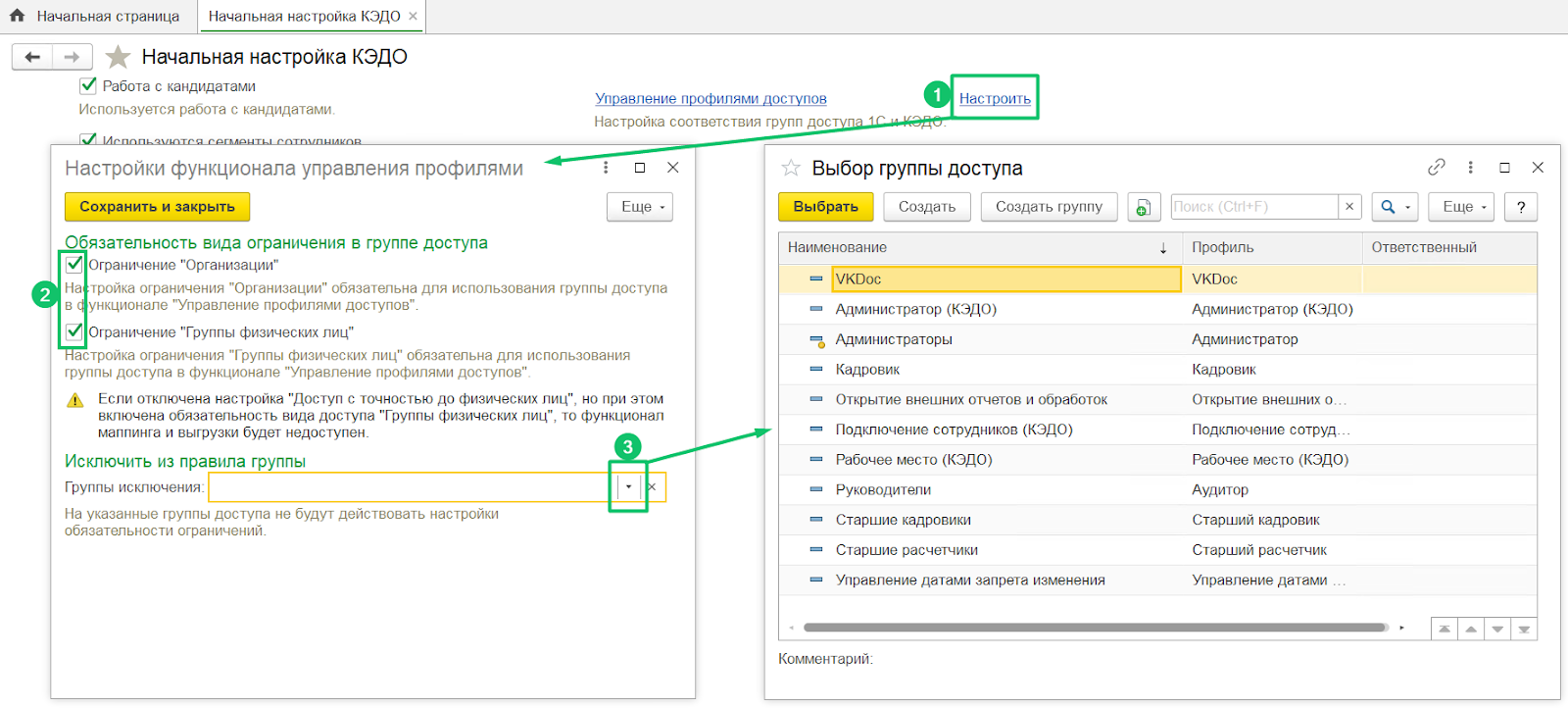
Если включена обязательность вида доступа, то группа доступа, не имеющая данный вид доступа в настройках ограничения (установлено значение доступа «Все запрещены», см. п. 8), не должна попадать в список маппинга и выгрузки. Настройки видов доступа проверяются и по профилям доступа, и по группам доступа. Если настройка обязательности отключена (сняты флажки), то при отсутствии вида доступа считаем настройку по виду доступа как «Все разрешены».
Если группа доступа добавлена в список исключений, то условия обязательности на нее не срабатывают и, при отсутствии вида доступа, считаем настройку по виду доступа как «Все разрешены».
Если настройка «Ограничения с точностью до физических лиц» отключена и при этом включена обязательность вида доступа «Группы физических лиц», то функционал маппинга и выгрузки становится недоступным, т.к. ограничения до физических лиц не используются и ни одна группа доступа не имеет данного вида доступа в списке ограничений. Если же обязательность ограничения «Группы физических лиц» выключена, то все группы имеют настройку по виду доступа группы физических лиц «Все разрешены».
- Откройте настройку Управление профилями доступов. Для каждой организации выполняется сопоставление Группы КЭДО (роли) с теми Группами доступа 1С, которые включают группы доступа физических лиц (ГРДФЛ) — профили, необходимые для разделения зон ответственности в КЭДО. Возможен выбор всех Групп доступа 1С сразу. Для каждой группы КЭДО может быть назначено несколько групп доступа 1С, и в каждой группе — свой набор профилей.
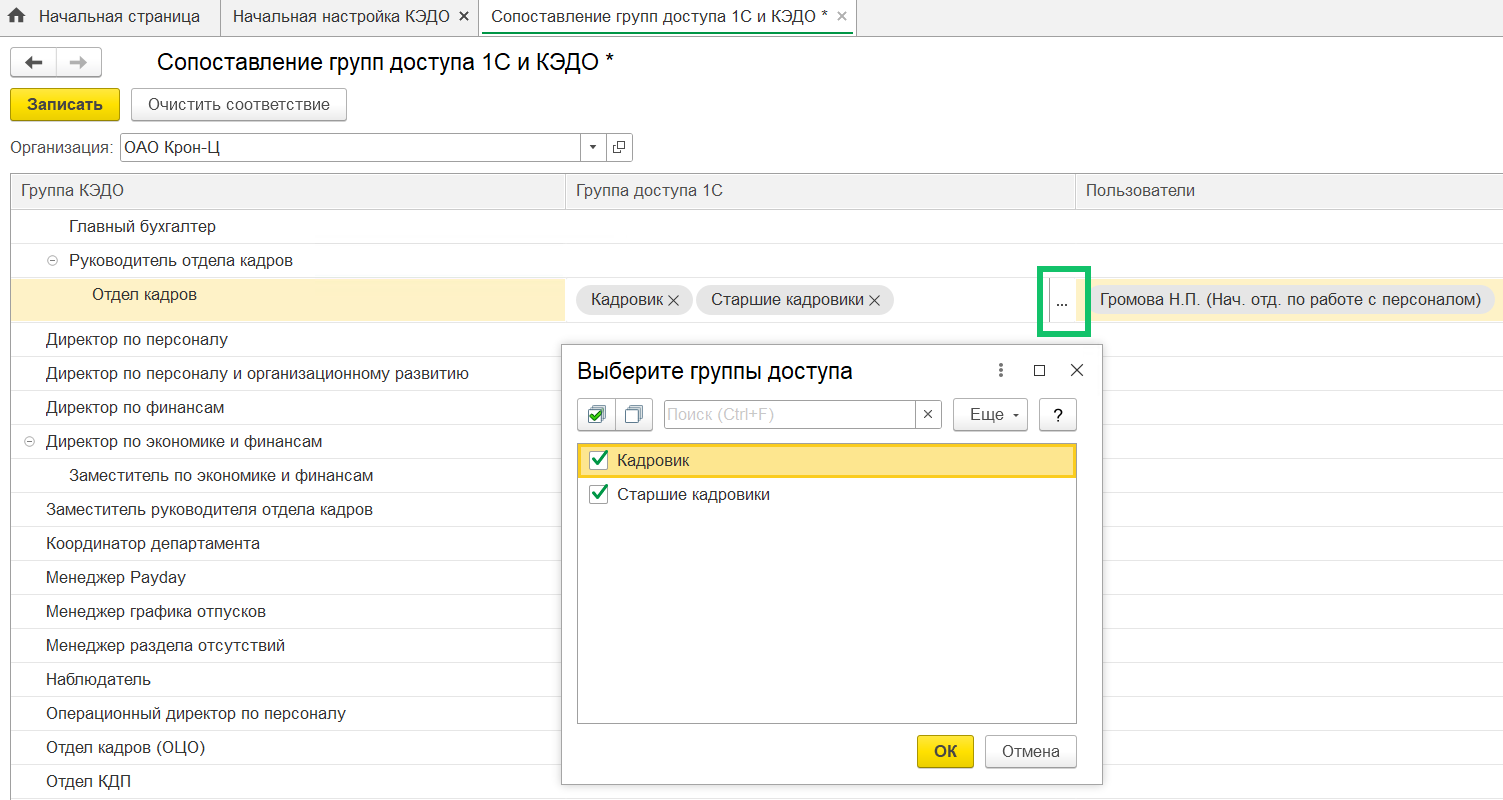
- Чтобы группы доступа отображались в форме Выберите группы доступа, перейдите в раздел Профили групп доступа и выберите необходимый профиль, например, «Старший кадровик».
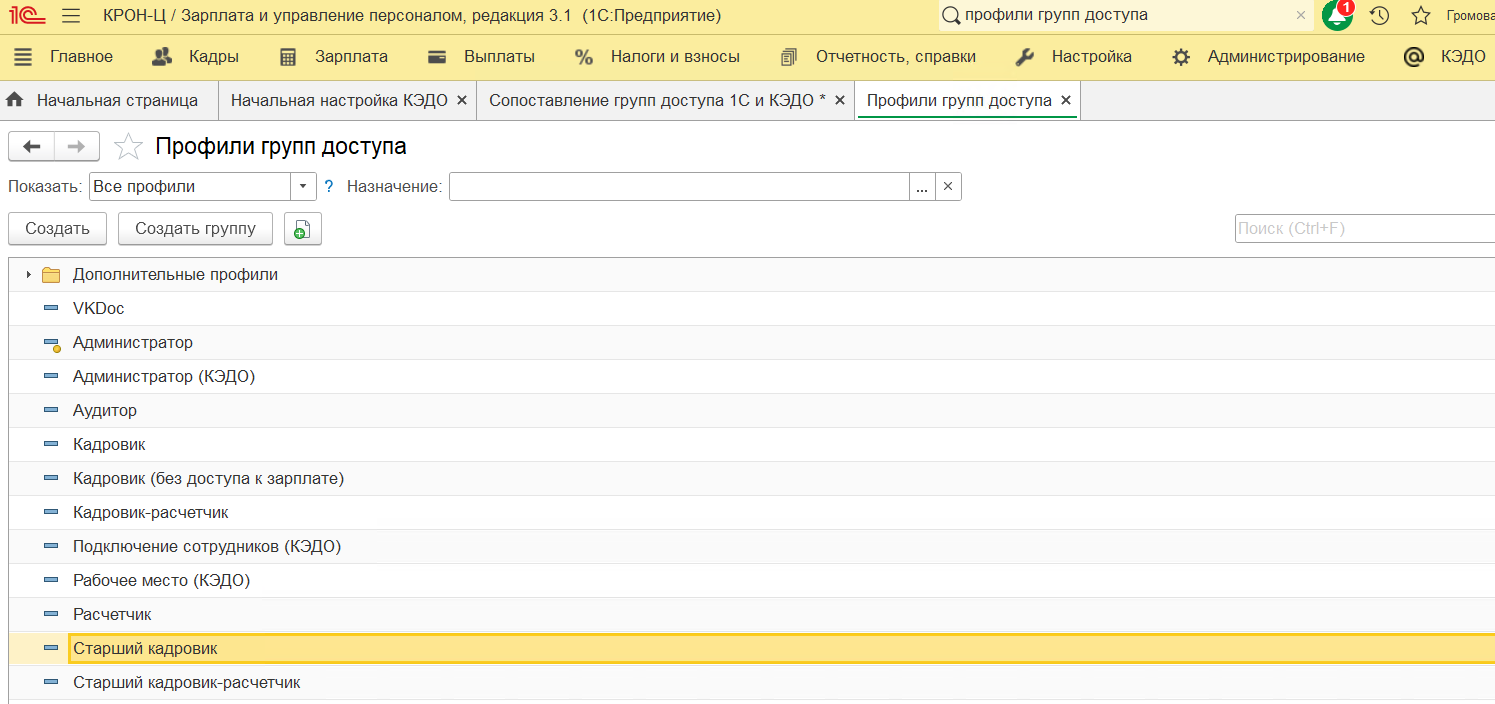
- Перейдите в подраздел Группы доступа и дважды нажмите на группу «Старшие кадровики».
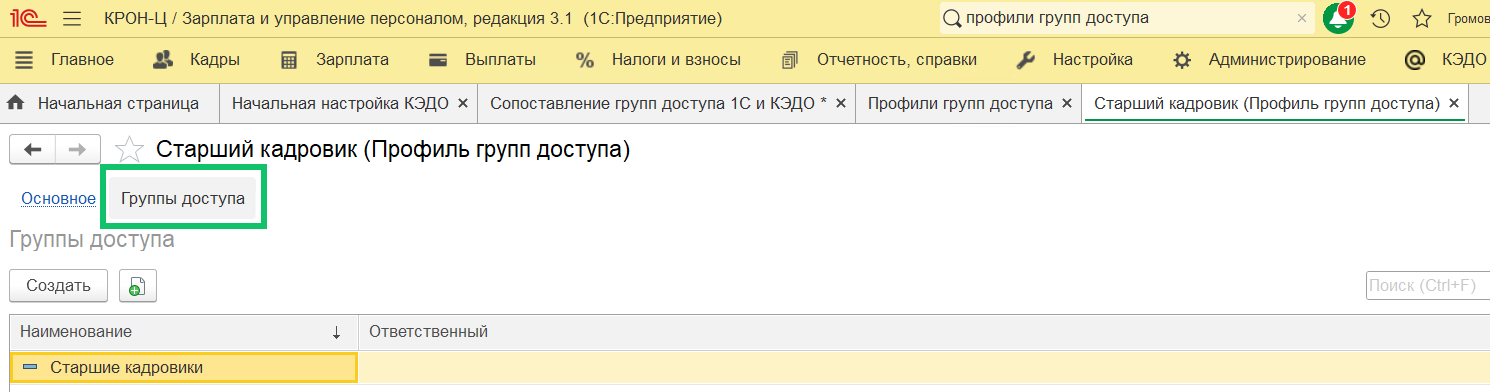
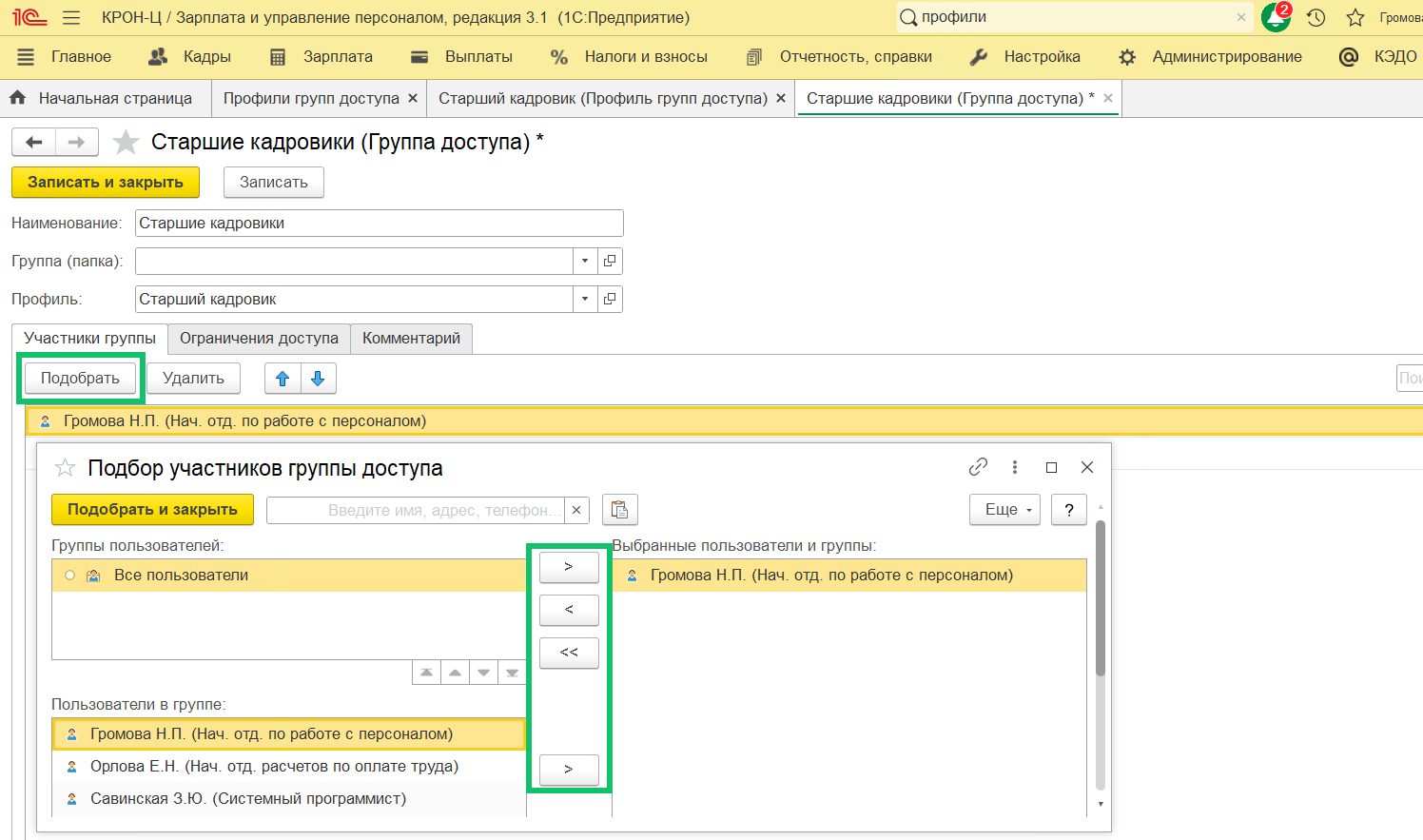
- Для группы доступа «Старшие кадровики» можно подобрать пользователей 1С из списка доступных на вкладке Участники группы.
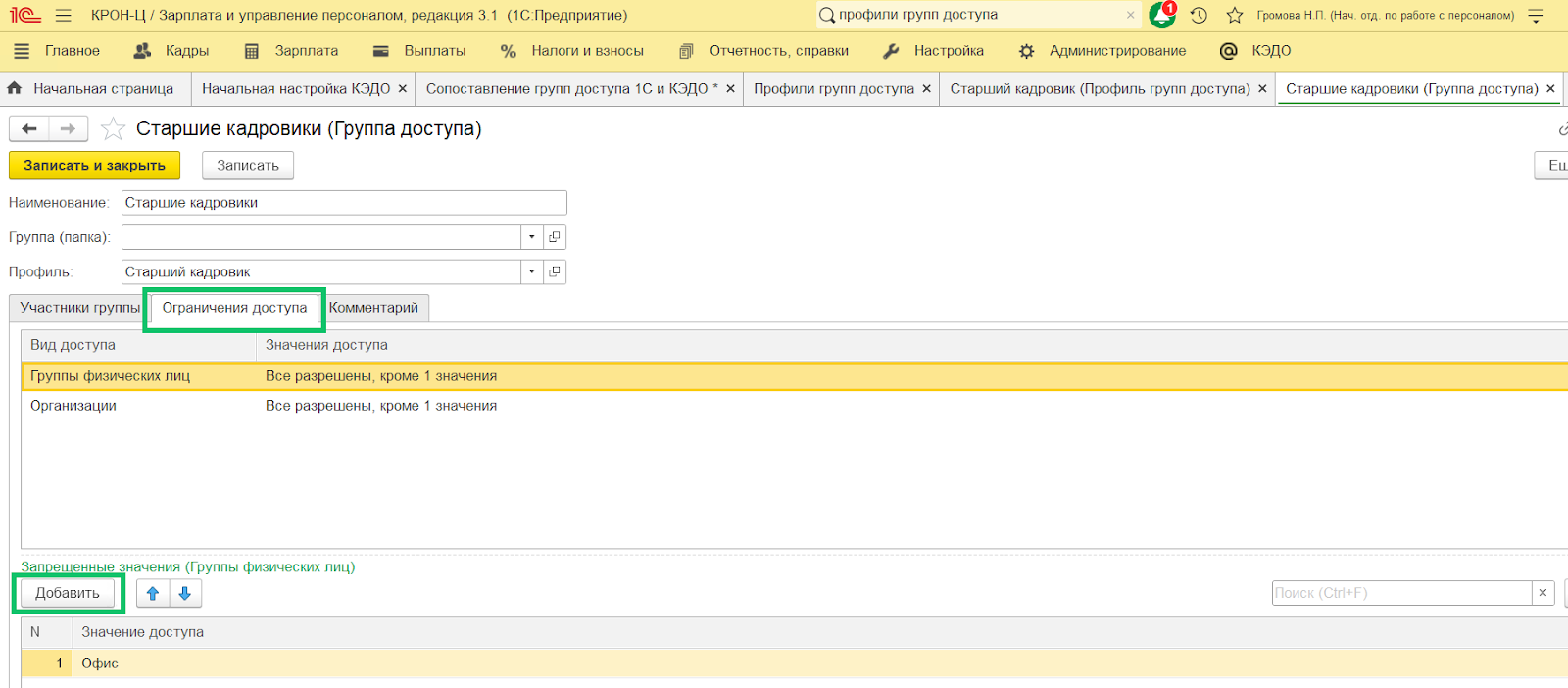
- Также для группы доступа настройте ограничение на вкладке Ограничения доступа. Чтобы назначить все Группы физических лиц для группы доступа «Старшие кадровики», в колонке Значение доступа выберите вариант Все разрешены. В запрещенные значения можно добавить отдельные группы физических лиц, например, «Офис», тем самым исключив для роли «Старшие кадровики» доступ к профилю «Офис». Нажмите кнопку Записать.
- Напротив каждой Группы КЭДО можно дополнительно указать конкретных пользователей 1С, которым данная группа необходима. К выбору доступны сотрудники, подключенные к КЭДО и являющиеся Участниками групп доступа 1С, по которым выполнен маппинг.
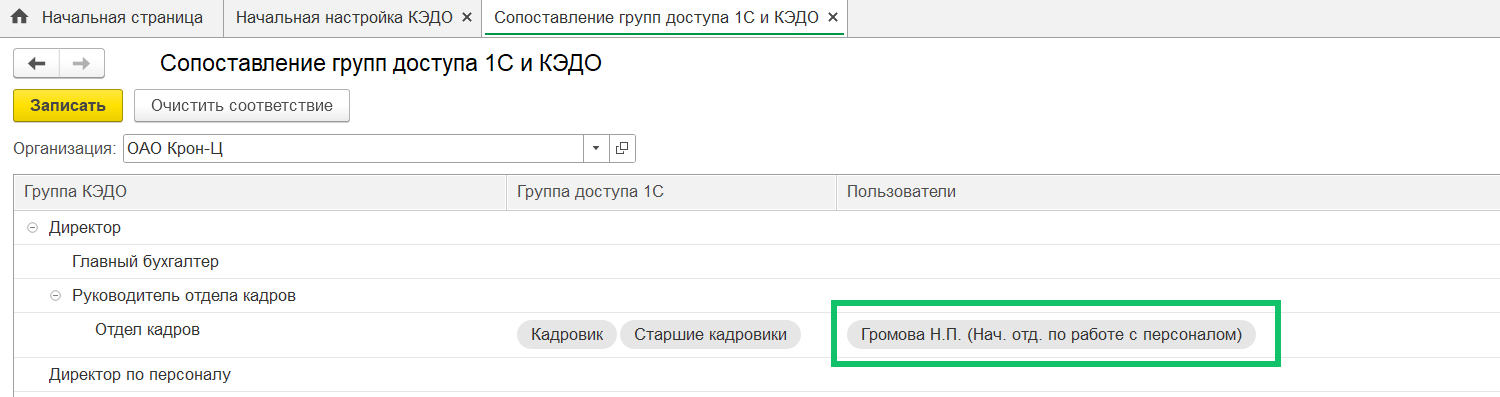
Если колонка Пользователи не заполнена и остается пустой, то всем пользователям 1С, подключенным к КЭДО и обладающим сопоставленными Группами доступа 1С, будут автоматически назначены соответствующие Группы КЭДО (те, которые сопоставлены).
11. Нажмите кнопку Записать.
12. Далее в рамках каждой Группы КЭДО для указанных пользователей собираются ограничения по профилям (ГРДФЛ): если хотя бы одна Группа доступа 1С дает доступ ко всем профилям (ограничение «Все разрешены»), то устанавливается профиль «По умолчанию», иначе каждая запись отправляется в КЭДО по отдельности (ограничение «Все разрешены, кроме…»).
13. Чтобы проверить/донастроить ограничение доступа в рамках группы доступа 1С:
- в 1С перейдите к редактированию нужной группы доступа, которая связана с группой КЭДО через соответствие,
- в этой группе перейдите на вкладку Ограничение доступа и выберите вид доступа Группы физических лиц в верхней таблице,
- в нижней таблице заполните группы физических лиц, в зависимости от того, какое значение было выбрано в ячейке верхней таблицы — либо разрешенные, либо запрещенные.
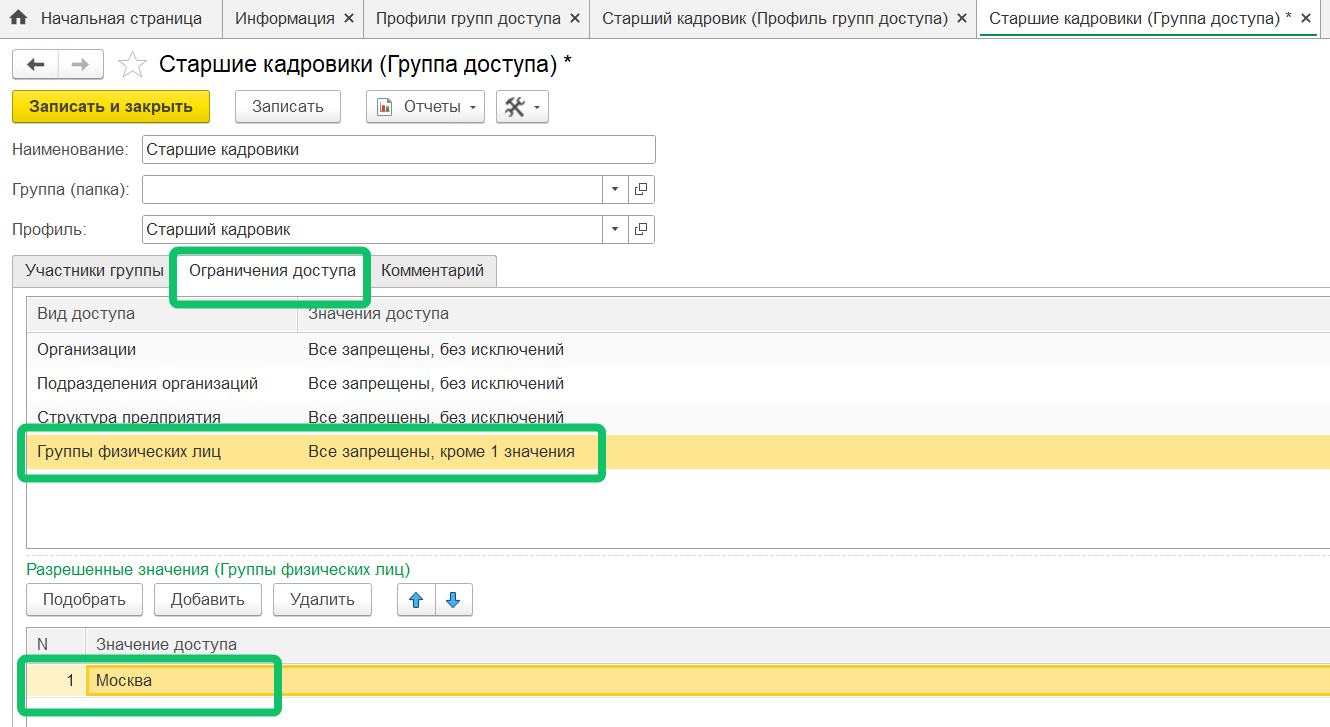
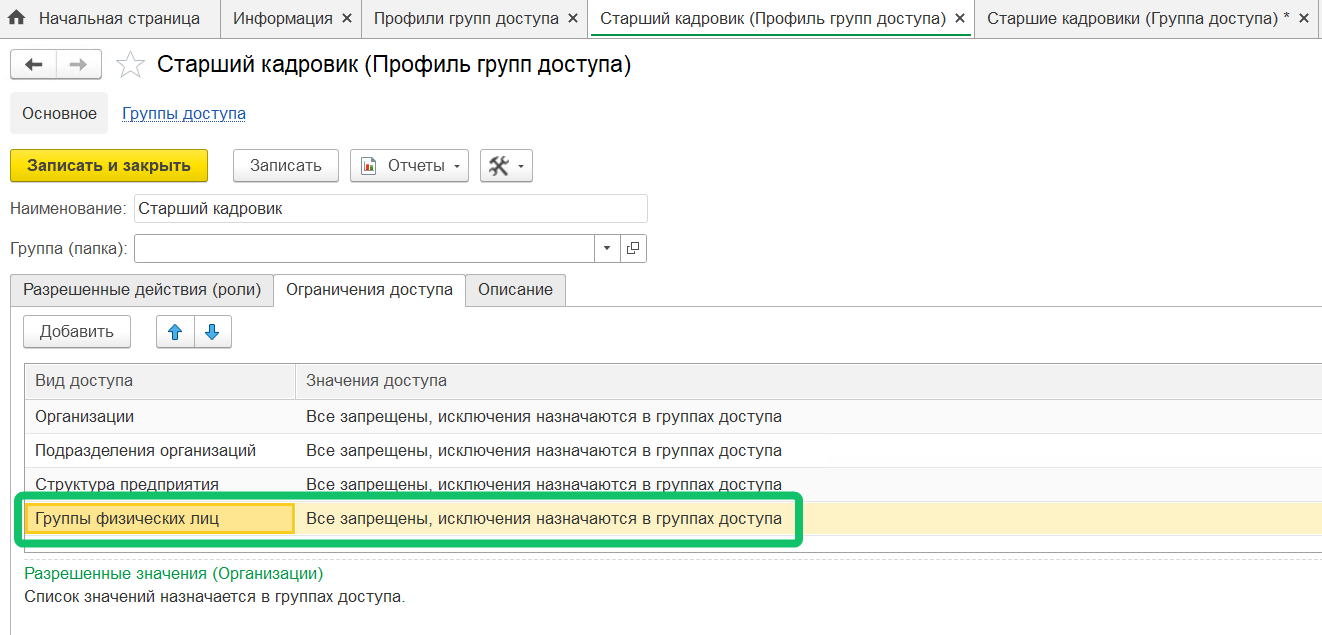
14. Если на вкладке Ограничение доступа недоступна строка Группы физических лиц, то перейдите в профиль групп доступа, например, «Старший кадровик»:
- добавьте вид доступа Группы физических лиц,
- выберите необходимое значение доступа.
Редактирование недоступно для типовых профилей групп доступа, которые поставляются в конфигурации 1С ЗУП.
После первичной настройки импорта профилей происходит автоматический обмен данных раз в сутки или при внесении изменений:
- 1С:
- в сопоставление групп доступа 1С и КЭДО;
- в связи пользователя с группой доступа (и соответственно с профилями (ГРДФЛ));
- в настройки группы доступа и доступа к организациям;
- в связи группы доступа и ГРДФЛ.
- сервис VK HR Tek (КЭДО):
- список ролей сотрудников;
- список профилей доступа.