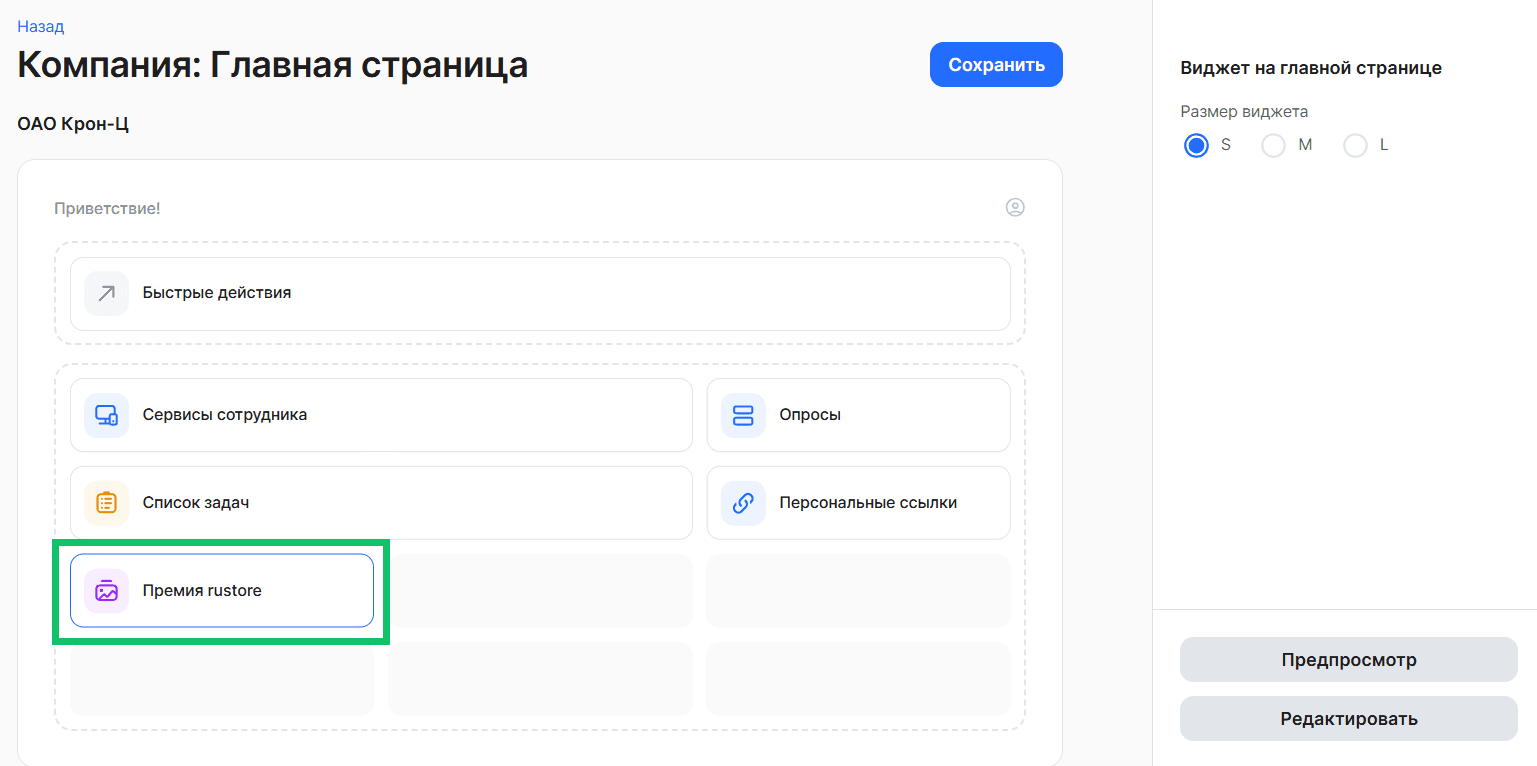
Виджеты на главной странице
Для корректной настройки виджетов пользователю должны быть добавлены роли «Администратор» и «Администратор главной страницы».
Для настройки расположения виджетов на главной странице, перейдите в раздел Настройки компании → Виджеты на главной странице и нажмите кнопку Настроить.
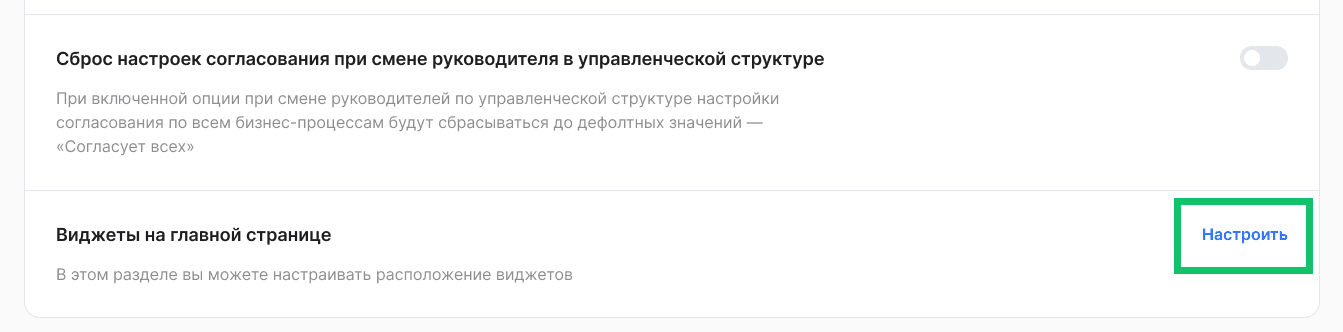
В блоке с быстрыми действиями можно оставить только те, которые действительно актуальны для вашей компании. Кроме того, вы можете разрешить сотрудникам добавлять в этот блок свои собственные ссылки — они будут сохраняться индивидуально для каждого пользователя.
Так быстрые действия можно настроить максимально гибко: общие ссылки задаёт компания, а персональные — сами сотрудники, подстраивая блок под свой рабочий процесс.
Для настройки виджета Быстрые действия:
- Перейдите в раздел Настройки компании → Виджеты на главной странице и нажмите кнопку Настроить.
- Перенесите виджет Быстрые действия из блока Виджеты на основную область размещения виджетов.
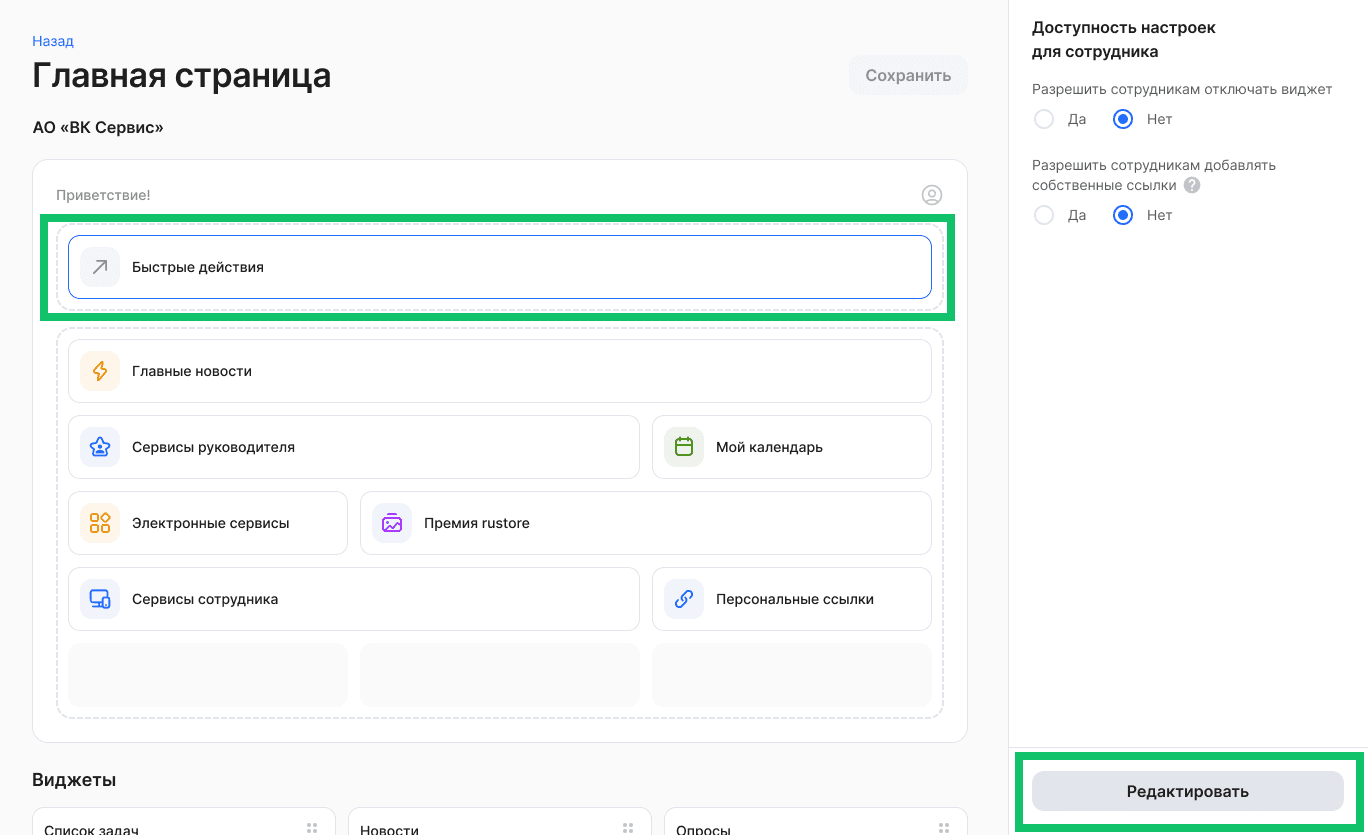
- Нажмите на виджет Быстрые действия и выберите значения для настроек доступности:
- Разрешить сотрудникам отключать виджет.
- Разрешить сотрудникам добавлять собственные ссылки.
- Нажмите кнопку Редактировать.
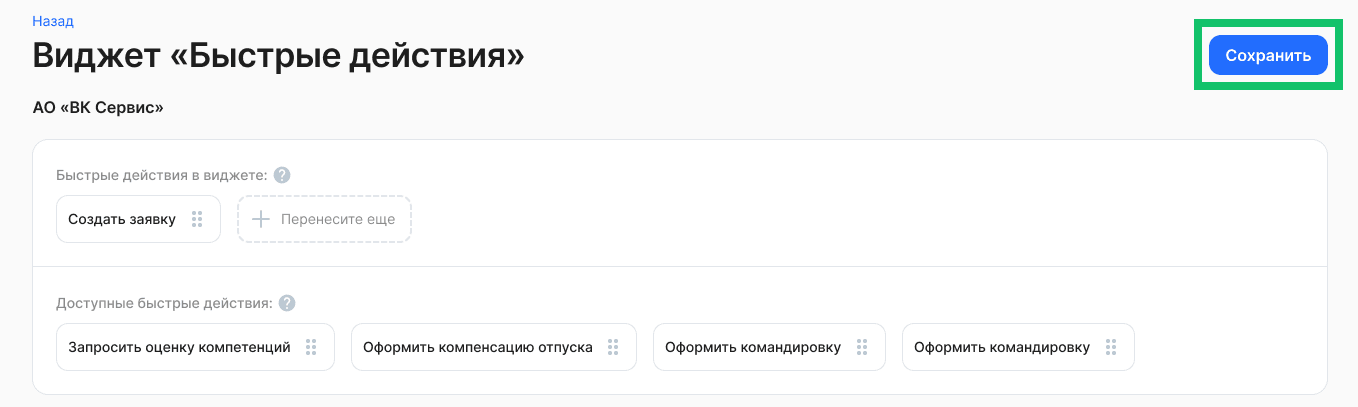
5. Действие, которое было добавлено по умолчанию в список быстрых действий — Создать заявку. Перенесите необходимое действие из списка доступных в список быстрых действий, чтобы он отобразился в виджете. Также можно менять порядок действий внутри списка.
Чтобы добавить новые быстрые действия в список доступных, обратитесь в техническую поддержку VK HR Tek.
6. После произведенных перестановок сохраните изменения.
В виджете Список задач собраны все задачи, где ожидается действие пользователя. В виджете собраны действия с обеих сторон, то есть пользователь сразу видит карточки, которые относятся к нему лично, как к сотруднику компании, так и те, которые он должен обработать как руководитель или представитель компании.
Для настройки виджета Список задач:
- Перейдите в раздел Настройки компании → Виджеты на главной странице и нажмите кнопку Настроить.
- Перенесите виджет Список задач из блока Виджеты на основную область размещения виджетов.
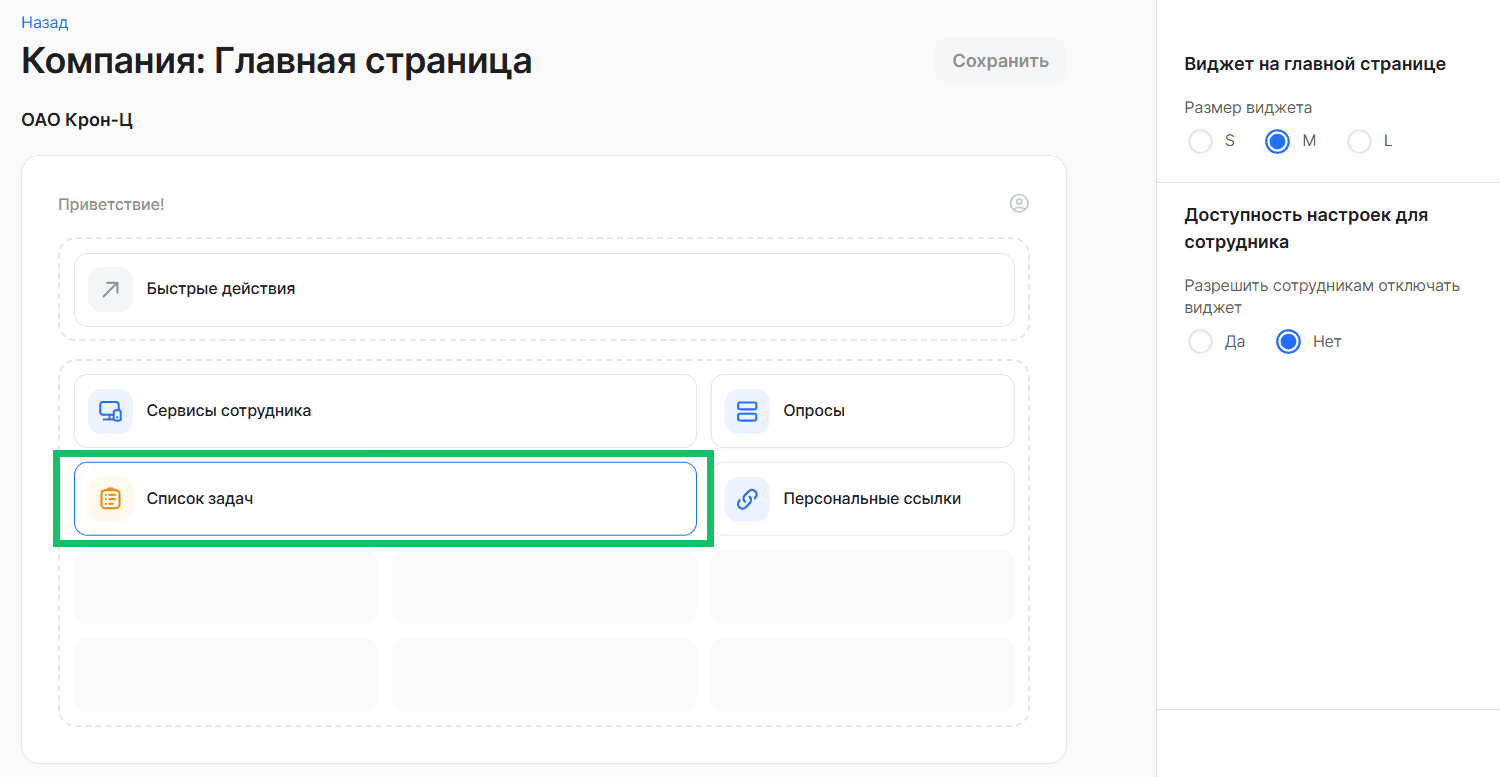
- Нажмите на виджет Список задач и выберите размер виджета и значение для настройки доступности сотрудникам.
- Сохраните изменения.
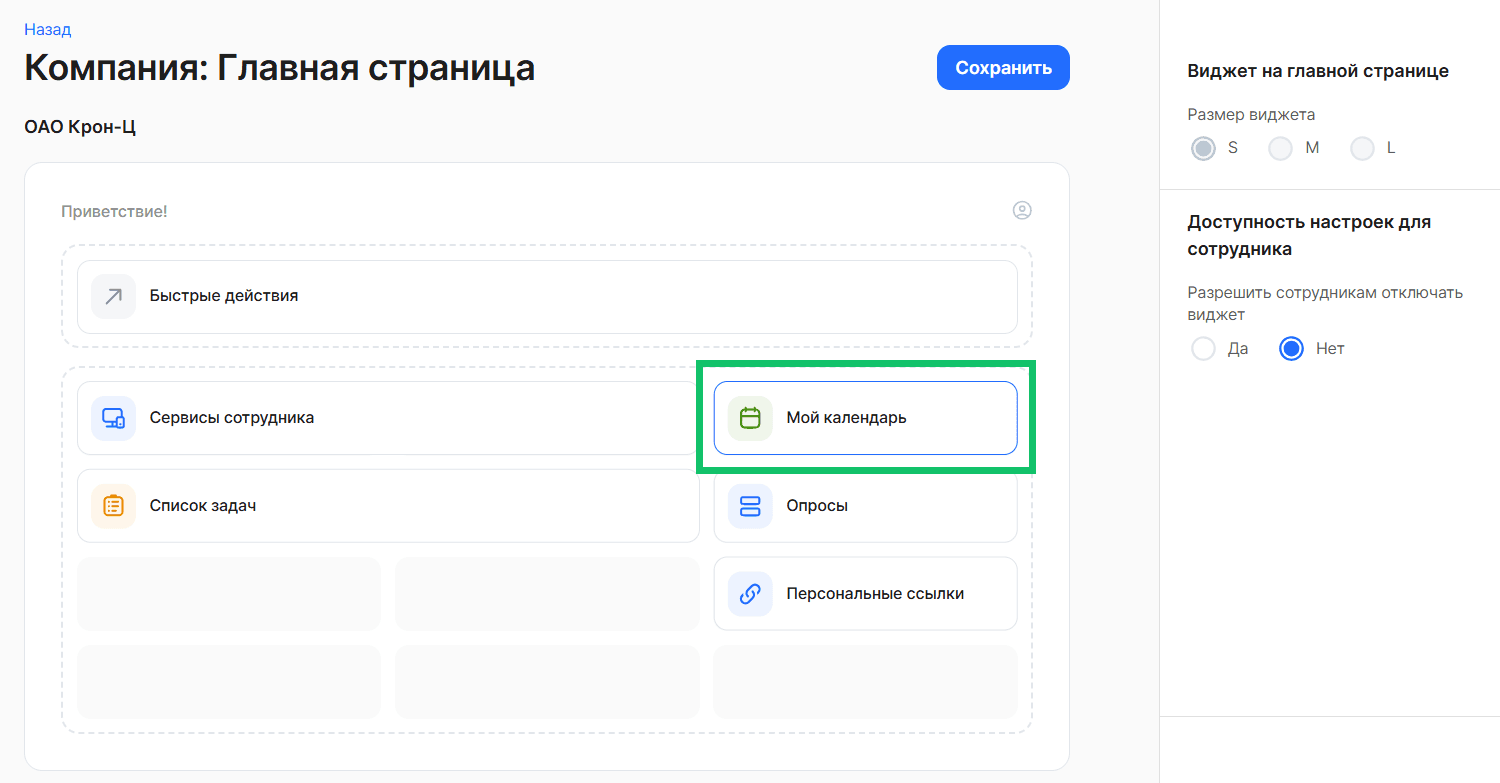
С помощью виджета Мой календарь пользователь быстро получает информацию о своем рабочем месяце — он видит свои фактические и запланированные на ближайший месяц отсутствия, может переключаться между месяцами.
Для настройки виджета Мой календарь:
- Перейдите в раздел Настройки компании → Виджеты на главной странице и нажмите кнопку Настроить.
- Перенесите виджет Мой календарь из блока Виджеты на основную область размещения виджетов.
- Нажмите на виджет Мой календарь и выберите значение для настройки доступности сотрудникам.
- Сохраните изменения.
В виджете Электронные сервисы компания может разместить ссылки на другие внутренние сервисы, которые сотрудники и представители компании используют в своей работе.
Для настройки виджета Электронные сервисы:
- Перейдите в раздел Настройки компании → Виджеты на главной странице и нажмите кнопку Настроить.
- Перенесите виджет Электронные сервисы из блока Виджеты на основную область размещения виджетов.
- Нажмите на виджет Электронные сервисы и выберите размер виджета и значение для настройки доступности сотрудникам.
- Сохраните изменения.
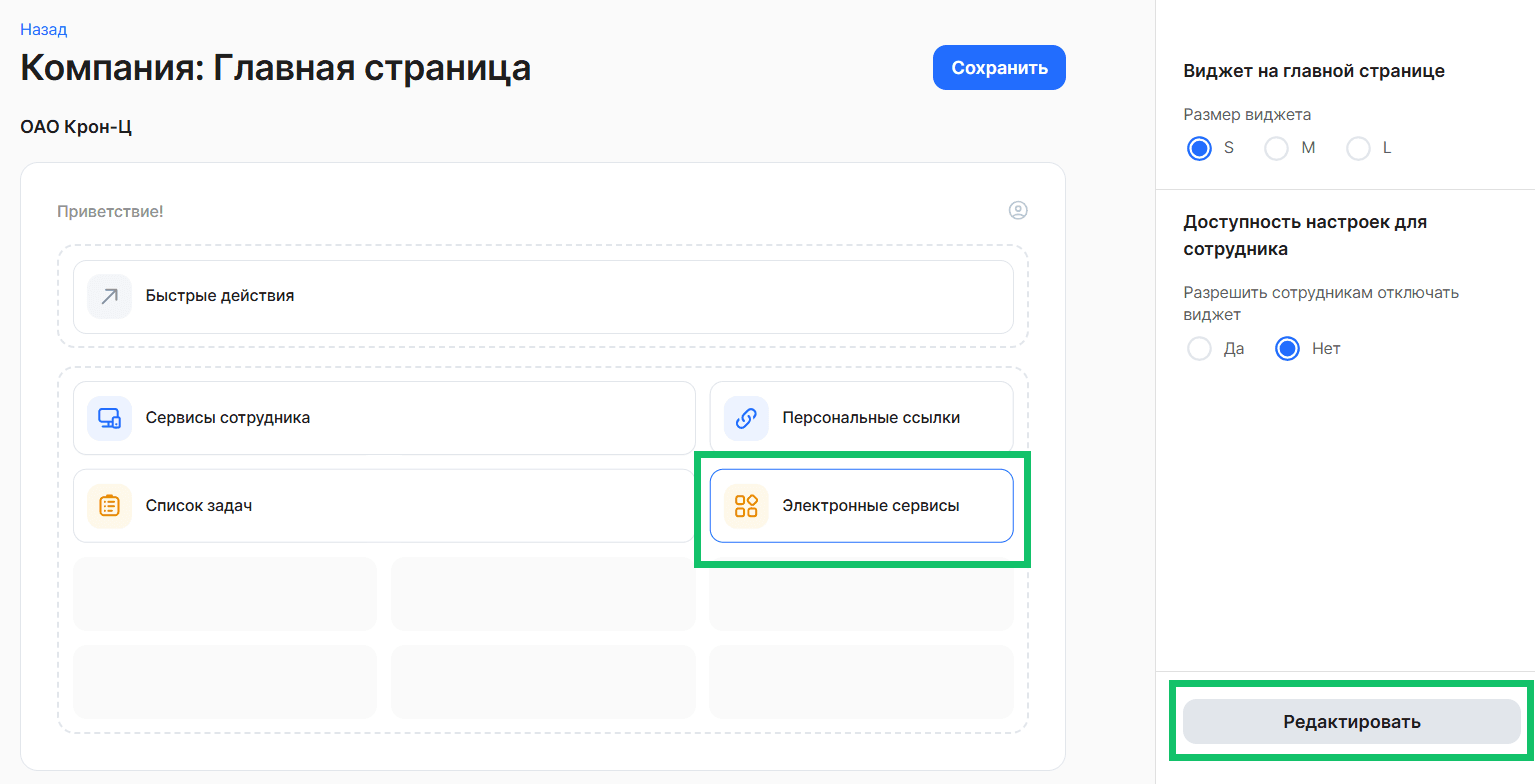
- Для добавления/обновления ссылок в виджете нажмите кнопку Редактировать.
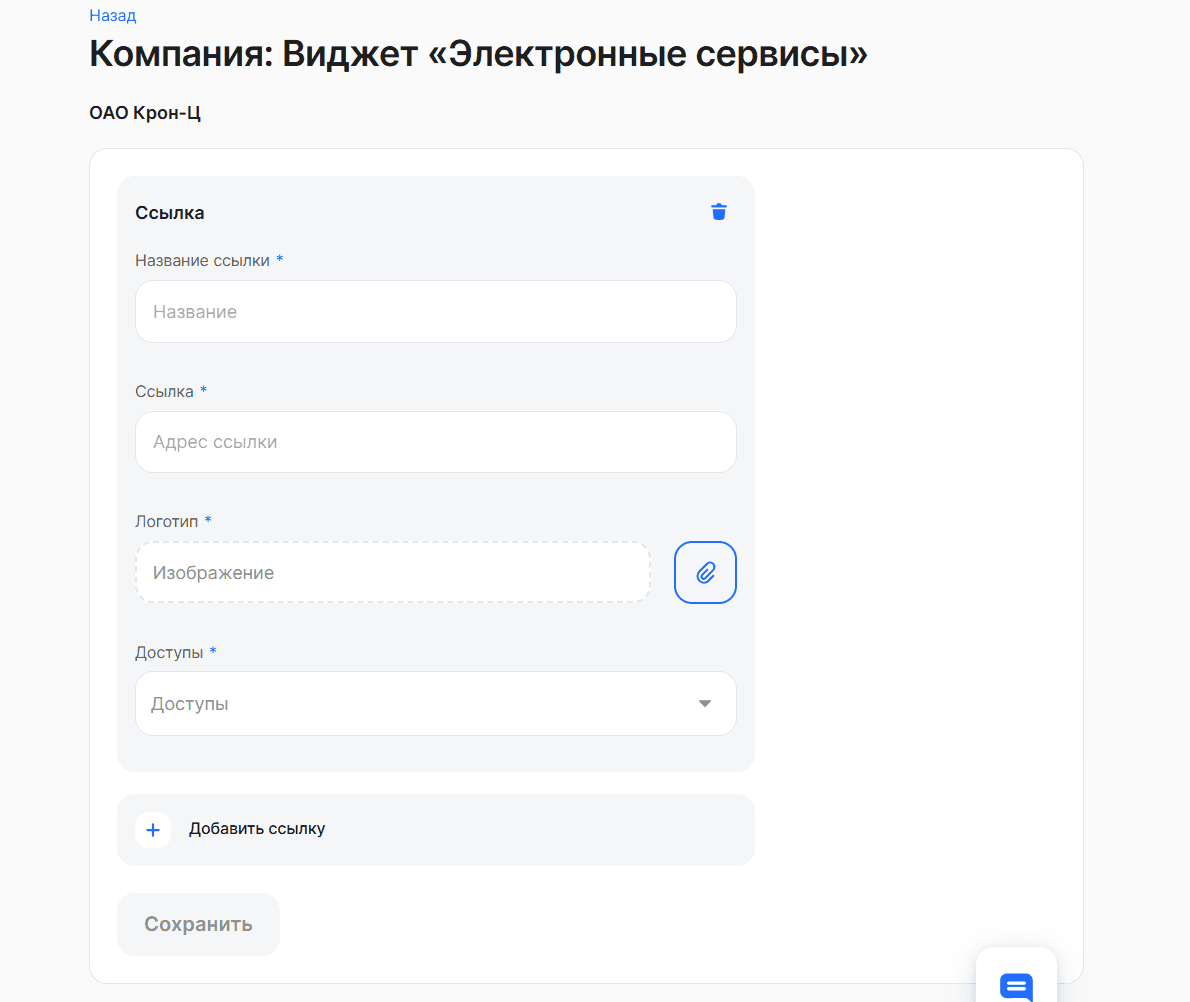
- Нажмите кнопку Добавить ссылку. Появятся поля для заполнения:
- Название ссылки.
- Ссылка.
- Логотип. Выберите изображение на своём компьютере.
- Доступы. Выберите один из вариантов: Со стороны сотрудника, Со стороны компании, Руководители, Выбрать группы.
- для выбранного варианта Выбрать группы появится поле Группа.
- При необходимости добавьте ещё одну ссылку.
- Сохраните изменения.
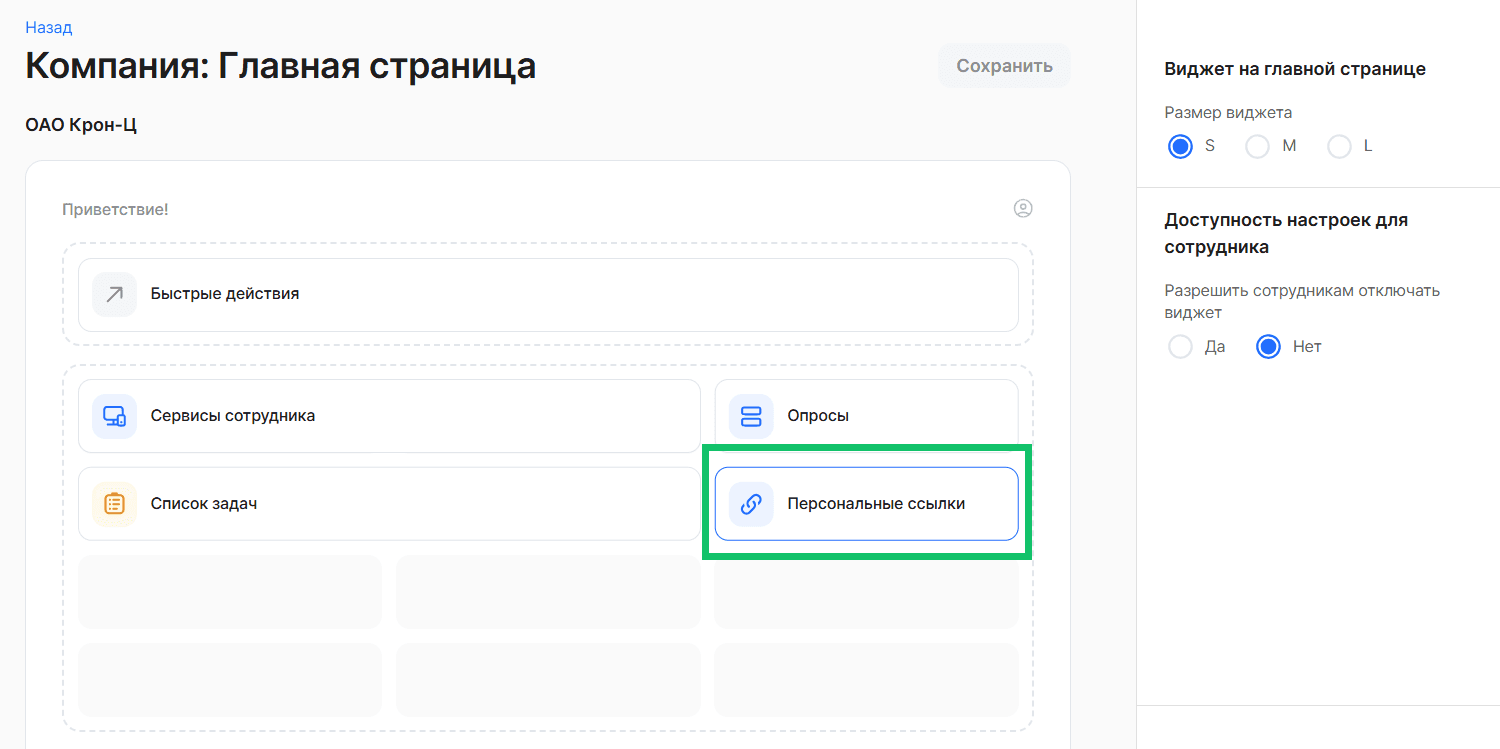
С помощью виджета Персональные ссылки пользователь может самостоятельно настроить ссылки на ежедневные рабочие задачи, которые будет удобно отслеживать на главной странице.
Для настройки виджета Персональные ссылки:
- Перейдите в раздел Настройки компании → Виджеты на главной странице и нажмите кнопку Настроить.
- Перенесите виджет Персональные ссылки из блока Виджеты на основную область размещения виджетов.
- Нажмите на виджет Персональные ссылки и выберите размер виджета и значение для настройки доступности сотрудникам.
- Сохраните изменения.
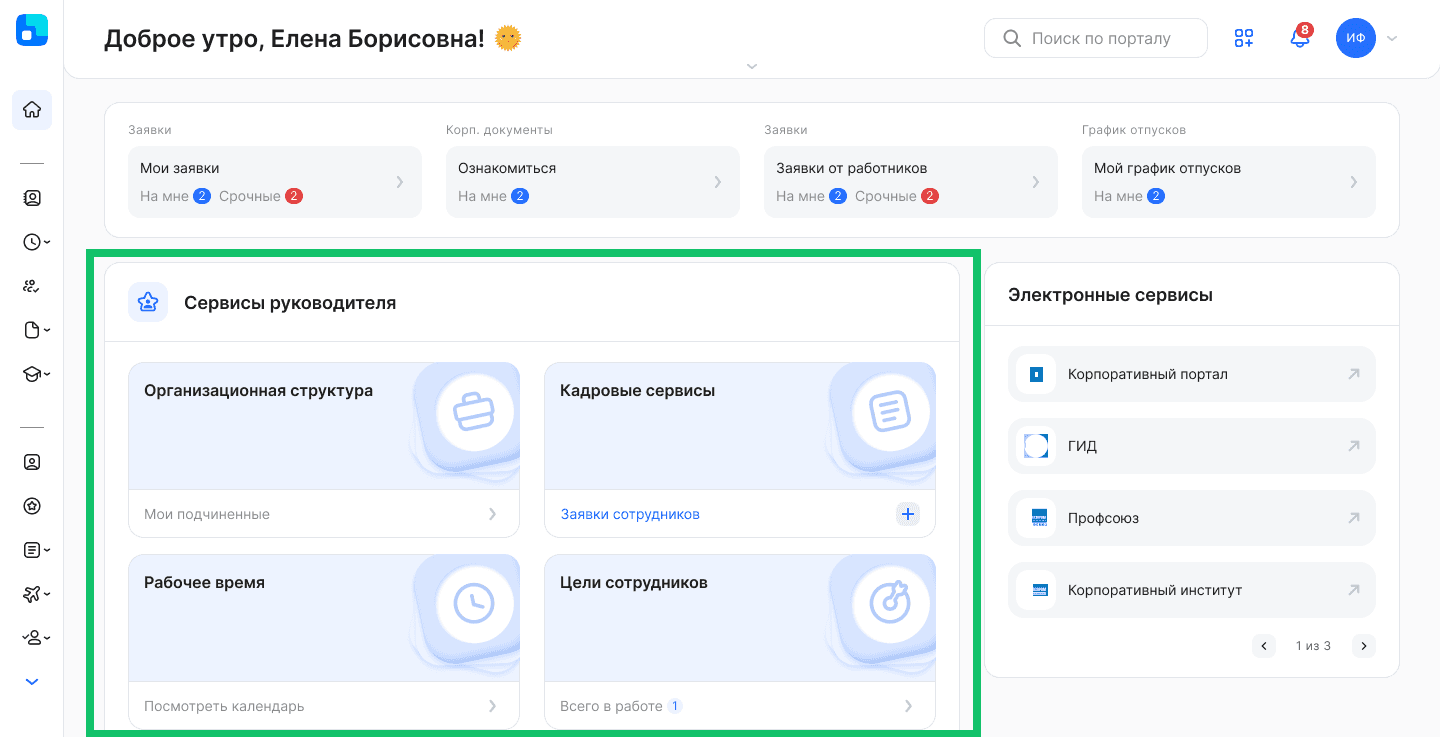
В виджете руководителя собраны все сервисы, которые могут пригодиться ему в ежедневной работе:
- организационная структура с удобным поиском по коллегам и подчинённым;
- заявки КЭДО с быстрым переходом к созданию новой заявки;
- календарь согласований, где сразу видно, когда заявки на отпуск или командировку ждут вашего решения;
- для руководителей, участвующих в процессе найма, — блок с ключевыми цифрами по подбору в их команде.
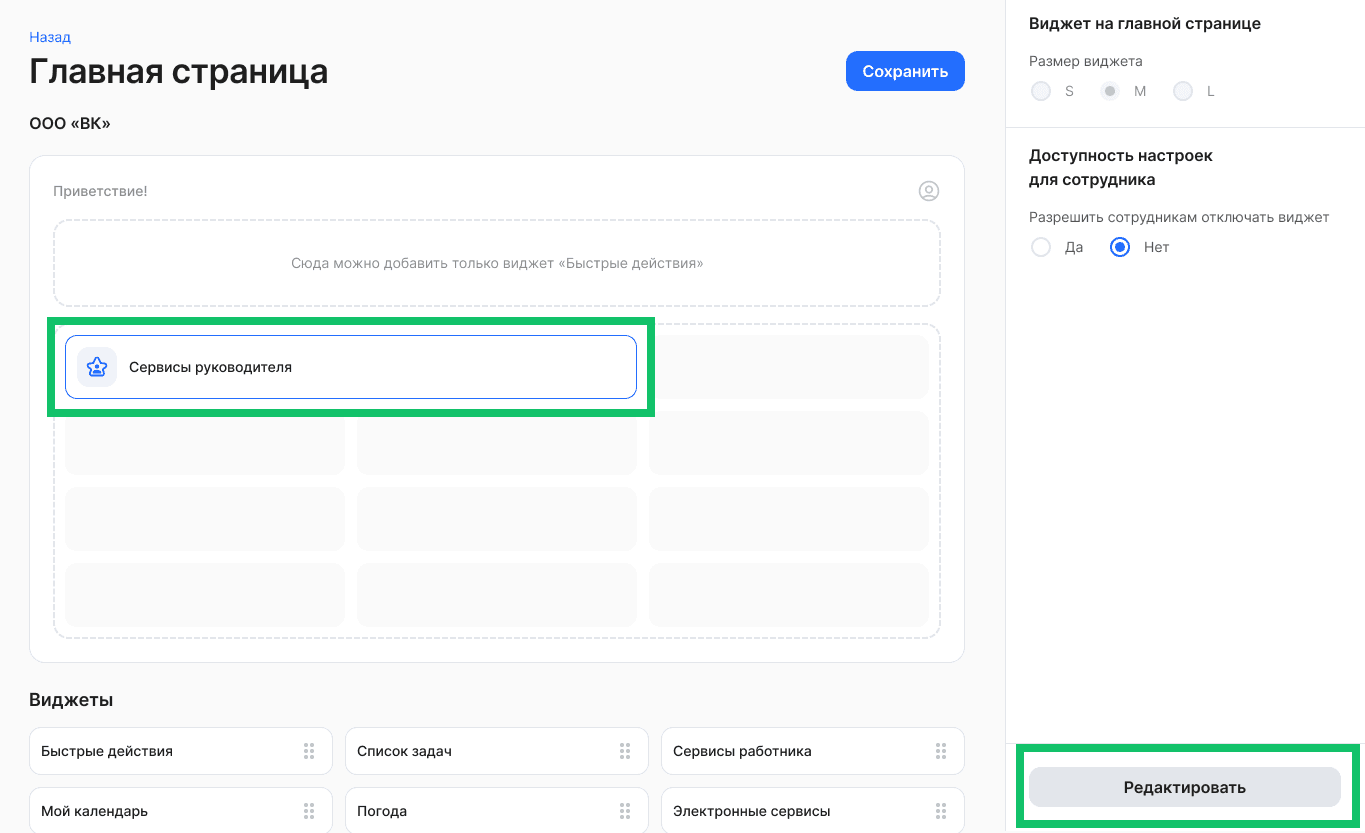
Для настройки виджета Сервисы руководителя:
- Перейдите в раздел Настройки компании → Виджеты на главной странице и нажмите кнопку Настроить.
- Перенесите виджет Сервисы руководителя из блока Виджеты на основную область размещения виджетов.
- Нажмите на виджет Сервисы руководителя и выберите значение для настройки доступности сотрудникам.
- Сохраните изменения.
- Нажмите кнопку Редактировать.
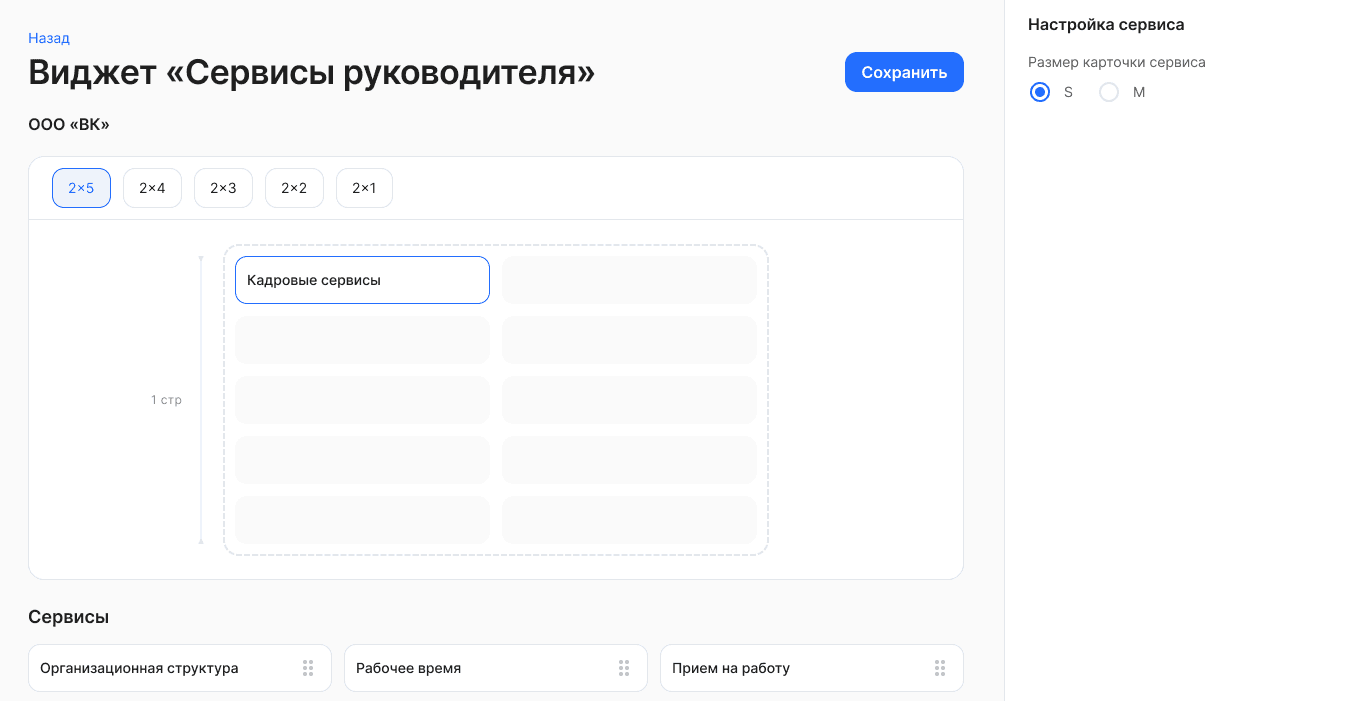
5. Перенесите необходимый сервис из блока Сервисы на область размещения и установите любой размер карточки сервиса. Также можно менять порядок сервисов на странице или удалять сервисы со страницы, тогда они снова появятся в блоке Сервисы.
6. После произведенных перестановок сохраните изменения.
Виджет для линейных сотрудников помогает вовремя оформить нужные документы и быстро перейти к своим данным. В нём собраны самые востребованные функции:
- оформление отпуска или командировки — самая важная карточка, чтобы не пропустить сроки и подать заявку вовремя;
- быстрый переход к корпоративным документам для ознакомления, как того требует регламент компании;
- доступ к профилю — рекомендуем периодически проверять, что ваши персональные данные в системе актуальны;
- заказ справок и просмотр данных о доходах — всё в пару кликов и без лишних обращений в отдел кадров.
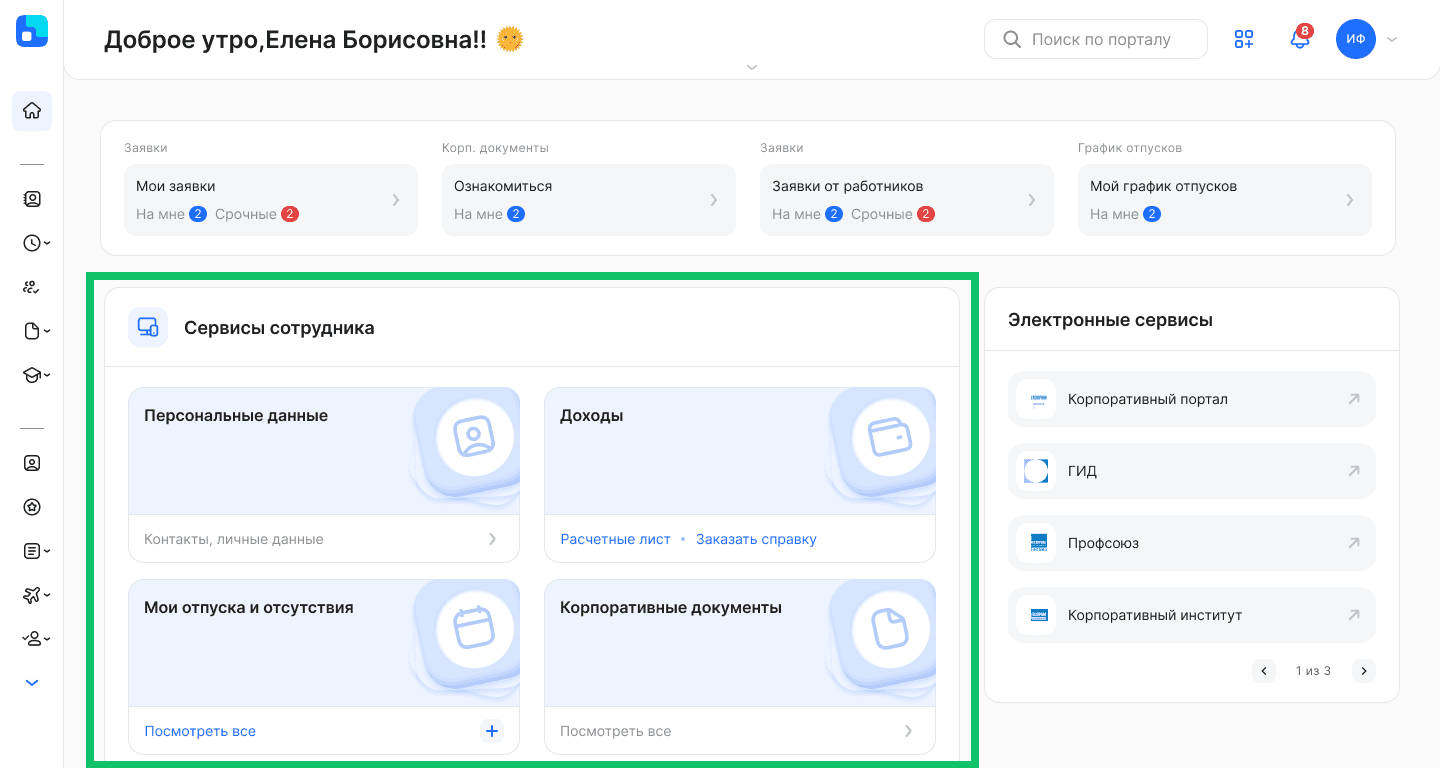
Для настройки виджета Сервисы сотрудника:
- Перейдите в раздел Настройки компании → Виджеты на главной странице и нажмите кнопку Настроить.
- Перенесите виджет Сервисы сотрудника из блока Виджеты на основную область размещения виджетов.
- Нажмите на виджет Сервисы сотрудника и выберите значение для настройки доступности сотрудникам.
- Сохраните изменения.
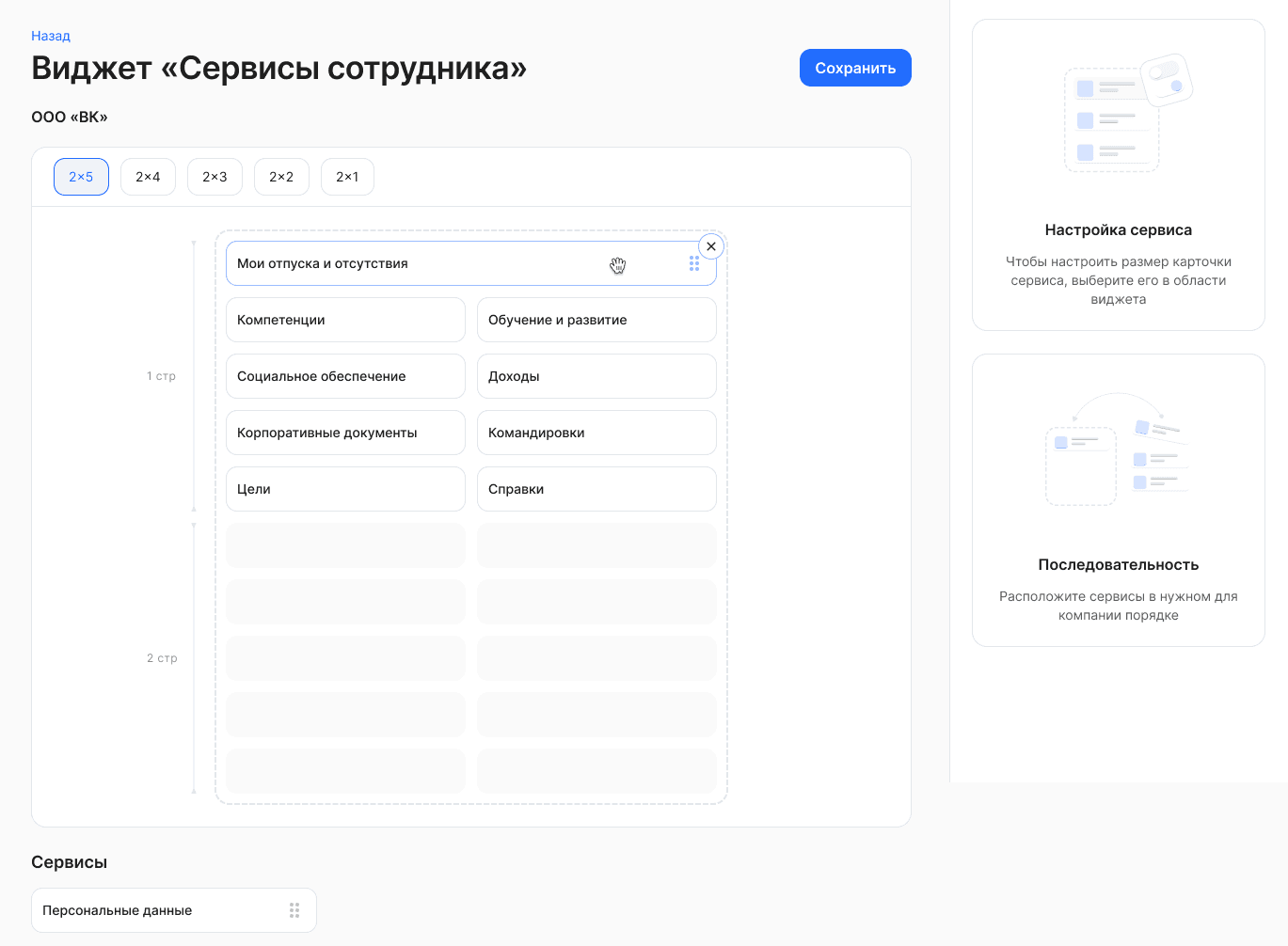
- Нажмите кнопку Редактировать.
- Перенесите необходимый сервис из блока Сервисы на область размещения и установите любой размер карточки сервиса. Также можно менять порядок сервисов на странице или удалять сервисы со страницы, тогда они снова появятся в блоке Сервисы.
- После произведенных перестановок сохраните изменения.
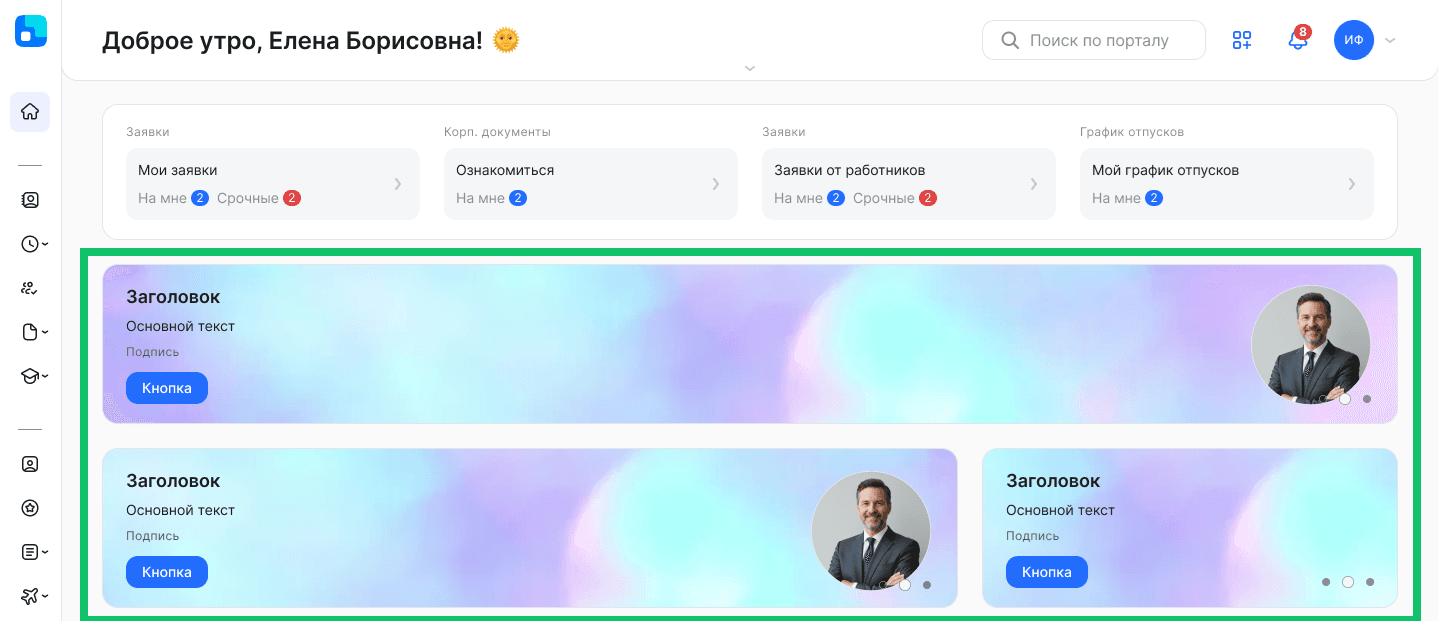
Новый формат виджета помогает привлечь внимание сотрудников к важным новостям или событиям компании. Баннер можно загрузить как готовым изображением от дизайнера, так и собрать самостоятельно из элементов, доступных в настройках.
Для настройки виджета Баннер:
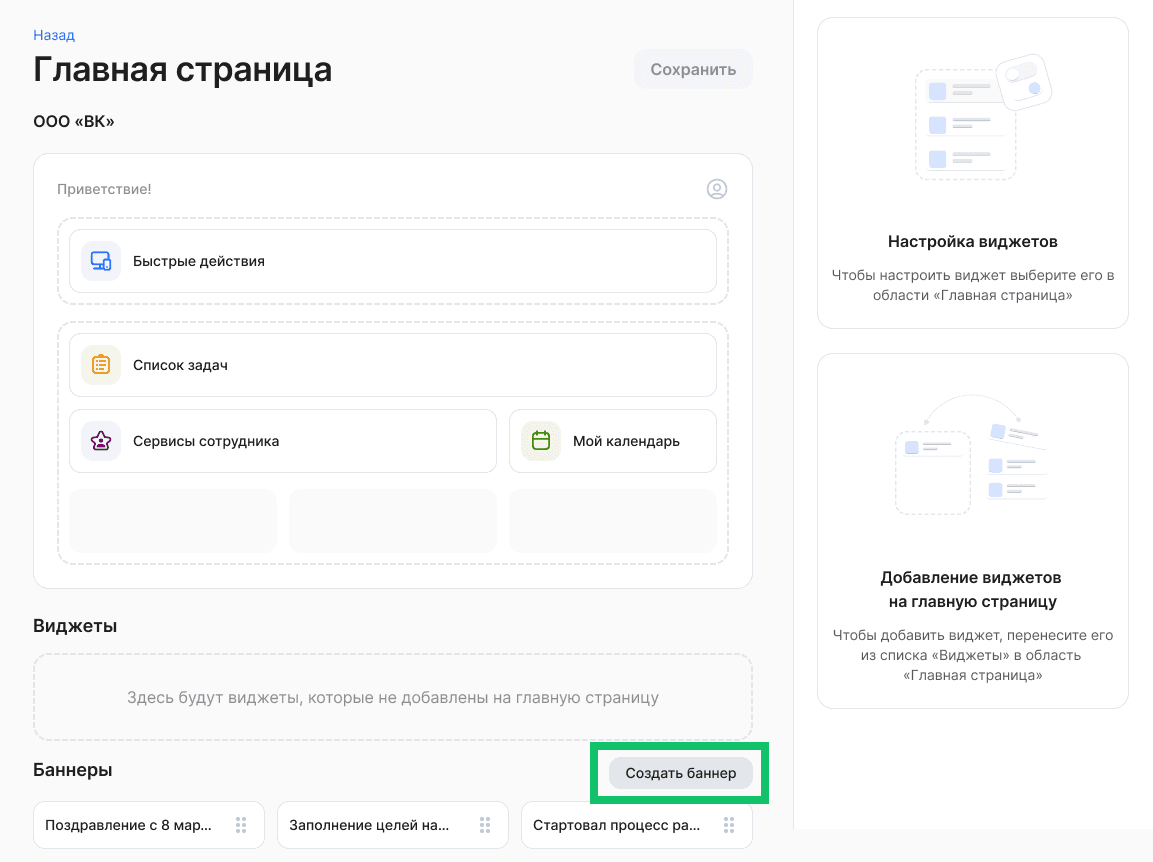
- Перейдите в раздел Настройки компании → Виджеты на главной странице и нажмите кнопку Настроить.
- В блоке Баннеры нажмите кнопку Создать баннер.
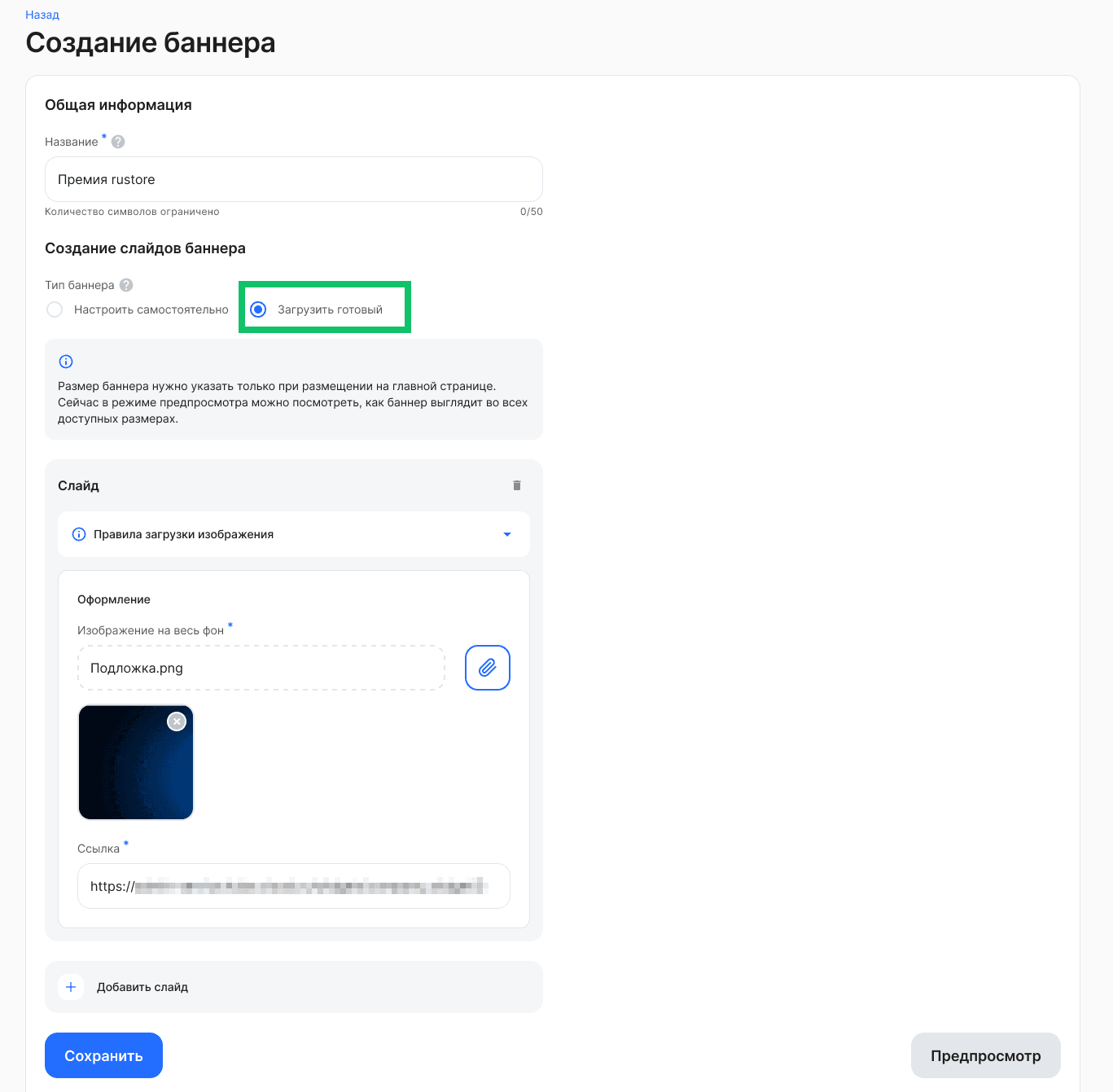
3. Укажите название баннера и выберите тип баннера.
3.1. При выборе типа Настроить самостоятельно можно добавить один или более слайдов, для которых необходимо настроить:
- оформление: изображение на весь экран, дополнительное изображение;
- текст: заголовок, основной текст, подпись, цвет текста;
- кнопки: тип и текст кнопки, ссылка для перехода по кнопке.
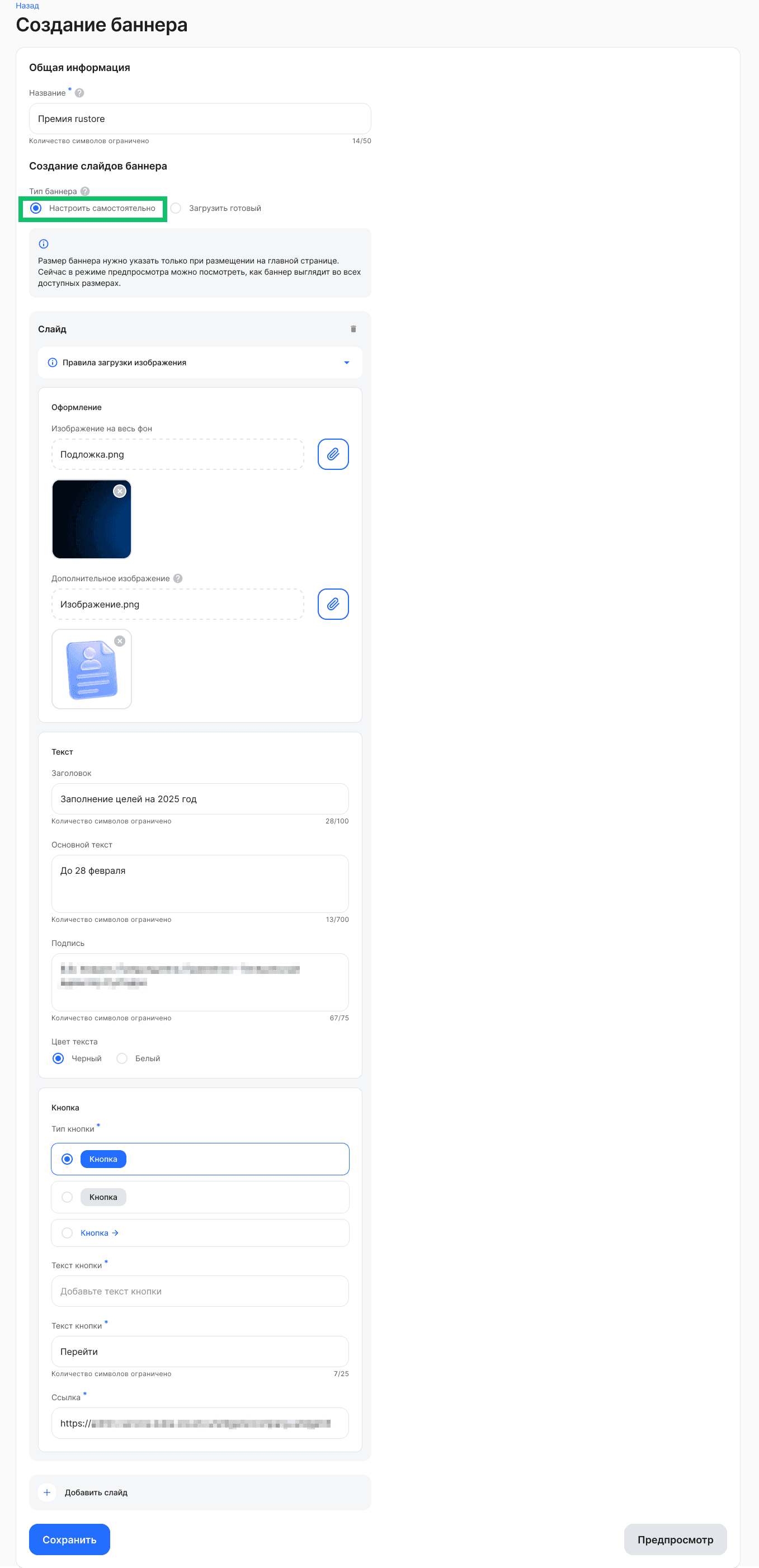
3.2. При выборе типа Загрузить готовый можно добавить один или несколько слайдов, для которых необходимо настроить:
- изображение на весь экран;
- ссылку.
4. Нажмите кнопку Сохранить после заполнения необходимых настроек. Новый баннер будет добавлен в блок Баннеры.
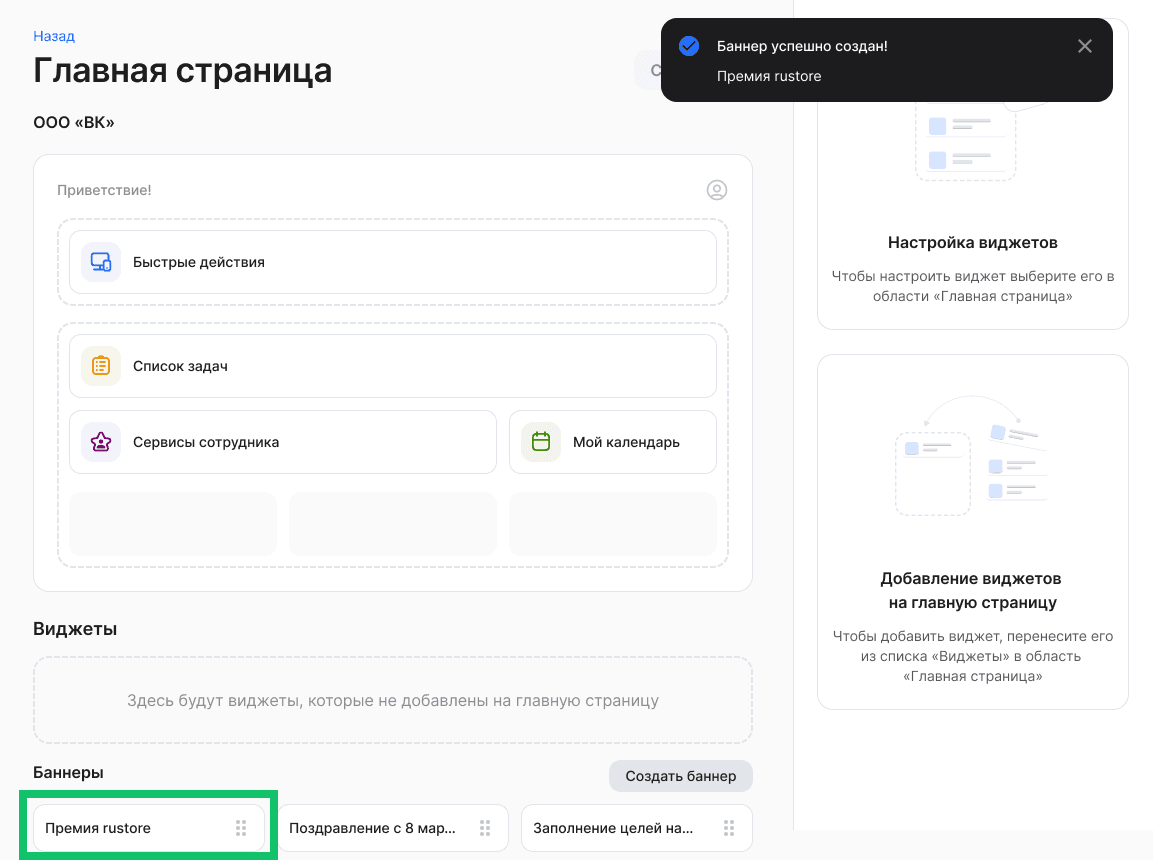
- Перенесите баннер из блока Баннеры для размещения на основную область размещения виджетов.
- Нажмите на перемещённый баннер и выберите размер виджета.
- После произведенных действий сохраните изменения.
- При необходимости можно отредактировать параметры баннеров, которые были заданы на этапе его создания (шаги 2-4). Для этого нажмите кнопку Редактировать.