
Конструктор бизнес-процессов
Конструктор бизнес-процессов (или процессов) позволяет Администратору компании или аккаунта создать новый тип заявки и настроить маршрут его этапов в визуальном интерфейсе — без обращения в поддержку.
Маршрут отображается схемой: этапы, развилки, параллельные этапы, возвраты на доработку. Настройки этапа задаются в боковой панели: выберите этап на схеме — и справа откроются его параметры (исполнитель, действие, атрибуты и другие).
Создавать и редактировать процессы в конструкторе могут пользователи с ролью Администратор:
- Администратор (в компании) — для компаний, в которых у пользователя есть роль Администратор;
- Администратор (в аккаунте) — для всех компаний аккаунта. Если пользователь — Администратор нескольких аккаунтов, то он может создавать процессы во всех компаниях этих аккаунтов.
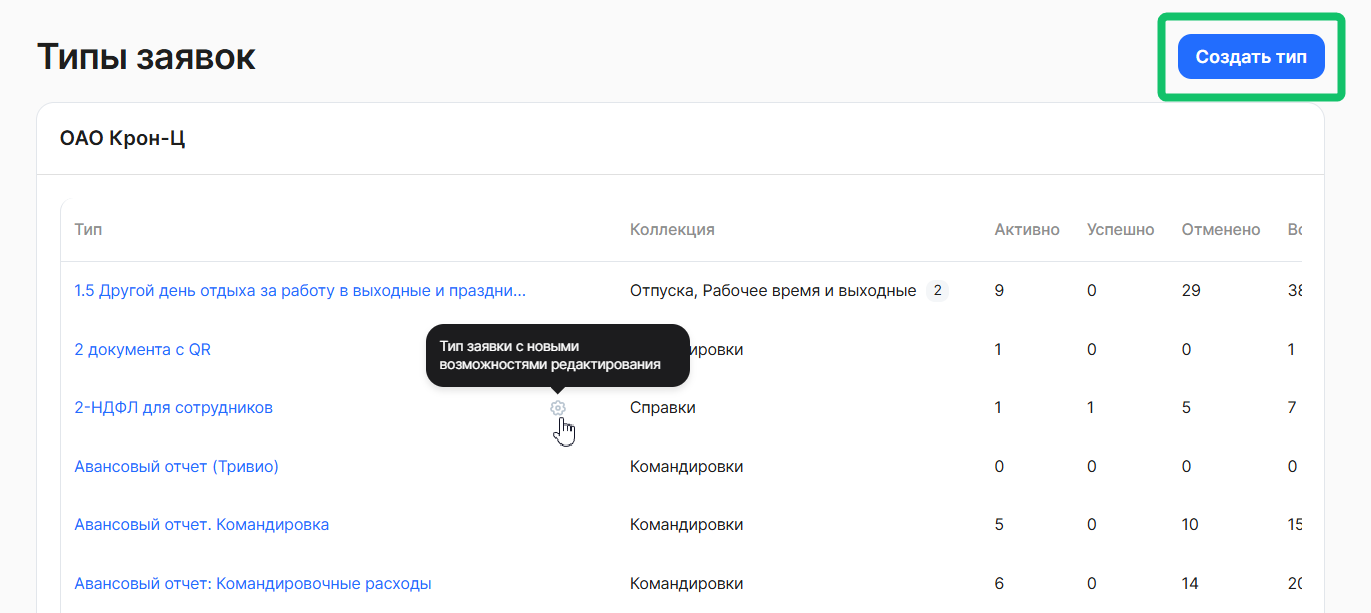
- Перейдите в раздел Сервисы компании → Настройки → Типы заявок.
- Нажмите кнопку Создать тип.
- Откроется страница Создание этапов заявки: слева — схема процесса, справа — панель настроек.
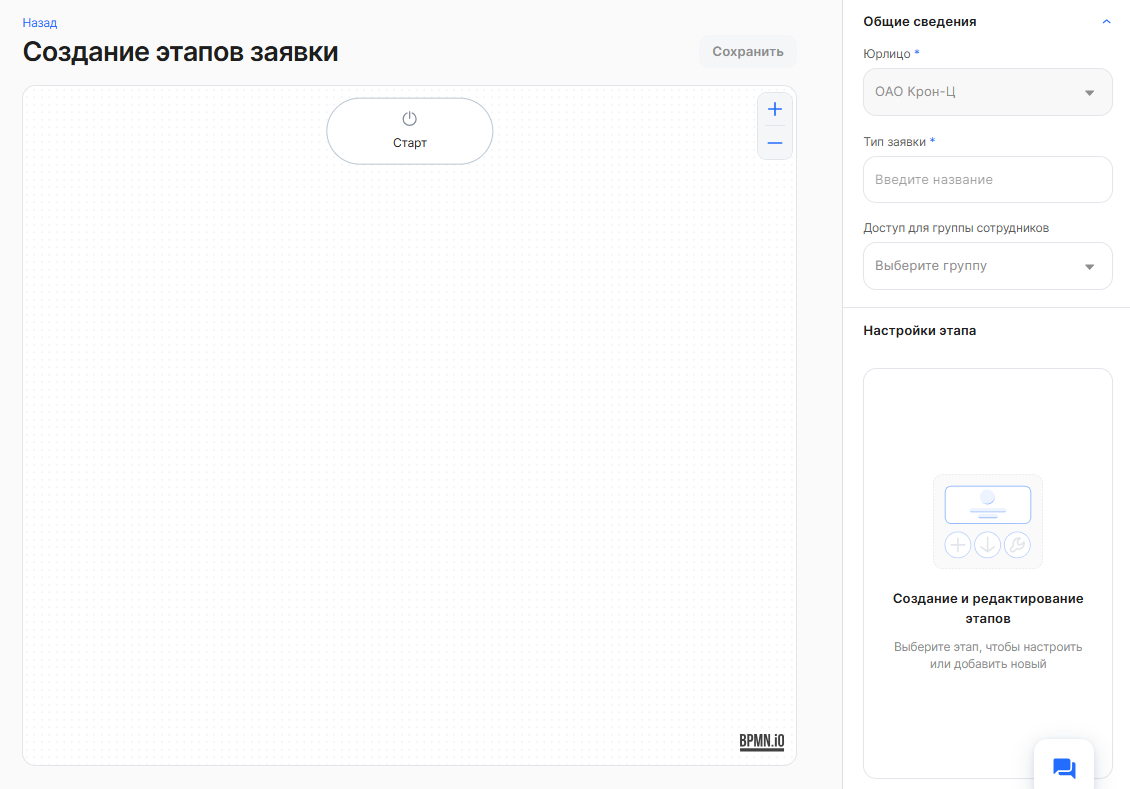
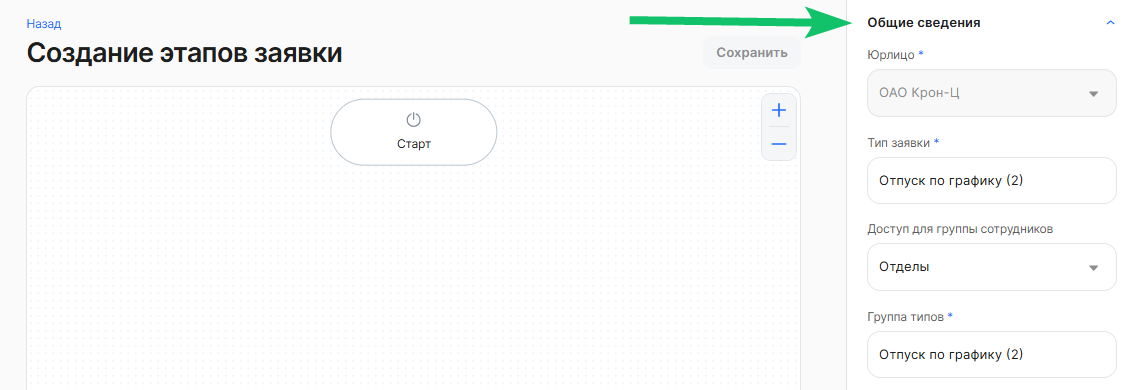
В панели настроек, в блоке Общие сведения заполните:
- Юрлицо — компания, для которой создаётся тип заявки. Доступны компании, где у вас есть роль Администратор. Выбрать можно одну компанию.
- Тип заявки — название процесса. Оно должно быть уникальным в компании: при совпадении появится ошибка «Тип заявки с таким названием уже существует».
- Доступ для группы сотрудников (необязательное поле) — ограничивает, каким группам сотрудников доступен тип заявки. Актуально только для компаний, где сотрудники и процессы разделяются по группам. Подробнее о том, как распределить сотрудников по группам в 1С, см. в статье.
Тип заявки, для которого выбрана группа сотрудников из выпадающего списка, будет доступен только тем сотрудникам, которым назначена группа с таким же названием.
Пример. Доступ для группы сотрудников: Отдел. Группа сотрудников в 1С: Отдел.
В выпадающем списке можно выбрать только одну группу. Доступны группы, которые передаются из 1С и/или из другой учетной системы клиента (через публичный API).- Группа типов — появляется, если для типа заявки указана группа сотрудников.
В этом поле дублируется название типа заявки. В поле Тип заявки название процесса должно оставаться уникальным (например, в конце названия добавить значение выбранной группы сотрудников), а название группы типов можно оставить общим — в интерфейсах будет использоваться общее название, но для каждой группы сотрудников подставляться нужный тип заявки.
Пример. Типы заявки: Отпуск (склад), Отпуск (офис). Группа типов: Отпуск.
- Группа типов — появляется, если для типа заявки указана группа сотрудников.
После сохранения типа заявки поля Юрлицо и Тип заявки станут недоступны для редактирования.
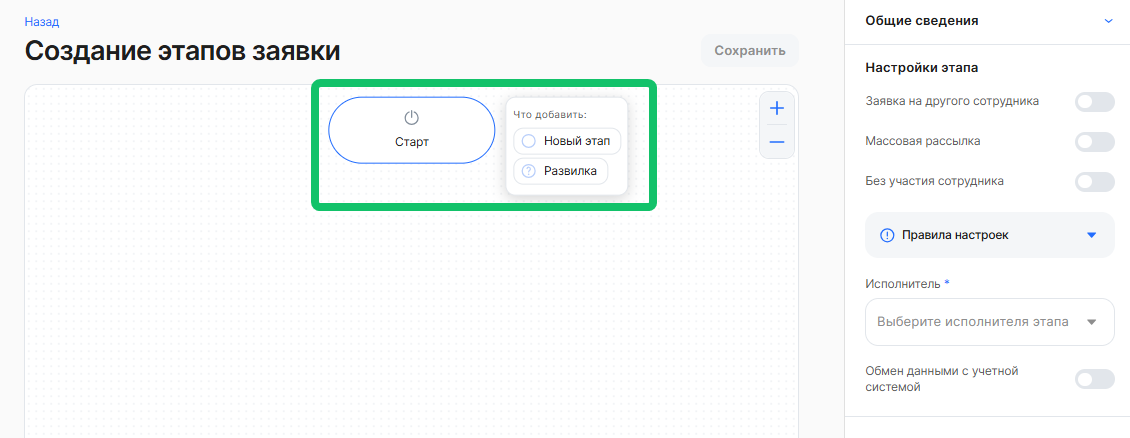
Первый этап Старт уже добавлен на схему: его нельзя удалить, и второго старта быть не может.
Чтобы добавить элементы, выберите этап на схеме и в меню Что добавить нажмите нужный пункт:
- Новый этап — добавляет обычный этап после выбранного.
- Развилка — добавляет этап проверки, по результату которого заявка уходит в одну из двух веток: основную (действие «Проверка») или альтернативную (действие «Отклонено»).
- Параллельный этап — добавляет этап, который выполняется одновременно с выбранным.
- Этап финиш — добавляет завершающий этап. Доступен, только если у выбранного этапа ещё нет следующего этапа.
- Возврат на доработку — нажмите пункт, затем выберите этап, на который заявка должна возвращаться. Вернуть можно на обычный этап, на один из параллельных этапов. Нельзя вернуть на старт или финиш.
- Удалить возврат на доработку — удаляет настроенный возврат.
Чтобы удалить этап, нажмите значок корзины в меню этапа. Каждая ветка процесса должна заканчиваться этапом финиша.
Пункты меню для выбранного этапа Старт:
Пункты меню для выбранного обычного этапа:
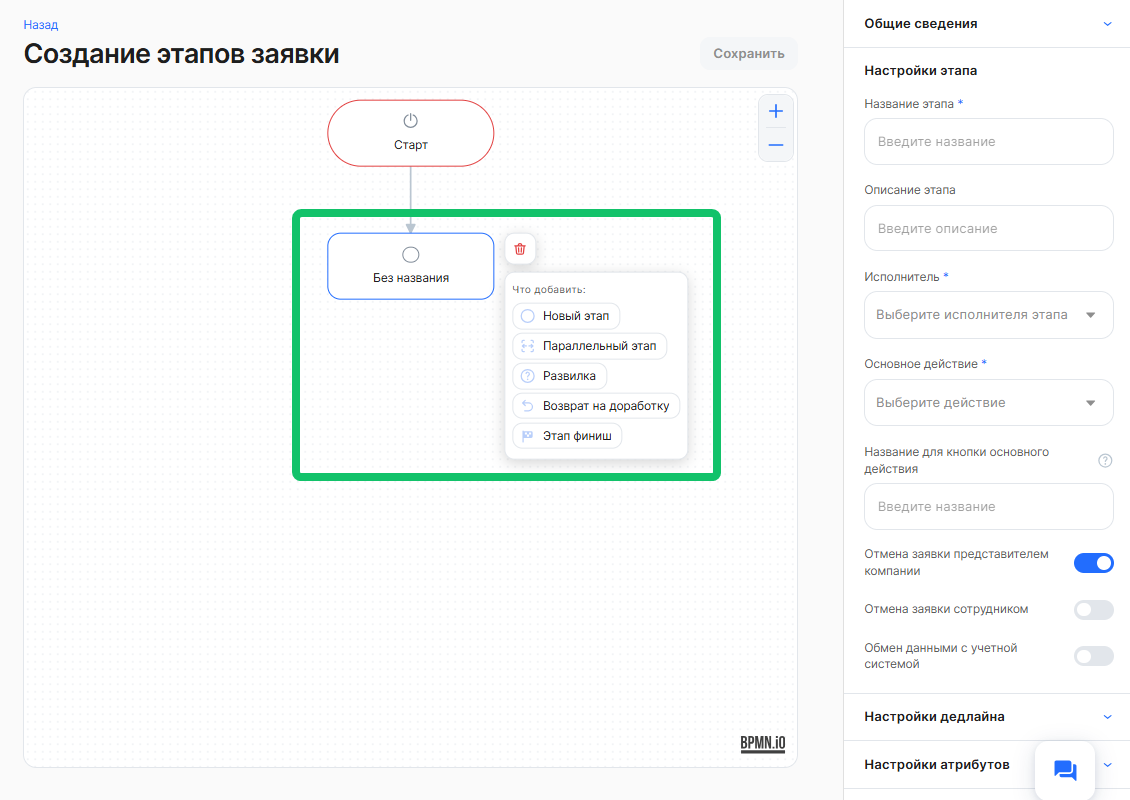
Выберите этап на схеме — справа откроется панель Настройки этапа. Если ничего не выбрано, в панели отображается подсказка «Выберите этап, чтобы настроить или добавить новый».
Для стартового этапа доступны переключатели:
- Заявка на другого сотрудника — позволяет сотруднику создать заявку на другого сотрудника.
- Массовая рассылка — позволяет создать одинаковые заявки сразу нескольким сотрудникам.
- Без участия сотрудника — заявка создаётся без сотрудника, участвовать могут только пользователи с какими-либо ролями со стороны компании.
В блоке Правила настроек указаны ограничения:
- если включена настройка «Без участия сотрудника», заявку может стартовать только представитель компании, а на этапах нельзя назначить сотрудника исполнителем;
- если включена настройка «Заявка на другого сотрудника», заявку может стартовать только сотрудник;
- «Без участия сотрудника» нельзя включить вместе с «Заявкой на другого сотрудника» и «Массовой рассылкой».
Также на старте задаются:
- Исполнитель — роли, которые могут создавать заявку;
- Обмен данными с учетной системой — создает задачу на обмен данными с учетной системой. Доступно, если для компании настроена интеграция с 1С и/или с другой системой клиента. Переключатель необходимо включать в случаях, если:
- на этапе процесса требуется использовать автосоздание документа в 1С. Подробнее о настройке автоматического создания документов см. в статье.
- для процессов компании настроена дополнительная автоматизация в 1С или других учетных системах.
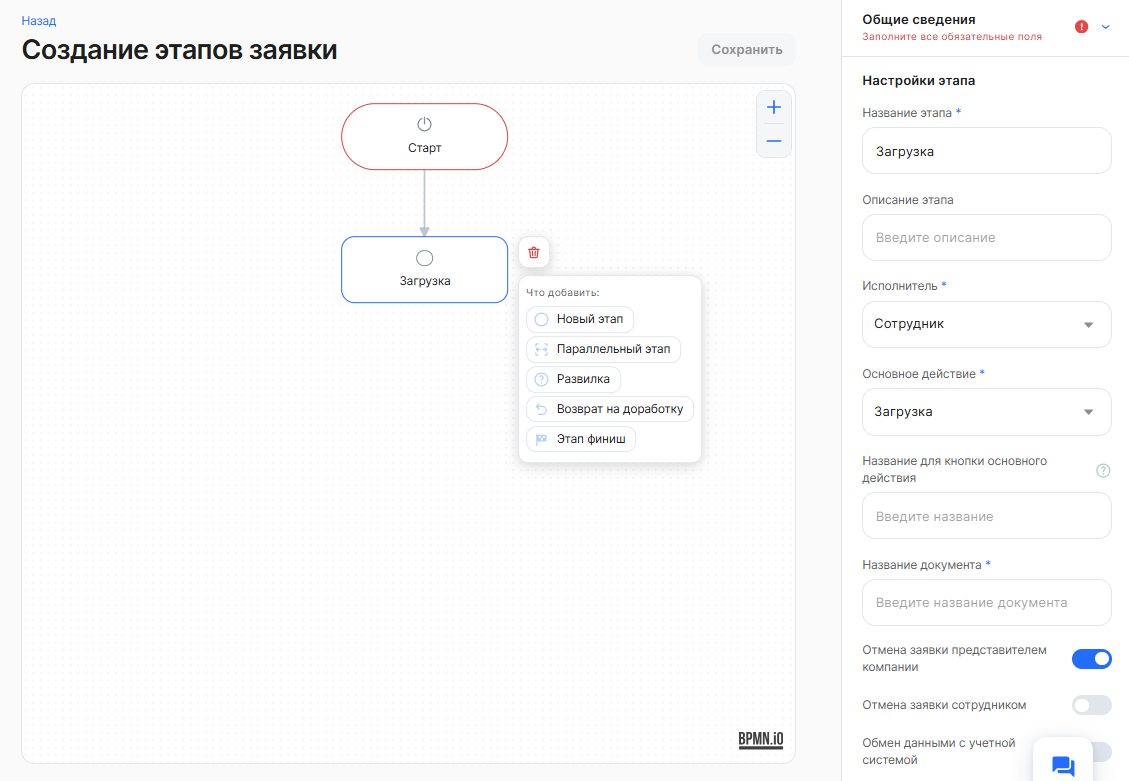
Обычный этап — это любой этап, кроме Старт и Финиш. Для обычного этапа заполните:
- Название этапа — отображается на схеме и в заявке.
- Описание этапа — пояснение для сотрудников, что нужно сделать на этапе.
- Исполнитель — можно выбрать несколько ролей.
Доступные варианты в поле Исполнитель и дополнительные поля:
Исполнитель | Что указать после выбора исполнителя |
|---|---|
Сотрудник | Дополнительных полей нет |
Представитель компании | Выберите одну или несколько ролей в поле Представители компании |
Руководитель | Тип оргструктуры: Управленческий, Юридический или Функциональный. Уровень по иерархии: для управленческой и юридической — до 10, для функциональной — до 20 |
Ассистент | Уровень по иерархии — до 10 |
Создатель заявки | Исполнитель, который создал заявку. Используется на следующих этапах, когда действие должен выполнить автор заявки. Случаи, когда можно выбрать «Создателя заявки»: 1. Заявка на другого сотрудника (на старте включён переключатель «Заявка на другого сотрудника») — на последующих этапах, где действие должен выполнить инициатор (например, руководитель, создавший заявку на сотрудника), указывается исполнитель «Создатель заявки». 2. Заявка без участия сотрудника / заявка, стартующая от руководителя — на следующих этапах, где требуются действия от инициатора, роль «Создатель заявки» указывается именно для него. |
- Основное действие — что должен сделать исполнитель:
Действие | Что делает | Название кнопки по умолчанию | Использование документа на этапе |
|---|---|---|---|
Проверка | Исполнитель проверяет заявку и переводит ее на следующий этап | «Проверить» | Не используется |
Загрузка | Исполнитель загружает документ | «Загрузить» | Используется. Название укажите в поле Название документа |
Подписание | Исполнитель подписывает документ. На первом этапе после старта действие «Подписание» недоступно | «Подписать» | Используется. Название укажите в поле Название документа |
- Название для кнопки основного действия — необязательно. Если оставить поле пустым, будет использовано название по умолчанию.
- Тип подписи — для действия «Подписание»: ПЭП (простая электронная подпись), УНЭП (усиленная неквалифицированная электронная подпись), УКЭП (усиленная квалифицированная электронная подпись). Вариант «УКЭП» недоступен, если среди исполнителей этапа есть сотрудник.
- Название документа — название документа, который сотрудник загружает или подписывает на этапе.
Для Развилки дополнительно заполняется Второе действие — «Отклонено». Если проверка пройдена, заявка идёт по основной ветке, если отклонена — по альтернативной. По умолчанию кнопка называется «Отклонить», её можно переименовать в поле Название для кнопки второго действия.
Если на этапе настроен возврат на доработку, появляется поле Название для кнопки возврата. По умолчанию кнопка называется «На доработку».
Другие настройки этапа:
- Отмена заявки представителем компании — разрешает представителю компании отменить заявку на выделенном этапе;
- Отмена заявки сотрудником — разрешает сотруднику отменить заявку на выделенном этапе;
- Обмен данными с учетной системой — создает задачу на обмен данными с учетной системой компании, это может быть не только 1С. Доступно, если для компании настроена интеграция.
Пример обычного этапа:
Пример развилки:
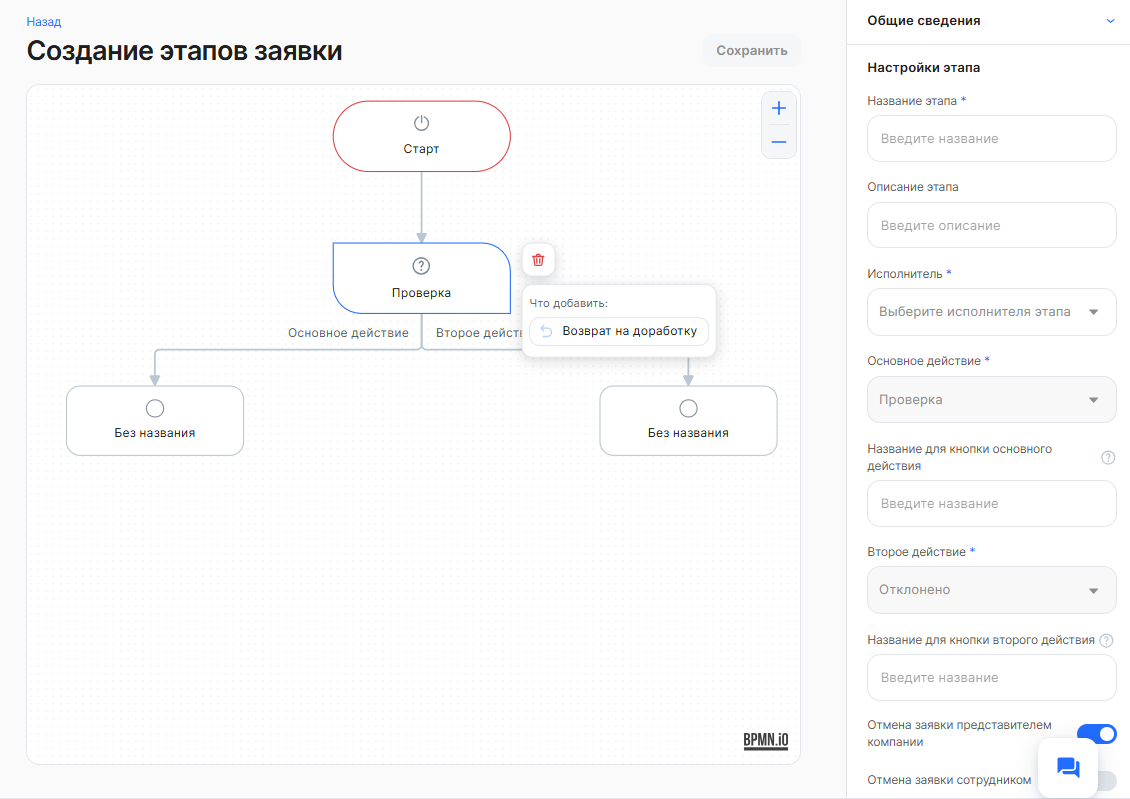
С развилки можно сразу перейти на этап Финиш, но для этого сначала добавьте этап Финиш после обычного этапа развилки, а потом удалите обычный этап.
Пример возврата на доработку:
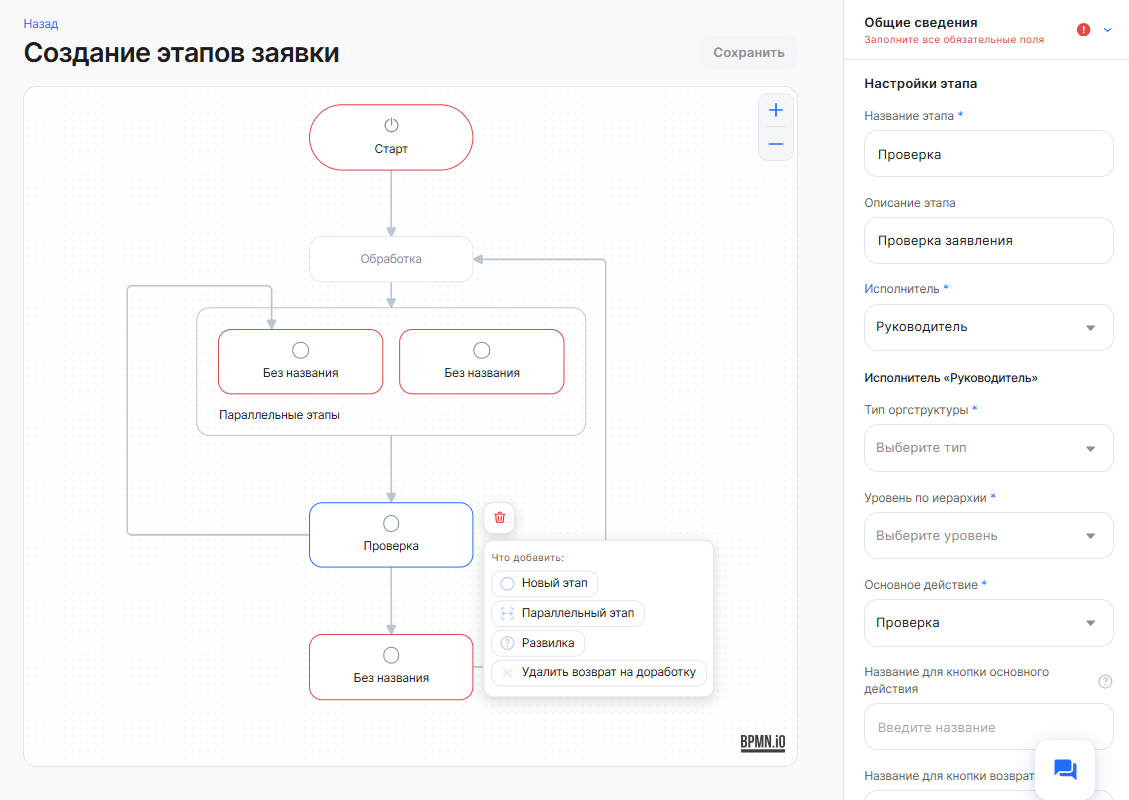
Запрещено добавлять возврат на этап «Старт».
Для параллельного этапа: если нужно вернуться на один конкретный этап параллельного этапа, то на схеме выберите этот конкретный этап. А если нужно вернуться ко всему параллельному этапу, то все этапы будут назначены повторно.
В блоке Настройки этапа для группы параллельных этапов задайте Условие перехода к следующему этапу:
- Успешно закрыты все параллельные этапы — вариант по умолчанию;
- Успешно закрыт хотя бы один этап.
Между параллельными этапами нельзя настроить прямой переход.
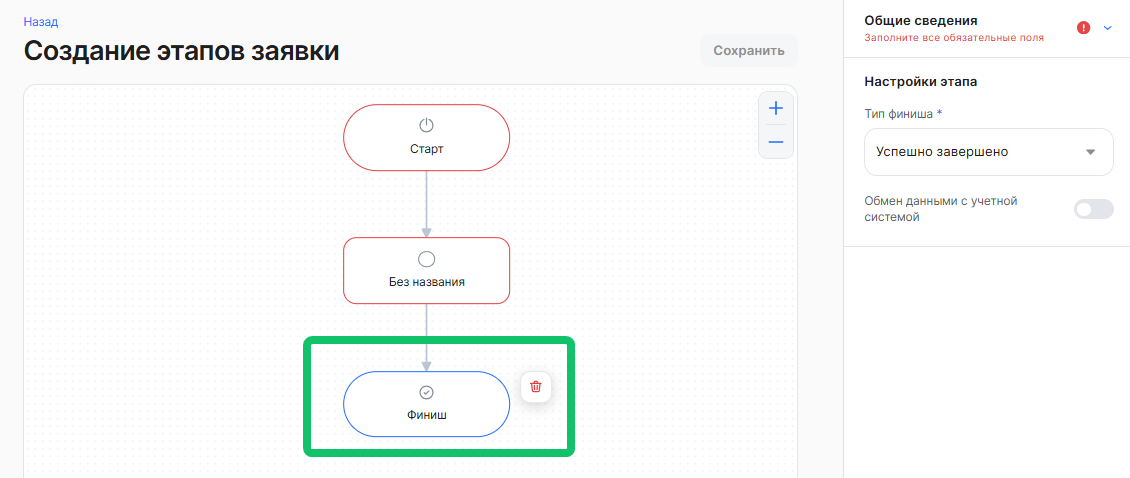
Выберите Тип финиша:
- Успешно завершено — в заявке будут пройдены все обязательные действия, заявка перейдет в статус Завершено.
- Отклонено — заявка перейдет в статус Отклонено.
На финише также доступен переключатель Обмен данными с учетной системой. В одном процессе может быть несколько финишных этапов — по одному на каждую ветку.
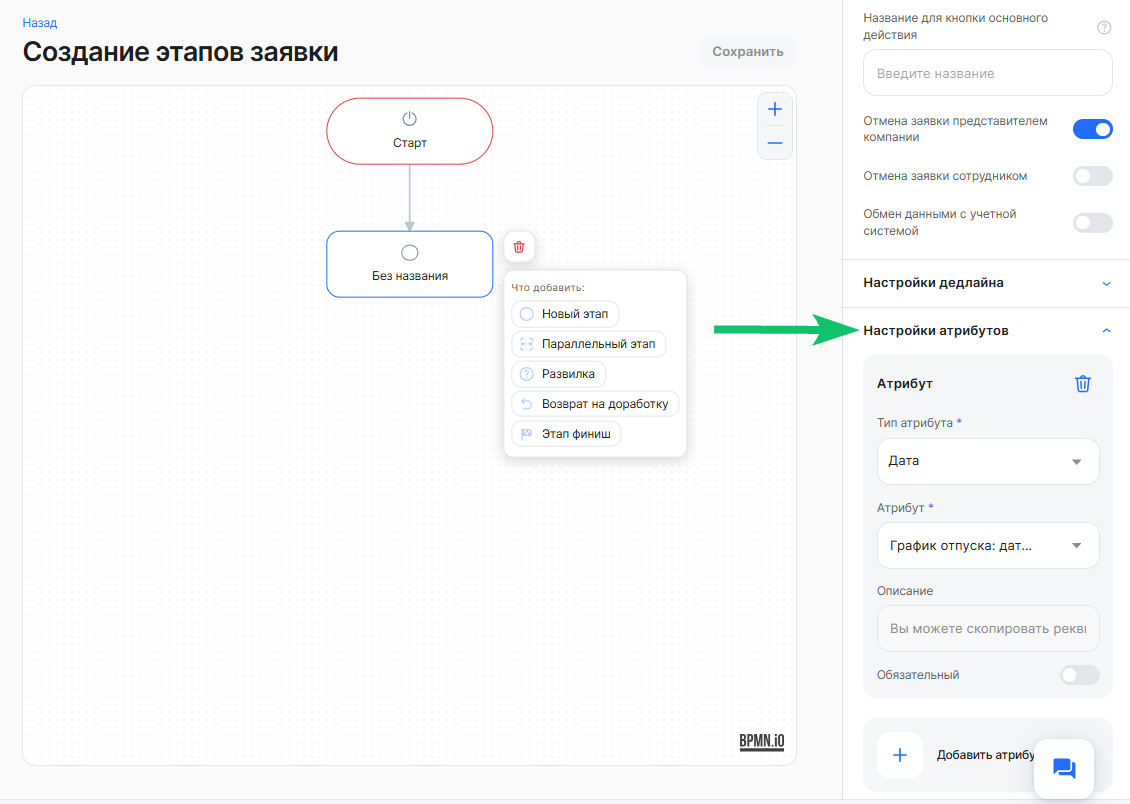
В блоке Настройки атрибутов нажмите кнопку добавления атрибута и заполните:
Поле | Что указать |
|---|---|
Тип атрибута | Тип значения атрибута. Доступные типы: 1. Однострочный текст — короткий текст в одну строку, до 255 символов. 2. Многострочный текст — текст произвольной длины. 3. Дата — дата без времени. 4. Дата и время — дата и время. 5. Год — год. 6. Текст со справочником — текст с выбором значения из справочника компании. 7. Ссылка — ссылка на внешний ресурс. 8. Файл — возможность загрузить один файл. 9. Несколько файлов — возможность загрузить несколько файлов. 10. Сотрудник — атрибут, в котором выводятся сотрудники компании, неуволенные. По умолчанию множественный выбор. |
Атрибут | Подходящий атрибут из списка атрибутов выбранного типа. Список атрибутов общий для всего сервиса: в него попадают атрибуты, которые используются во всех компаниях. Атрибуты из процессов тестовых компаний в список не попадают. Создание атрибутов пока недоступно. |
Описание | Пояснение, что нужно указать в атрибуте. |
Обязательный | Если включено, пользователь не сможет перейти на следующий этап, не заполнив атрибут. |
Мультивыбор | Если включено, можно выбрать несколько значений из списка. Доступно для типов атрибутов: - Год. - Текст со справочником. - Выбор из списка. |
Особенности:
- в процессе недоступно добавление атрибута типа «Выбор из списка» — выбор одного или нескольких значений из заранее заданных вариантов. Если процесс был загружен с таким типом атрибута, то доступно изменить обязательность атрибута, мультивыбор значения или удалить атрибут. После сохранения процесса удаленный атрибут вернуть в процесс нельзя;
- для атрибута типа «Текст со справочником» нельзя указать наименование справочника. Если редактируемые процесс и атрибут уже были добавлены ранее — сохраняется то название справочника, что было указано ранее. Если в процесс был добавлен атрибут типа «Каталог» (в том числе если удалили и добавили снова), то наименование не указывается, наименование справочника = наименование атрибута. Если такой справочник есть, то он будет использован с учётом типа справочника (пополняемый/непополняемый/иерархический), если нет — создается новый пополняемый справочник;
- на первом обычном этапе после старта при включённой Массовой рассылке доступны только типы: Однострочный текст, Многострочный текст, Дата, Выбор из списка, Файл, Несколько файлов.
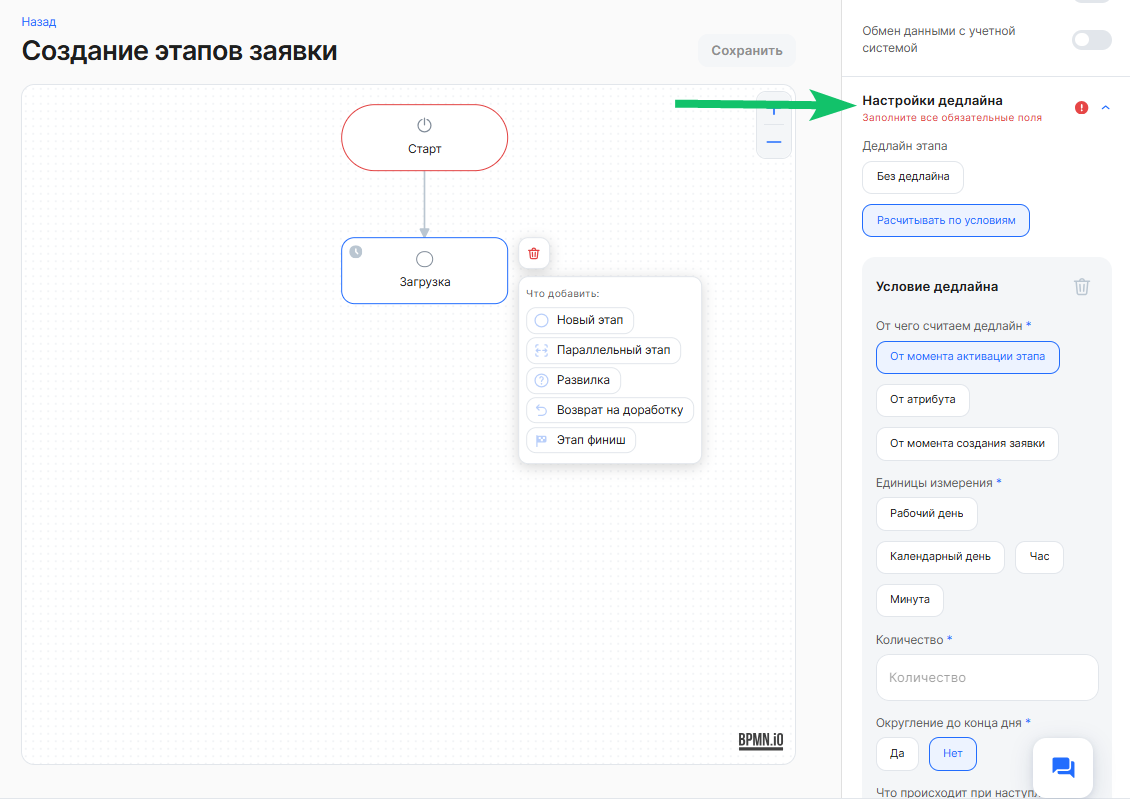
В блоке Настройки дедлайна настройте срок окончания этапа:
- Без дедлайна — этап выполняется без ограничения по времени.
- Рассчитывать по условиям — дедлайн рассчитывается по условиям, которые вы задаёте ниже.
Можно задать до трёх условий. Для каждого условия укажите:
- От чего считаем дедлайн — событие, от которого отсчитывается срок: например, от момента активации этапа, от момента создания заявки или от атрибута.
- Атрибут — если дедлайн считается от атрибута. Доступны только атрибуты типов «Дата» и «Дата и время», добавленные на этапы процесса.
- Единицы измерения — Рабочий день, Календарный день, Час, Минута.
- Количество — сколько единиц измерения отсчитывается до дедлайна.
- Округление до конца дня — если включено, дедлайн наступает в конце суток, в 23:59. Недоступно для часов и минут; при количестве 0 дней устанавливается автоматически.
- Что происходит при наступлении дедлайна — выберите один из вариантов:
Вариант | Что произойдёт |
|---|---|
Отмена заявки с опцией перехода в бумагу | Заявка отменяется и переходит в статус «В бумагу» |
Отмена | Заявка отменяется и переходит в статус «Отменено» |
Переход на следующий этап | Заявка автоматически переходит на следующий этап процесса |
Если условий несколько, выберите Определение дедлайна с условиями:
- Ближайшая дата — сработает самый ранний срок из рассчитанных;
- Поздняя дата — сработает самый поздний срок из рассчитанных.
Кнопка Сохранить активна, только если процесс полностью настроен и в него внесены изменения. Незаполненные этапы выделяются на схеме красным, а в панели отображается сообщение «Заполните все обязательные поля».
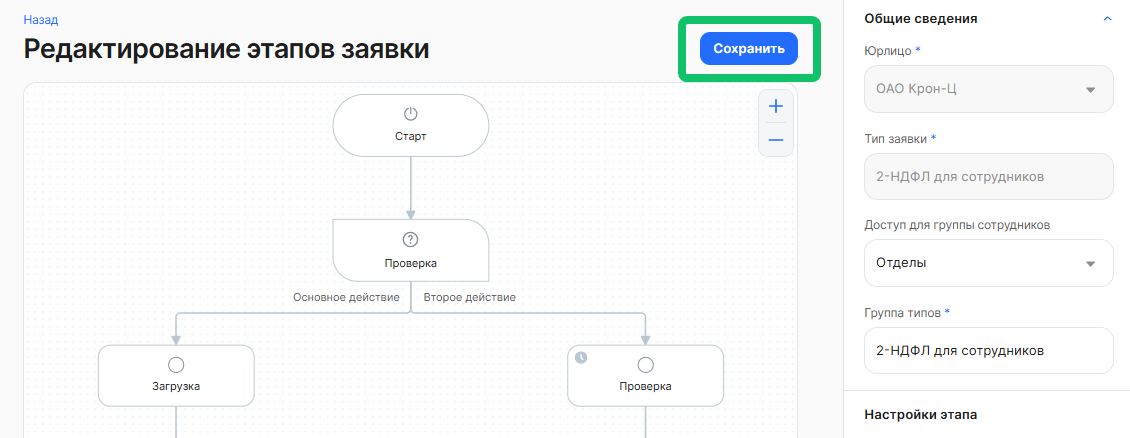
Проверяются:
- уникальность названия типа заявки;
- наличие названия, исполнителя и хотя бы одного действия на каждом этапе (кроме служебных этапов и финиша);
- заполненность обязательных полей атрибутов и дедлайнов;
- наличие названия документа для действий «Загрузка» и «Подписание»;
- завершение каждой ветки финишным этапом;
- отсутствие прямых переходов между параллельными этапами;
- совместимость настроек старта с указанным исполнителем.
Если проверки не пройдены, процесс не создаётся и не обновляется. После сохранения изменения вступают в силу.
Ограничение на частоту сохранений действует на компанию, а не на отдельный процесс: не более 3 операций в минуту и не более 15 в час. При превышении появится ошибка, изменения не применяются.
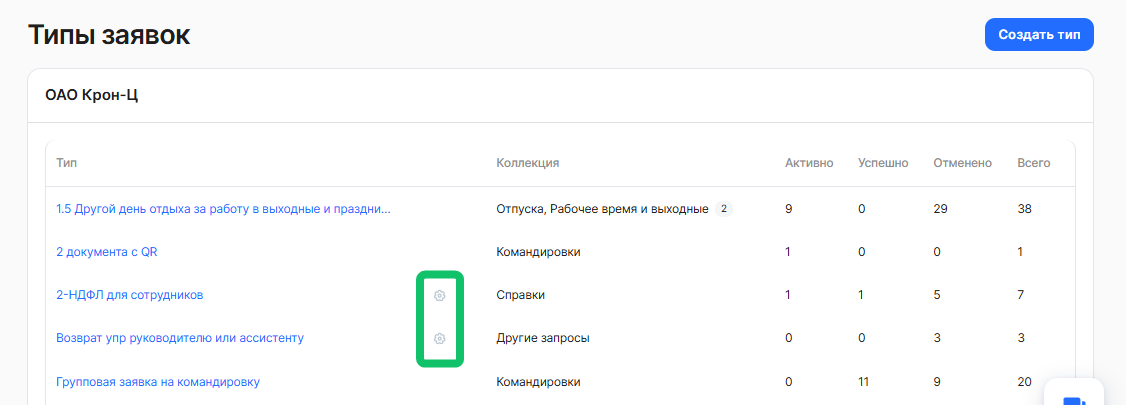
Перейдите в раздел Настройки → Бизнес-процессы → Типы заявок. Откройте тип заявки с новыми возможностями редактирования — он обозначен шестеренкой.
Если значка шестеренки у типа заявки нет — новый конструктор пока не используется, так как в процессе есть функционал, которого пока нет в конструкторе.
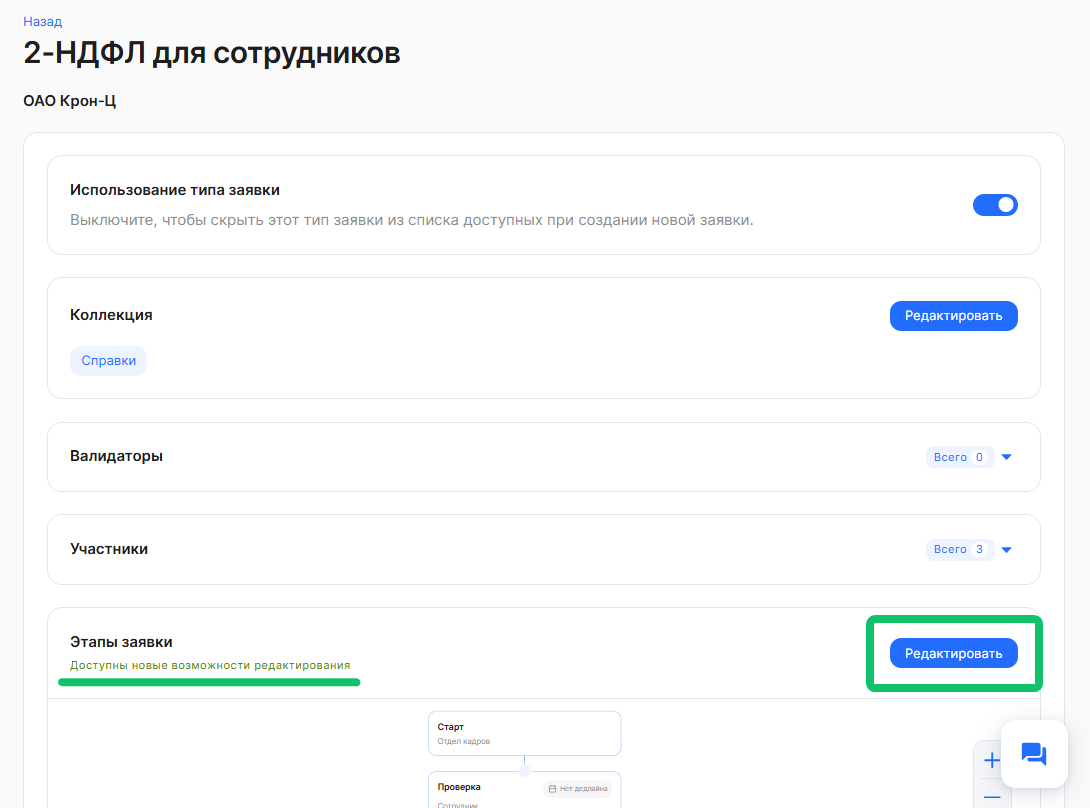
Откройте тип заявки и найдите блок Этапы заявки. В зависимости от процесса в блоке отображается одна из подписей:
- Доступны новые возможности редактирования — нажмите Редактировать, чтобы открыть конструктор. В нём доступны те же настройки, что и при создании. Юрлицо и название типа заявки изменить нельзя, остальные настройки — можно.
- Новый инструмент для редактирования бизнес-процесса пока не доступен — процесс открывается в прежнем интерфейсе. В нём можно изменить только дедлайны этапов, группу представителей компании и тип оргструктуры.
Изменения применяются только по кнопке Сохранить. Если обновить страницу без сохранения, изменения будут потеряны.
- Созданный процесс нельзя удалить. Чтобы он не отображался сотрудникам, выключите Использование типа заявки на странице типа заявки.
- После создания нельзя изменить юрлицо и название типа заявки. Остальные настройки можно изменить при редактировании процесса.
- В конструкторе нельзя создать новые атрибуты, новые группы сотрудников и валидаторы.
- Перемещение этапов по холсту не предусмотрено: этапы добавляются и удаляются через меню этапа.
- Если процесс содержит настройки, которых нет в конструкторе (например, валидаторы, ники, мета-атрибуты, рассчитываемые атрибуты, нестандартные действия), он открывается в прежнем интерфейсе редактирования.