
Роли сотрудников в компании
В разделе Сервисы компании → Настройки → Роли сотрудников перечислены все группы ролей и сотрудники, которым доступны данные роли.
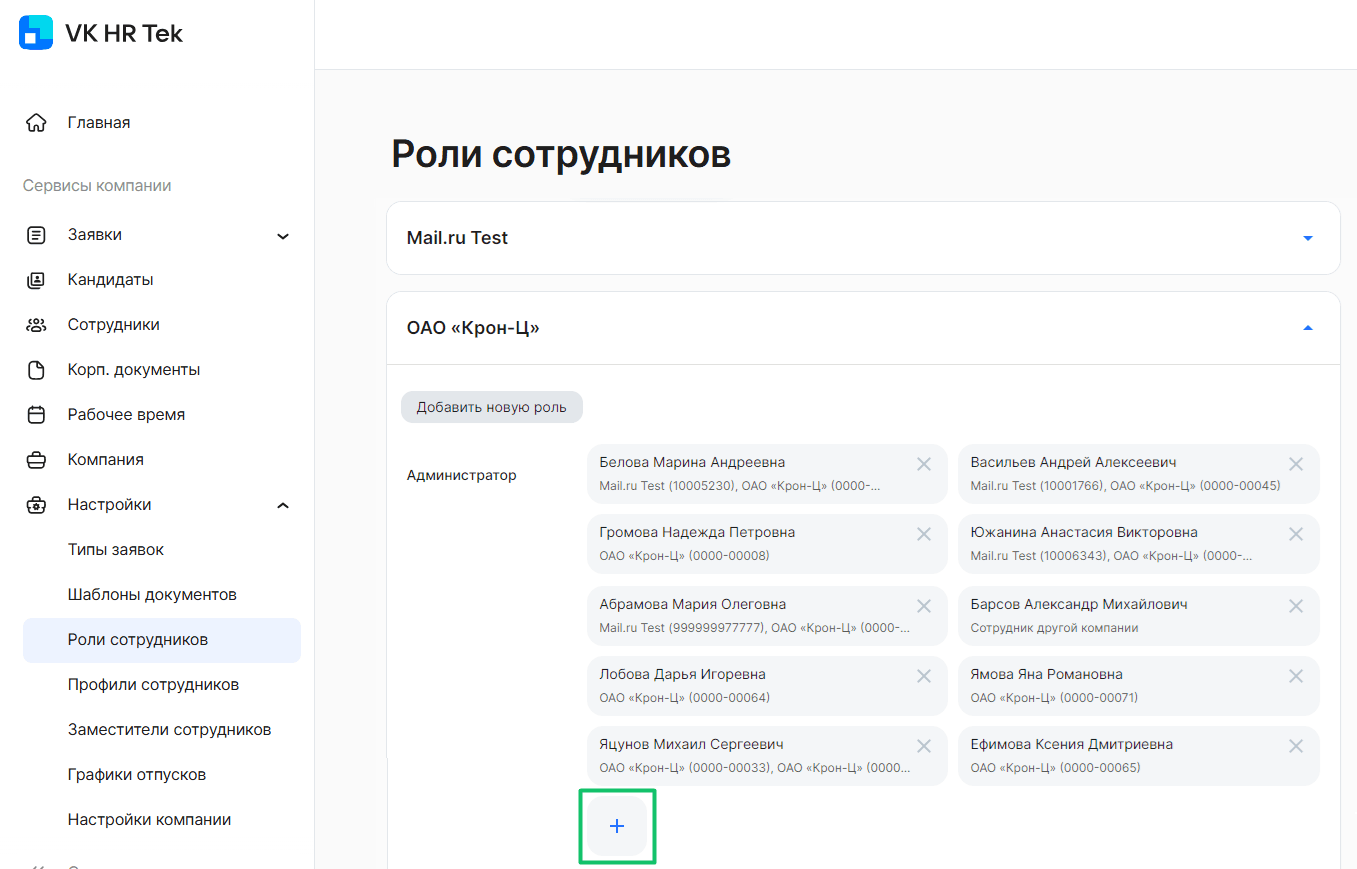
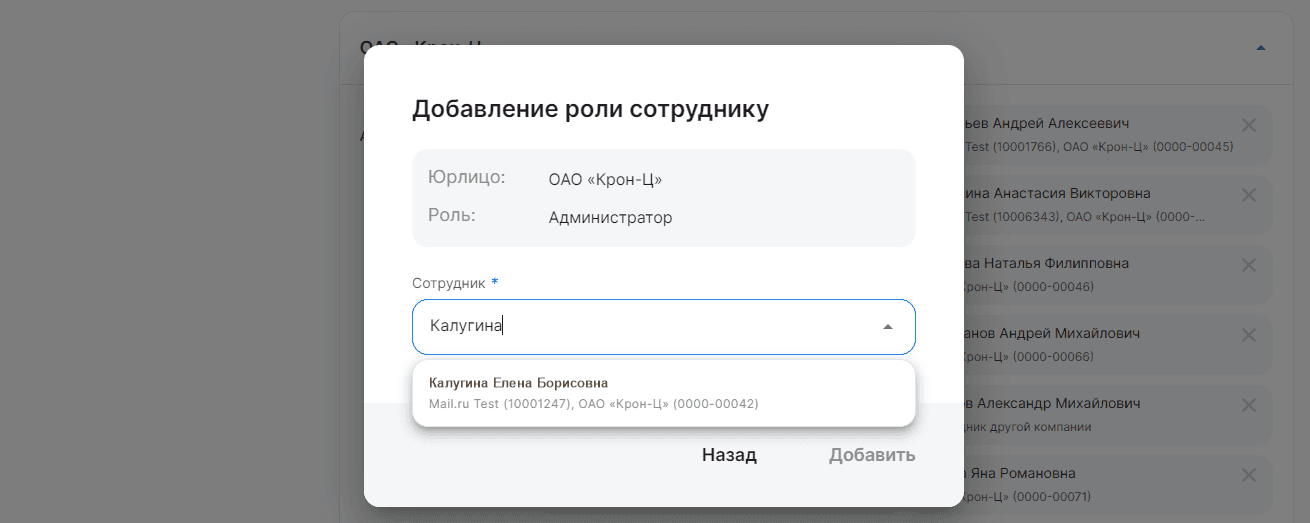
Чтобы добавить роль сотруднику, нажмите на кнопку  в нужной группе. Далее выберите сотрудника и нажмите на кнопку Добавить.
Если в компании подключены профили доступа, то при добавлении роли сотруднику можно выбрать один или несколько профилей из списка. Подробнее в статье.
При увольнении сотрудника хотя бы из одной компании (даже тестовой) все выданные ему роли автоматически сбрасываются.
Если у сотрудника несколько табельных номеров, то для работы в веб-сервисе этот сотрудник должен обратиться к администратору за выдачей ролей внутри своей компании для их повторного назначения.
Аккаунт необходимо использовать, когда компании объединены в холдинг или группу компаний, чтобы определенные функции сервиса работали в рамках аккаунта, а не в рамках компании.
Если несколько юрлиц объединены в один аккаунт, то можно выдавать роли во всем аккаунте.
Перейдите в Сервисы компании → Настройки → Роли сотрудников для добавления ролей сотрудникам компаний аккаунта.
Карточки сотрудников содержат информацию:
- Для одной компании, которая не входит в аккаунт — ФИО сотрудника, название компании, табельный номер.
- Если компания состоит из нескольких юрлиц и входит в аккаунт — ФИО, перечисление названий компаний и табельных номеров сотрудника в компаниях аккаунта.
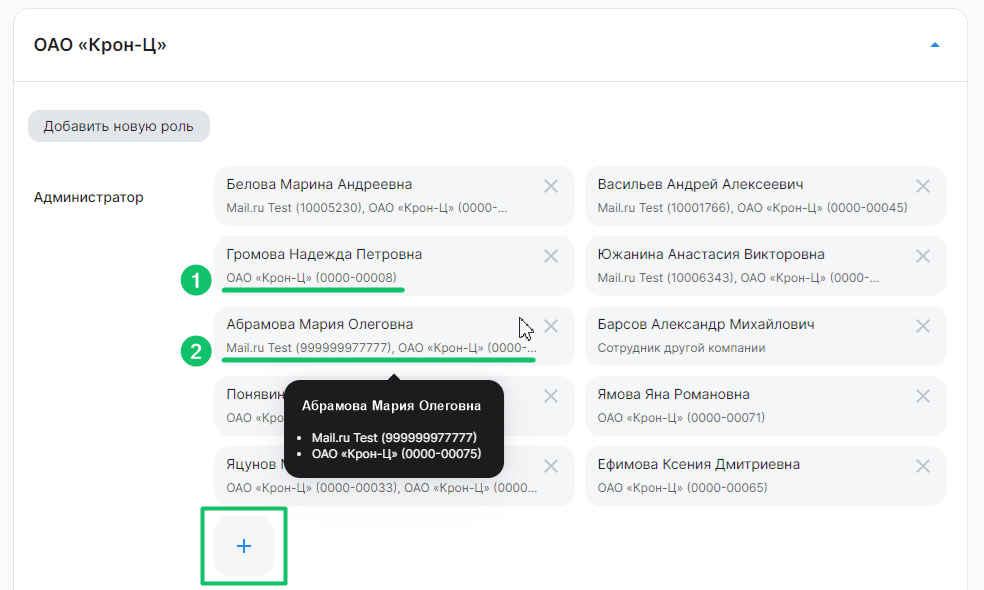
При наведении на карточку можно просмотреть подсказку с полной информацией о юрлицах сотрудника.
При выборе сотрудника для назначения ему роли (группы), в выпадающем списке должны быть активные сотрудники всех компаний аккаунта, если текущая компания относится к какому-то аккаунту.
Администратор может создавать новые роли. Для этого нажмите кнопку Добавить новую роль, которая расположена над списком всех ролей компании.
Далее укажите название новой роли, которой нет в списке существующих ролей. Если новая роль не привязана к родительской роли, то оставьте поле Родительская роль пустым. Нажмите кнопку Добавить.
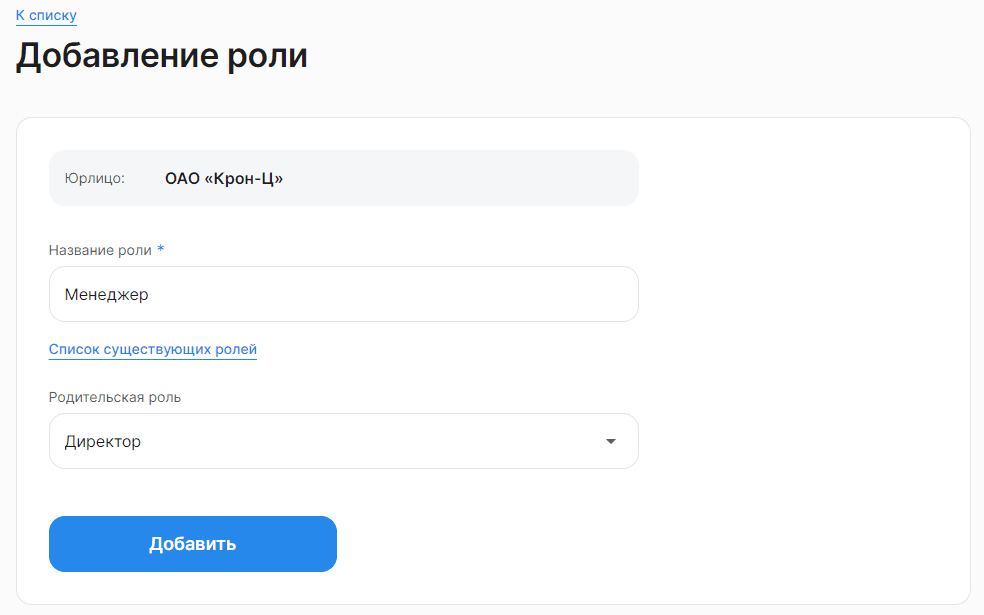
Роли могут быть созданы независимо друг от друга или иерархично. Например, роль «Администратор» или «Рекрутер» связывать по иерархии с другими родительскими ролями не нужно, а вот «Руководитель отдела кадров» может быть вышестоящей (родительской) ролью по отношению к «Отделу кадров».
Пользователь с родительской ролью будет видеть все заявки, доступные пользователям с подчинённой ролью.
Администратор сервиса может назначить одну или несколько ролей каждому подключенному сотруднику, чтобы в Кабинете компании пользователь смог обрабатывать заявки других сотрудников, создавать планирование графика отпусков или выполнять другие действия, предусмотренные выданными правами.
Каждому подключенному к системе пользователю по умолчанию назначается роль Сотрудник. Все доступные заявки, корп. документы, графики отпусков, расчётные листки сотрудник может просмотреть в Личном кабинете.
Роль Сотрудник даёт возможность доступа к следующим разделам системы:
- Сервисы сотрудника → Профиль сотрудника;
- Сервисы сотрудника → Список заявок;
- Сервисы сотрудника → Корпоративные документы;
- Сервисы сотрудника → Расчетные листки;
- Сервисы сотрудника → Мой календарь.
В сервисе зафиксированы системные роли с определённым и неизменным набором доступных действий.
Системная роль | Доступные разделы | Описание прав роли |
|---|---|---|
Рекрутер | Кандидаты Сотрудники Корпоративные документы Заявки: | Управление заявками, к которым есть доступ Управление Корпоративными документами Доступ в раздел Сотрудники Управление модулем работы с кандидатами: • создание, редактирование или отмена анкет кадидатов;• просмотр списка активных и завершённых анкет; • фильтрация списка анкет; • скачивание документов, загруженных кандидатом; • скачивание отчёта по изменениям в заявке, в формата .pdf |
Администратор | Сотрудники Корпоративные документы Заявки: Настройки → Настройки компании: Настройки → Типы заявок Настройки → Шаблоны документов Настройки → Роли сотрудников Настройки → Профили сотрудников (если в настройках Настройки → Заместители сотрудников Настройки → Типы ЭЦП | Управление заявками, к которым есть доступ Управление Корпоративными документами Доступ в раздел Сотрудники Создание Универсального процесса Управление настройками компании Настройка типов заявок Настройка шаблонов документов Управление группами компании Назначение заместителей руководителям Настройка типов ЭП |
Менеджер графиков отпусков | Сотрудники Корпоративные документы Заявки: Графики отпусков Настройки → Графики отпусков | Управление заявками, к которым есть доступ Управление Корпоративными документами Доступ в раздел Сотрудники Управление графиками отпусков: |
Редактор МЧД | Сотрудники Корпоративные документы Заявки: Настройки → Список МЧД Настройки → Пользователи МЧД | Управление заявками, к которым есть доступ Управление Корпоративными документами Доступ в раздел Сотрудники Управление МЧД |
Администратор главной страницы | Сотрудники Корпоративные документы Заявки: Настройки → Настройки компании: Просмотр всех настроек компании Настройка блока навигации | Управление заявками, к которым есть доступ Управление Корпоративными документами Доступ в раздел Сотрудники Управление виджетами на главной странице Настройка боковой панели навигации Настройка блока навигации |
Менеджер раздела отсутствий | Сотрудники Рабочее время Корпоративные документы Заявки: | Управление заявками, к которым есть доступ Управление Корпоративными документами Доступ в раздел Сотрудники Управление разделом Рабочее время |
Администратор модуля Портал (при подключенных социальных сервисах) в рамках привязанных компаний или аккаунта | Социальные сервисы: | Управление группами пользователей по всем портальным сервисам Создание объектов в сервисах (новости, опросы, сообщества, категории по всем сервисам) Управление комментариями Управление виджетом Главные новости: Управление виджетом Лента публикаций: |
Менеджер сервиса Новости (при подключеннном сервисе Новости) в рамках привязанных компаний или аккаунта | Социальные сервисы: | Добавление или удаление ролей: |
Автор новостей (при подключенном сервисе Новости) | Социальные сервисы: | Управление новостями: создание, редактирование, удаление новости Управление комментариями к новостям Управление новостными категориями:• создание новой категории; • редактирование категории; • удаление категории |
Менеджер сервиса Опросы (при подключенном сервисе Опросы) | Социальные сервисы: | Добавление или удаление ролей: |
Автор опросов (при подключенном сервисе Опросы) | Социальные сервисы: | Управление опросами: создание, редактирование, удаление опроса Управление категориями:• создание новой категории; • редактирование категории; • удаление категории |
Менеджер сервиса Сообщества (при подключенном сервисе Сообщества) | Социальная жизнь → Сообщества Социальная жизнь → Лента Социальные сервисы: | Добавление или удаление ролей в рамках сервиса Сообщества Управление категориями Доступ к списку сообществ Создание/редактирование сообществ |
Редактор виджета Главные новости (при подключеннном сервисе Новости) | Настройки компании → Виджеты на главной странице Настройки КЭДО → Контент виджетов | Редактирование контента виджета Главные новости |
Редактор ленты публикаций (при подключеннных сервисах Новости и Сообщества) | Настройки компании → Виджеты на главной странице Настройки КЭДО → Контент виджетов | Закрепление новости/поста в виджете Лента публикаций. |
Функциональные роли, предусмотренные в компании, настраиваются в зависимости от бизнес-процессов.
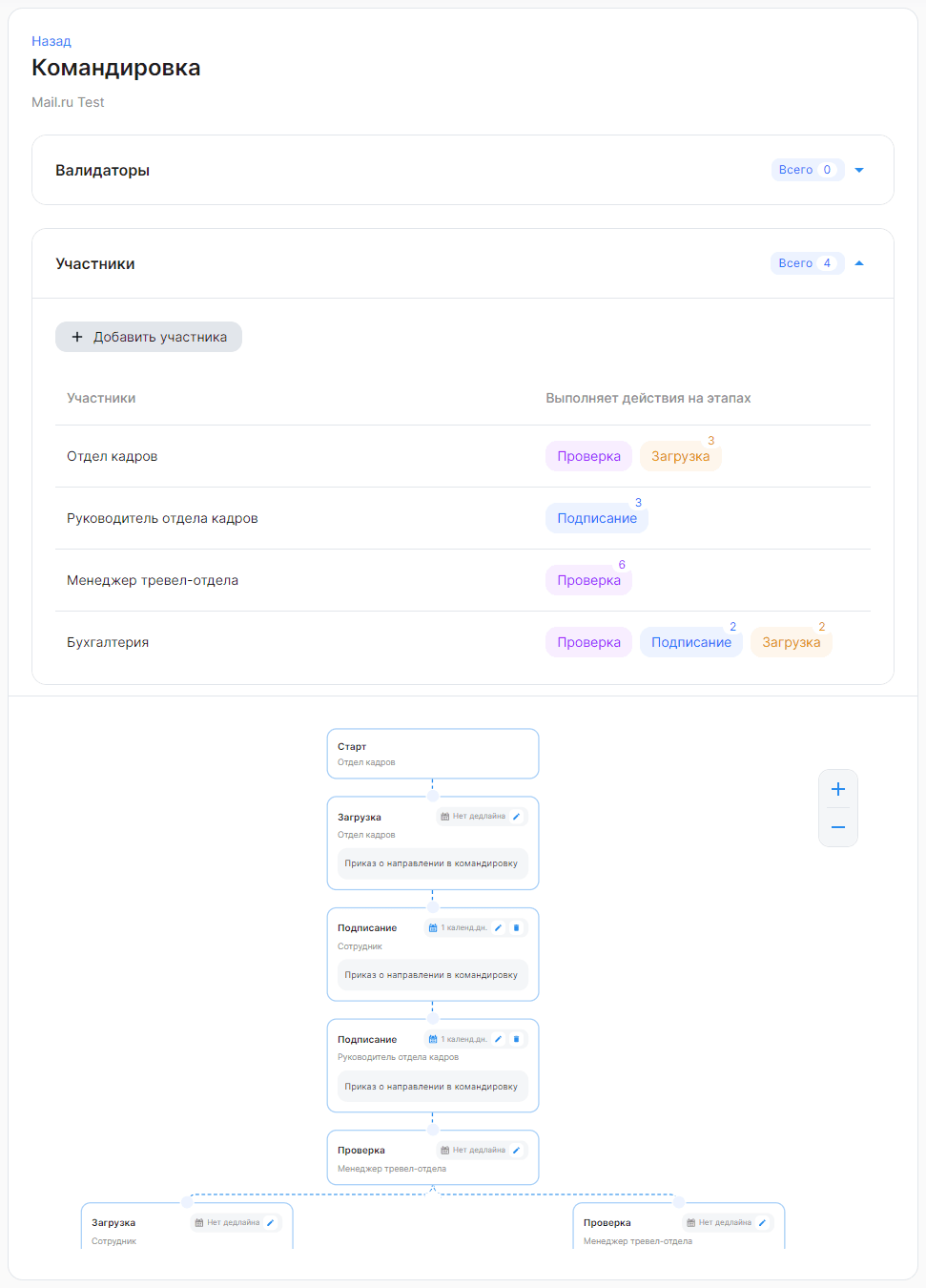
Например, в бизнес-процессе «Командировка» исполнителями на этапах являются сотрудники с ролями «Отдел кадров», «Руководитель отдела кадров», «Бухгалтерия» и «Менеджер тревел-отдела». Администратор назначает необходимые роли конкретным сотрудникам, чтобы они могли обрабатывать заявки.
Согласующий руководитель не выделяется в отдельную роль, а получает права в соответствии с организационной структурой, которая была настроена в модуле 1С или в веб-сервисе.