
Выбор заместителей для руководителей
Каждому сотруднику, который является руководителем хотя бы в одном подразделении, можно назначить заместителей:
- сразу на все бизнес-процессы;
- на определенные бизнес-процессы.
Заместителей может быть несколько как на разных процессах, так и несколько на один процесс.
Заместителю всегда доступны действия руководителя по тем заявкам, которые ожидают действия руководителя.
Если руководитель уволился, то в созданных заявках действие может быть выполнено заместителем.
В разделе Сервисы компании → Настройки → Заместители сотрудников отображаются руководители из юридической и управленческой оргструктуры. Каждому руководителю можно назначить заместителя.
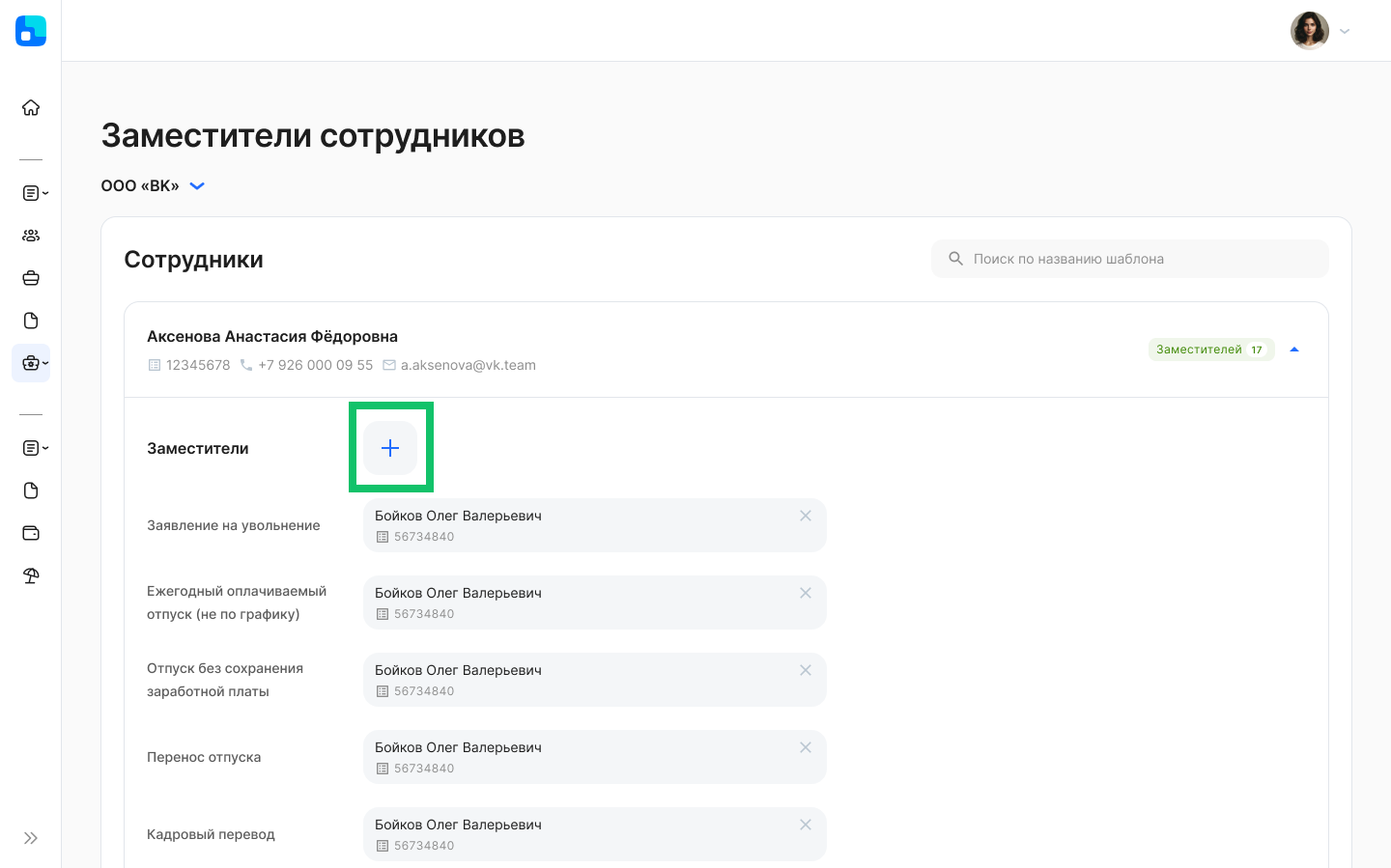
Чтобы добавить заместителя к сотруднику, нажмите кнопку  в карточке сотрудника.
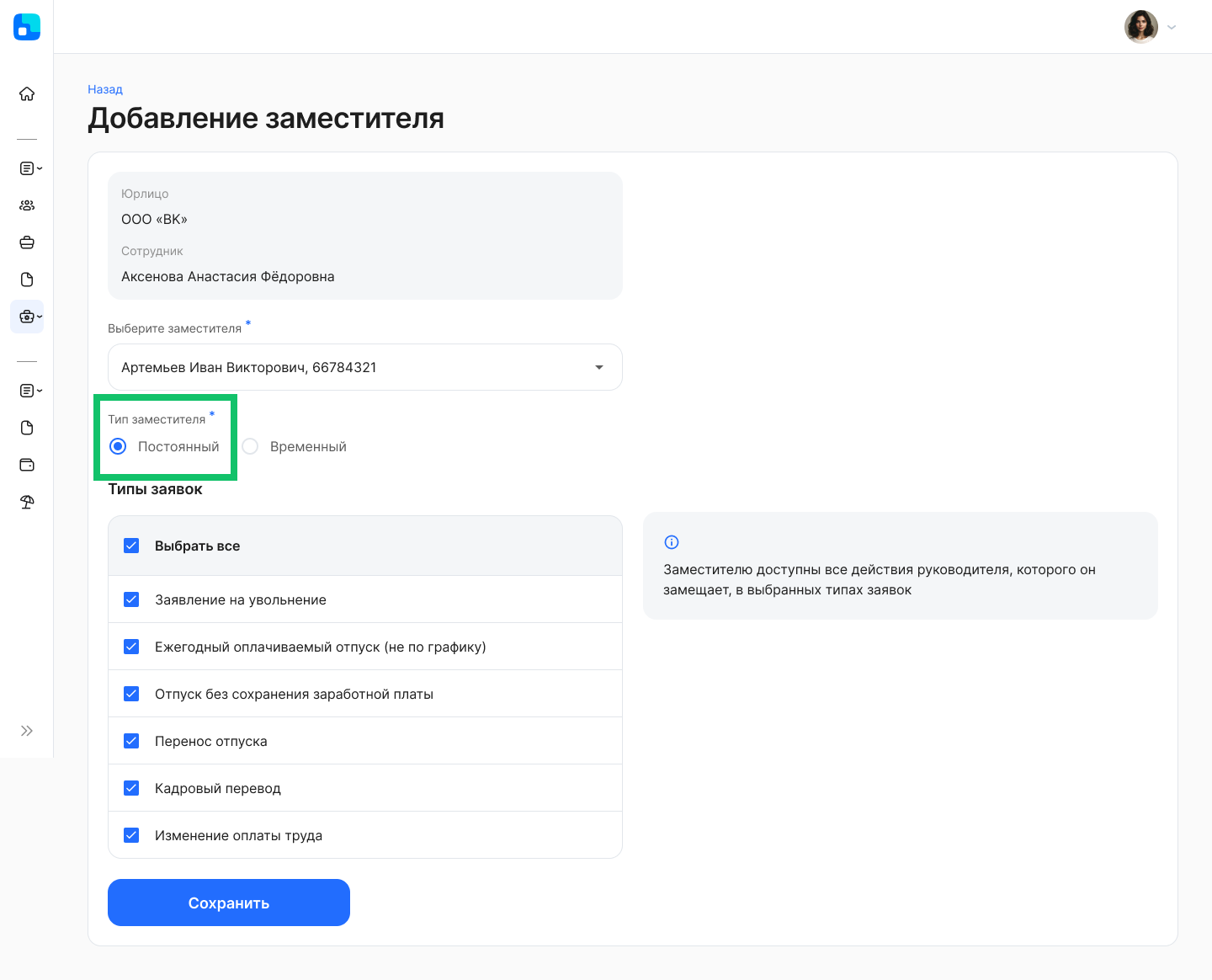
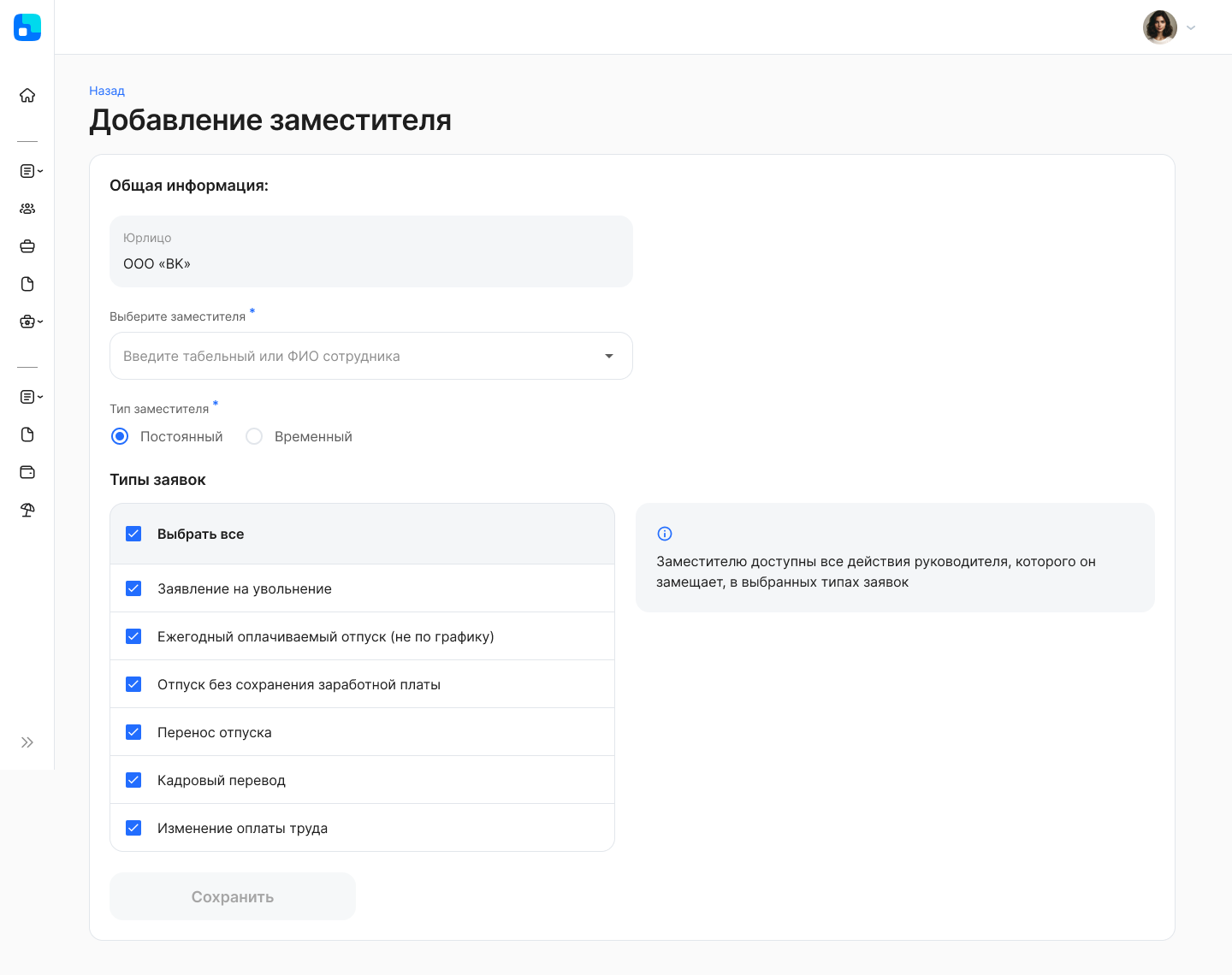
Для добавления заместителя необходимо:
- В поле Выберите сотрудника указать табельный номер или ФИО сотрудника.
- Выбрать тип заместителя: постоянный (сотрудник будет замещать руководителя, пока не будет удалён из заместителей) или временный (сотрудник будет назначен заместителем на заданный срок, будет автоматически удалён из настроек по завершении сроков замещения).
- Выбрать все или отдельные типы заявок руководителя, которого он будет замещать.
- Нажать на кнопку Сохранить.
В рамках «прохождения» заявки, при переходе документа на этап подтверждения к руководителю, уведомление придёт и к руководителю, и к его заместителю.
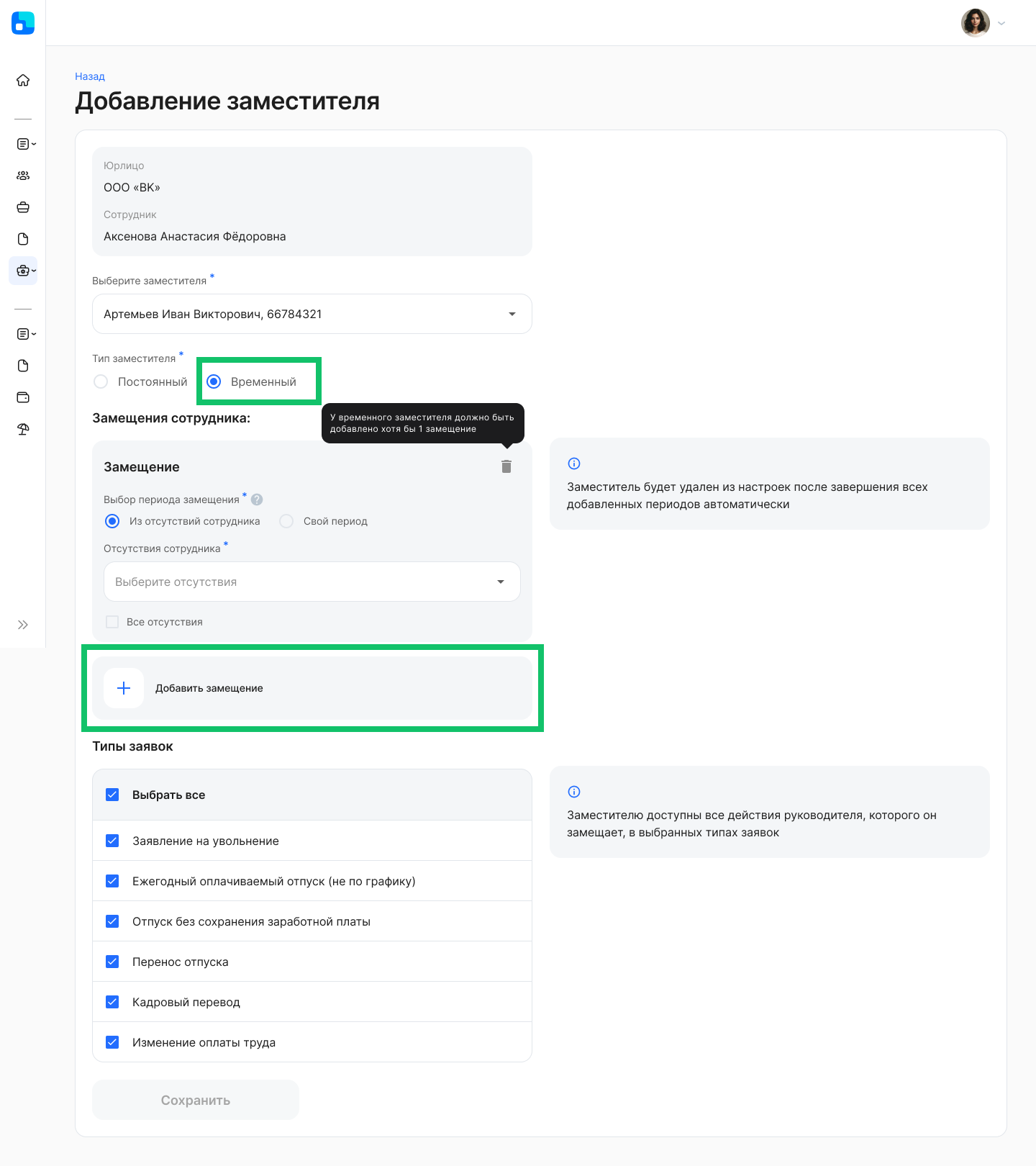
При выборе типа заместителя Временный выберите один период замещения:
- из отсутствия сотрудника;
- свой период.
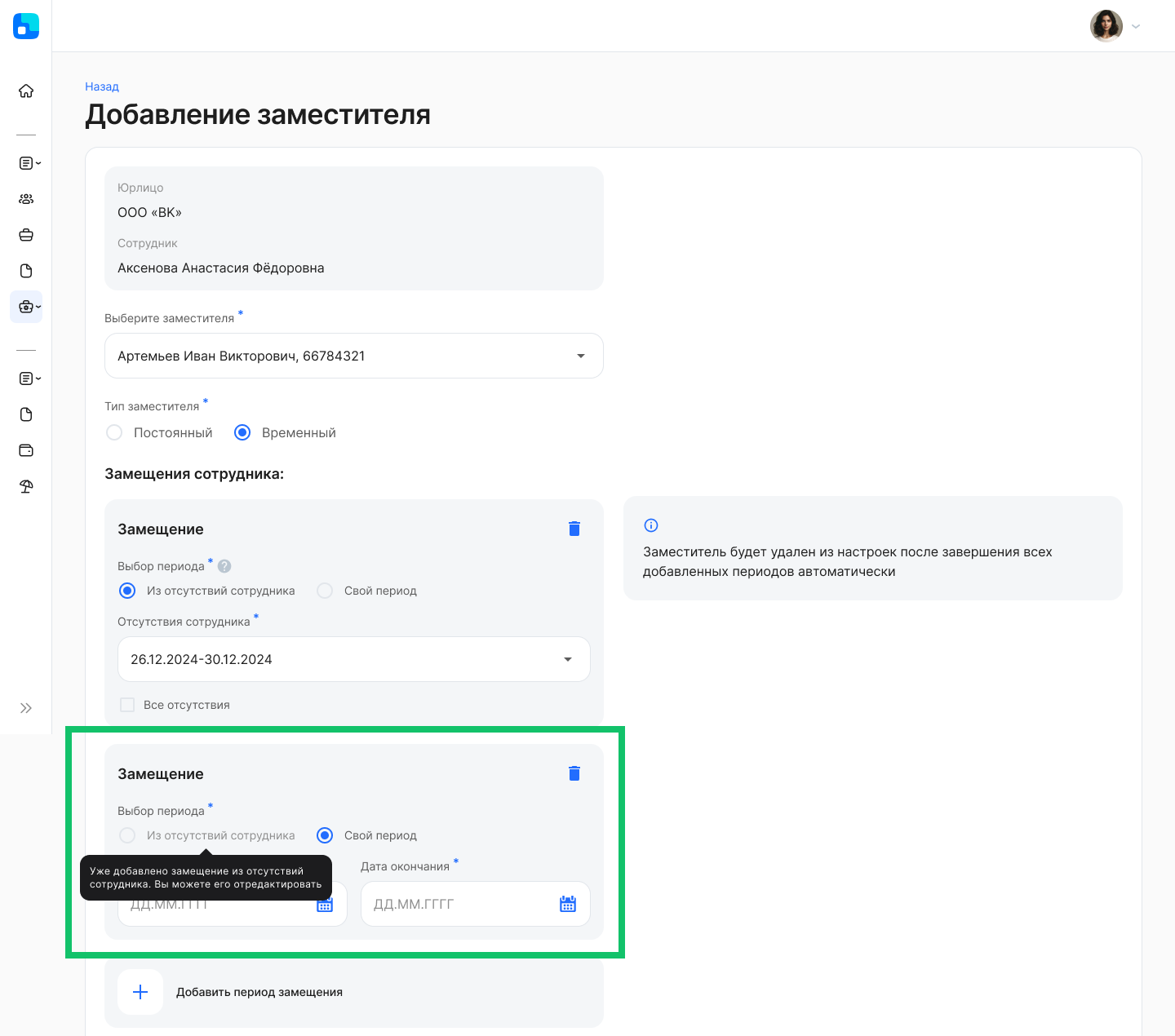
После установки первого периода замещения можно добавить ещё несколько замещений. Замещение с периодом Из отсутствия сотрудника можно добавить только один раз.
При выборе периода Из отсутствий сотрудника выберите из выпадающего списка необходимые даты отсутствия, в которые сотрудник будет замещать руководителя.
Если требуется указать даты начала и окончания замещения, которые не совпадают с отсутствиями руководителя (отпуск, командировка и др.), то выберите Свой период.
В случае успешного сохранения сотрудник будет добавлен в список заместителей. Назначенный на период заместитель будет обозначен меткой Временный.
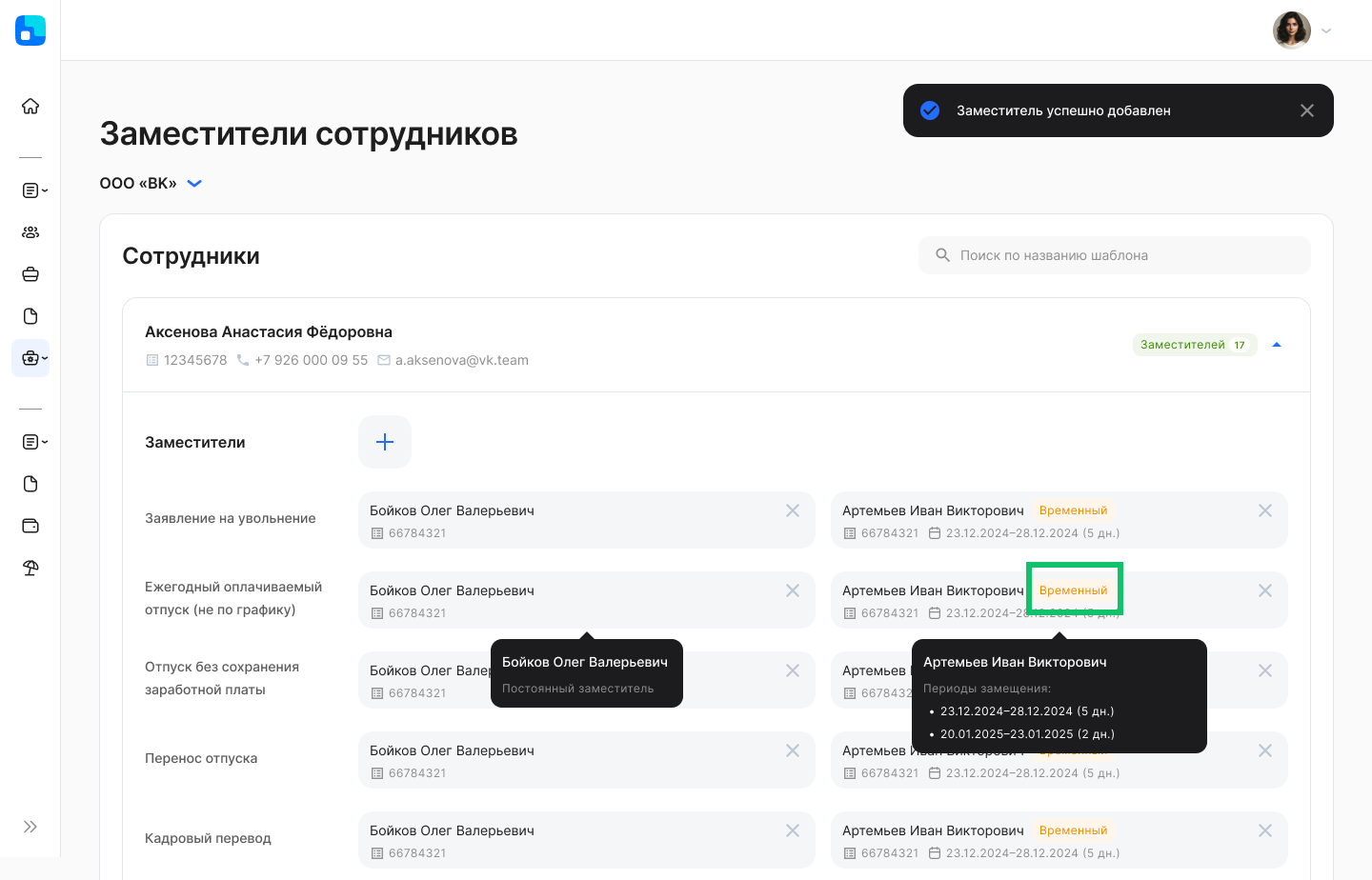
Руководитель может самостоятельно указывать заместителей в своем Профиле. Для этого в Профиле необходимо:
- Перейти в карточку компании, в блоке Добавить заместителей нажать на кнопку .
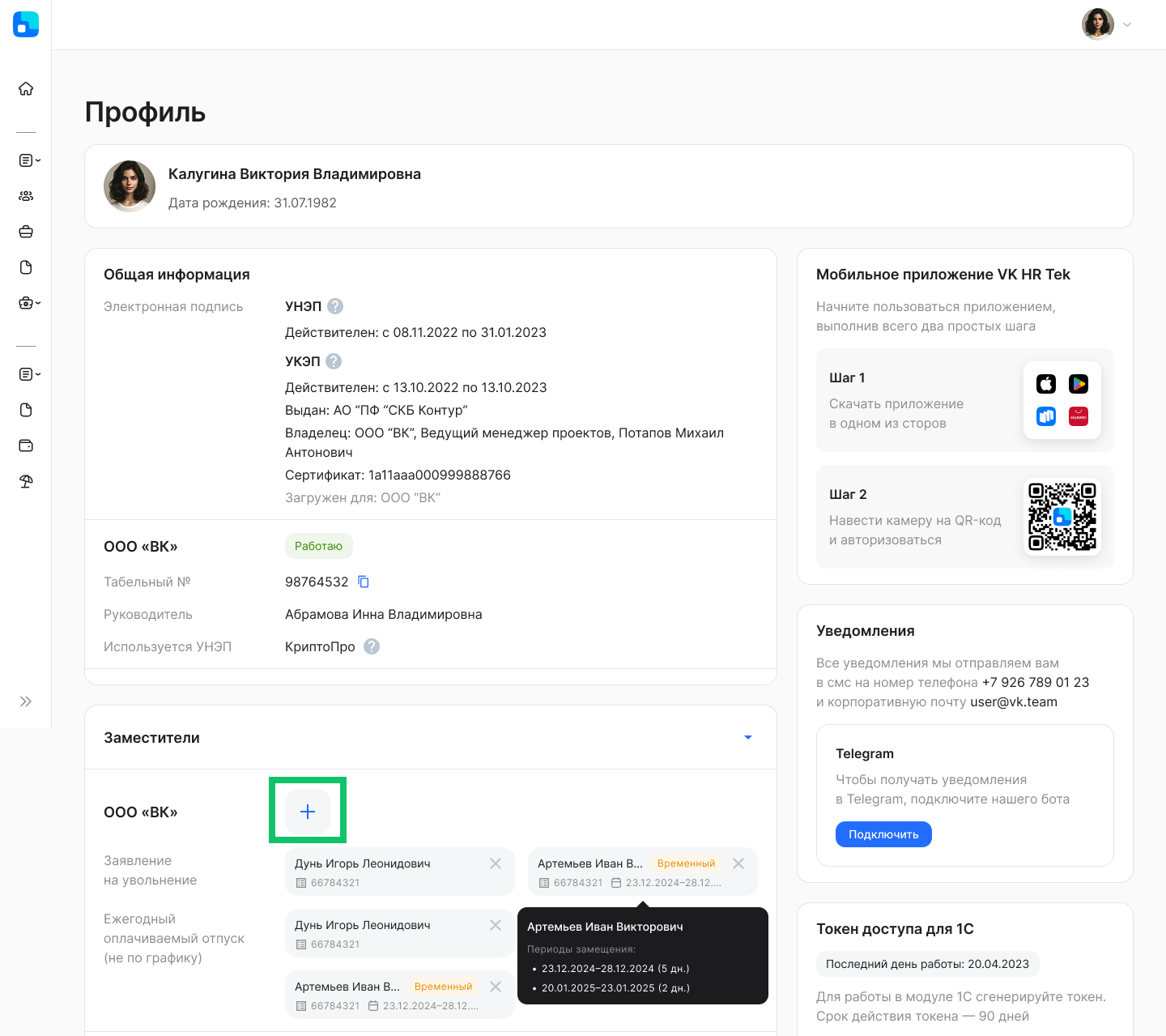
- В поле Выберите сотрудника указать табельный номер или ФИО сотрудника.
- Выбрать тип заместителя: постоянный (сотрудник будет замещать руководителя, пока не будет удалён из заместителей) или временный (сотрудник будет назначен заместителем на заданный срок, будет автоматически удалён из настроек по завершении сроков замещения).
- Выбрать все или отдельные типы заявок руководителя, которого он будет замещать.
- Нажать на кнопку Сохранить.
Когда руководителю назначают заместителя — постоянного или временного — тот автоматически получает доступ ко всем активным заявкам, где руководитель ещё не завершил своё участие. После окончания периода замещения у заместителя остается доступ только к заявкам, в которых он выполнил действие за руководителя. К остальным заявкам доступ закрывается.
Сценарий: руководитель ушёл в отпуск, в работе находятся заявки на согласовании. Раньше заместитель видел только новые заявки и не мог закрыть уже начатые. Теперь — может сразу приступить ко всем незавершённым этапам.
Функциональность будет доступна при включенной настройке Обновление заявок при смене руководителя в компании или аккаунте.